
In dem heutigen Artikel möchten wir Ihnen den Ansatz zum Einfügen von Hintergrundmusik in Ihr Word-Dokument vorstellen.
Von Zeit zu Zeit können einige von Ihnen auf Gelegenheiten stoßen, in denen Sie ein langes Word-Dokument verwalten müssen. Und es besteht die Möglichkeit, dass Sie sich leicht langweilen. Wie wäre es also mit der Idee, Ihrem Word-Dokument Hintergrundmusik hinzuzufügen?
Auf diese Weise genießen Sie Ihre Lieblingslieder, wenn Sie die Datei öffnen. Es kann Ihnen sicherlich viel Freude bereiten, aber Ihre Arbeit in keiner Weise beeinflussen. Wie ansprechend ist das!
Da unter "Einfügen" keine Option "Windows Media Player" vorhanden ist, wird in diesem Artikel das Hinzufügen von Hintergrundmusik durch Einfügen von Steuerelementen beschrieben. Im Folgenden finden Sie spezifische Schritte, mit denen Sie dieses Ziel erreichen können:
Schritte zum Einfügen von Hintergrundmusik durch Festlegen der Media Player-Steuerelemente
In erster Linieostmüssen Sie die Option "Entwickler" zur "Menüleiste" hinzufügen.
Fügen Sie der Menüleiste die Option "Entwickler" hinzu.
- Klicken Sie in der Menüleiste auf "Datei".
- Klicken Sie auf "Optionen", um das Fenster "Word-Optionen" zu öffnen.
- Klicken Sie nun links auf "Multifunktionsleiste anpassen".
- Aktivieren Sie das Kontrollkästchen "Entwickler".
- Klicken Sie auf die Schaltfläche „OK“, um die Änderung zu speichern.
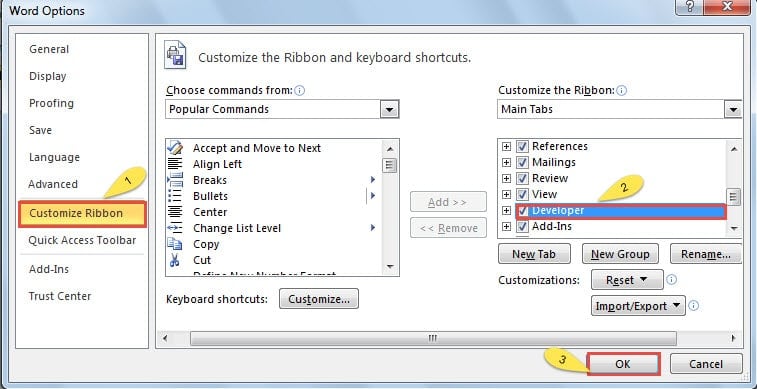
- Jetzt haben Sie die Option erfolgreich hinzugefügt.


Fügen Sie Windows Media Player-Steuerelemente ein
- Öffnen Sie ein Word-Dokument, zu dem Sie Hintergrundmusik hinzufügen möchten.
- Doppelklicken Sie, um die Fußzeile aufzurufen.

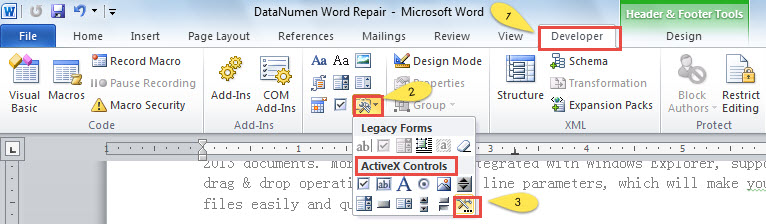
- Klicken Sie nun auf "Entwickler".
- Suchen Sie als Nächstes den Bereich "Steuerelemente" in der Multifunktionsleiste und klicken Sie auf das Symbol "Legacy-Tools".
- Wählen Sie die Option "Weitere Steuerelemente" in der Kategorie "ActiveX-Steuerelemente".

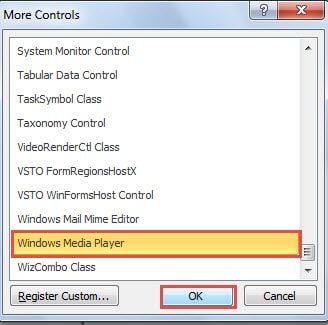
- Sie sehen ein Fenster "Weitere Steuerelemente". Klicken Sie einfach auf die Option „Windows Media Player“.
- Denken Sie daran, auf die Schaltfläche „OK“ zu klicken, um die Änderung zu speichern.

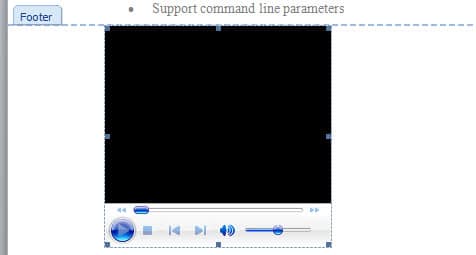
- Wie Sie vielleicht bemerken, wurde ein Media Player in den Fußzeilenbereich eingefügt.

- Klicken Sie erneut auf "Entwickler".
- Klicken Sie dann im Bereich "Steuerelemente" auf "Eigenschaften".
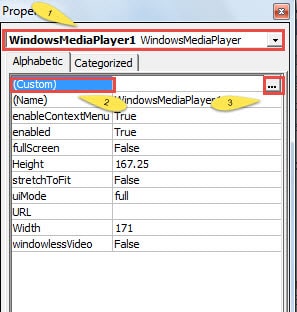
- Jetzt wird ein Fenster "Eigenschaften" angezeigt. Auf dem Vormarschost Listenfeld, wählen Sie die Option "Windows Media Player".
- Klicken Sie anschließend auf "Benutzerdefiniert".
- Klicken Sie weiter auf die Schaltfläche rechts neben "Benutzerdefiniert", um ein Fenster mit dem Namen "Windows Media Player-Eigenschaften" zu öffnen.

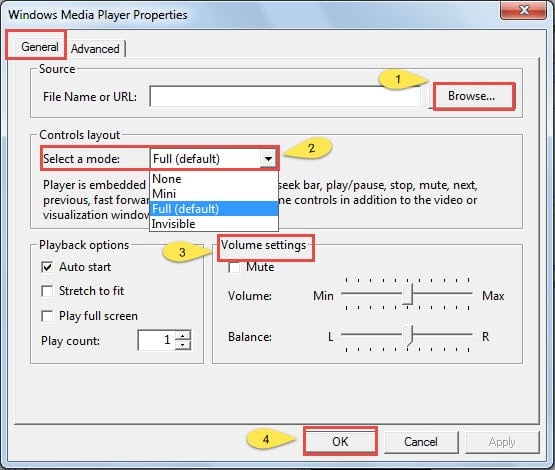
- Klicken Sie im Fenster "Windows Media Player-Eigenschaften" zuerst auf "Durchsuchen", um die Hintergrundmusik auszuwählen.
- Es gibt auch andere Einstellungen wie "Steuerelementlayout" und "Lautstärkeeinstellungen". Es ist absolut in Ordnung, Sie nach Ihren Wünschen anzupassen.
- Vergessen Sie niemals, auf "OK" zu klicken, wenn Sie den Betrieb beendet haben.

- Schließen Sie alle geöffneten Fenster.
- Doppelklicken Sie, um die Fußzeile zu verlassen.
- Wenn du s willsttarKlicken Sie zum Spielen einfach auf „Design Mode“.
- Klicken Sie erneut auf "Design Mode" und Sie können die Wiedergabe beenden.

So ändern Sie die Konfiguration von Windows Media Player
- Doppelklicken Sie, um die Fußzeile aufzurufen.
- Wählen Sie den Player aus.
- Wiederholen Sie die obigen Schritte 9 bis 13, um das Fenster "Windows Media Player-Eigenschaften" zu öffnen und zurückzusetzen.
- Falls die Option "Eigenschaften" nicht verfügbar ist, klicken Sie zuerst auf "Entwurfsmodus", und das Problem ist behoben.
So löschen Sie den Player
- Doppelklicken Sie, um die Fußzeile aufzurufen.
- Wählen Sie den Player aus.
- Drücken Sie "Löschen".
Umgang mit Dateibeschädigung
Jetzt wissen Sie, wie Sie Hintergrundmusik in ein Word-Dokument einfügen. Bisher können wir Bilder und Musik problemlos in Word verwalten. Was Sie jedoch beachten müssen, ist, dass Word hauptsächlich für die Textverarbeitung verwendet wird. Das heißt, wenn es um Bilder und Musik geht, wird Word wahrscheinlich abstürzen. So ist Ihre Word-Datei.
Die beste vorbeugende Maßnahme besteht sicherlich darin, die Verwendung von Word zu vermeiden, um mit zu vielen Bildern umzugehen. Und wenn Ihre Datei trotzdem beschädigt wird, benötigen Sie Tools dafür Reparaturwort. Wie wir immer sagen, sollte es Ihnen in erster Linie in den Sinn kommen, die in Word integrierte Funktion optimal zu nutzen. Sie können auch nach der Software von Drittanbietern suchen, um Hilfe zu erhalten.
Einführung des Autors:
Vera Chen ist eine Datenrettungsexpertin in DataNumen, Inc., das weltweit führend bei Datenwiederherstellungstechnologien ist, einschließlich Excel-Erholung , pdf Reparatur von Softwareprodukten. Für weitere Informationen besuchen Sie www.datanumen.com €XNUMX