
1. Introduktion
At slette vigtige filer ved et uheld er et almindeligt problem, der påvirker most computerbrugere. Uanset om du har tømt papirkurven eller brugt Shift+Delete, er det ofte muligt at gendanne slettede filer, hvis du handler hurtigt. Denne omfattende vejledning dækker flere metoder til at gendanne slettede filer i Windows, fra indbyggede værktøjer til professionelle gendannelsesværktøjer.
2. Tjek papirkurven (enkleste metode)
Papirkurven er det første sted, du skal tjekke, når du skal gendanne slettede filer. Når du sletter filer normalt, flytter Windows dem til papirkurven i stedet for at slette dem permanent.
- Åbne papirkurven ved at dobbeltklikke på ikonet på skrivebordet eller søge efter det i Start-menuen.

- Find de slettede filer, du vil gendanne. Du kan sortere efter navn eller dato, eller bruge søgefeltet i øverste venstre hjørne.
- Højreklik på de filer, du vil gendanne, og vælg Gendan.

- Filerne vil blive gendannet til deres oprindelige placering. Alternativt kan du trække og slippe filer fra papirkurven til en anden mappe.


Bemærk: Eksterne drev skal være tilsluttet computeren for at slettede filer vises i papirkurven.
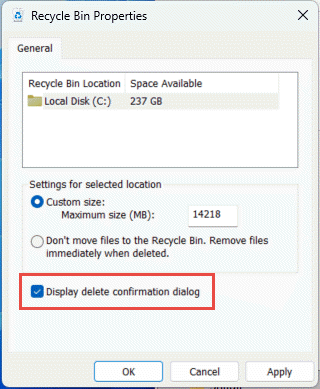
For at aktivere dialogboksen til bekræftelse af sletning skal du højreklikke på papirkurven på skrivebordet og vælge Ejendomme, og tjek Vis bekræftelsesdialogboks for sletning:
3. Download/send filen igen
Hvis den slettede fil blev downloadet fra internettet eller modtaget via e-mail, kan den enkleste løsning være at downloade den igen eller anmode om filen igen. Tjek dine e-mailvedhæftninger, downloadhistorikken eller kontakt afsenderen for at få en ny kopi af filen.
4. Gendan fra sikkerhedskopier eller kopier
Hvis der er en sikkerhedskopi tilgængelig, kan du gendanne filen fra din sikkerhedskopi. Ellers bør du brainstorme alle de steder, hvor din fil muligvis er blevet gemt, herunder:
- Windows OneDrive (Integreret med Windows 10/11)
- Andre cloud-drev, såsom Google Drive, DropBox osv.
- Delte netværksdrev, der er tilgængelige fra din computer
- E-mailvedhæftninger, hvor du muligvis har sendt filen til dig selv eller andre
- Andre cloudbaserede tjenester
Mange typer filer gemmes automatisk på cloud-tjenester under normal brug. For eksempel kan fotos gemmes i onlinegallerier eller på hjemmesider til fotoudskrivning, skattedokumenter kan forblive tilgængelige via online platforme til skatteforberedelse osv. Selvom gennemgang af disse potentielle lagringssteder kræver en indsats, giver investering af tid ofte succesfuld gendannelse af vigtige filer.
5. Gendan fra antiviruskarantæne
Hvis dine filer er blevet slettet af et antivirusprogram, kan de muligvis ikke fjernes permanent.ost Antivirusprogrammer flytter mistænkelige filer til en karantænemappe i stedet for at slette dem med det samme. Disse filer i karantæne kan ofte gendannes, hvis de fejlagtigt blev identificeret som trusler.
Sådan gendanner du filer fra antiviruskarantæne:
- Åbn dit antivirusprogram (Windows Security, Norton, McAfee, Bitdefender osv.).
- Naviger til Karantæne, Virusbryst eller Isolation afsnit (navnet varierer afhængigt af softwaren).
- Gennemgå listen over filer i karantæne, og find den fil, du vil gendanne.
- Vælg filen, og vælg den Gendan or Recover valgmulighed.
- Hvis du er sikker på, at filen er sikker, kan du muligvis tilføje den til udelukkelseslisten for at forhindre fremtidig karantæne.

Bemærk: Gendan kun filer fra karantæne, hvis du er sikker på, at de ikke er reelle trusler. Hvis du er usikker, så undersøg filnavnet online eller kontakt IT-support, før du gendanner.
5. Brug Windows Filhistorik
Filhistorik er en indbygget Windows-funktion, der automatisk sikkerhedskopierer kopier af dine personlige filer til et eksternt drev eller en netværksplacering.
Bemærk: Denne funktion skal være aktiveret, før du kan bruge den til at gendanne slettede filer.
5.1 Kontroller, om Filhistorik er aktiveret
Sådan kontrollerer du, om Filhistorik er aktiveret:
- Gå til kontrol panel -> System og sikkerhed -> File History.
- Hvis Filhistorik ikke er aktiveret, skal du vælge Tilføj et drev og vælg et eksternt drev eller en netværksplacering.
- Når Filhistorik er konfigureret, sikkerhedskopierer den automatisk dine filer med jævne mellemrum.

Der er to metoder til at få adgang til Filhistorik til gendannelse: Tidligere versioner og Kontrolpanel.
5.2 Brug tidligere versioner
- Åbn Stifinder, og naviger til den mappe, der tidligere indeholdt den slettede fil.
- Højreklik på mappen og vælg Ejendomme.

- Klik på knappen Tidligere versioner fanen, som viser tilgængelige tidligere versioner af mappen.

- Vælg en tidligere version, før filen blev slettet.
- For at se et eksempel på indholdet, udvid Åbne og vælg Åbn i Filhistorik.
- For at gendanne indholdet skal du vælge GendanFor at undgå at overskrive den aktuelle version, udvid Gendan og vælg Gendan til.





5.3 Brug af kontrolpanelet
- Type Gendan filer i søgefeltet på proceslinjen og vælg Gendan dine filer med Filhistorik (Kontrolpanel).

- Gennemse dine sikkerhedskopierede mapper for at finde den fil, du har brug for:

- Brug pilene til at navigere gennem forskellige versioner af filen.
- Når du finder den ønskede version, skal du vælge den grønne Gendan knappen i bunden af vinduet.

- Filen vil blive gendannet til dens oprindelige placering. Højreklik for at gendanne til en anden placering Gendan og vælg Gendan til, og vælg derefter en ny placering.



5.4 Begrænsninger i filhistorik
- Som standard sikkerhedskopieres kun systembiblioteketrary-mapper (Dokumenter, billeder, videoer, musik osv.)
- Hvis du har mapper andre steder, som du vil sikkerhedskopiere, kan du tilføje dem til et eksisterende bibliotek.rary eller opret et nyt bibliotekrary for dem.
- Eksterne drev bruges typisk som backuplager for Filhistorik; Filhistorik sikkerhedskopierer ikke automatisk filer på eksterne drev.
6. Brug af Windows Sikkerhedskopiering og gendannelse
Sikkerhedskopiering og gendannelse er en ældre funktion, der oprindeligt blev introduceret i Windows 7, men som stadig er tilgængelig i Windows 10 og Windows 11. Den giver dig mulighed for at sikkerhedskopiere og gendanne personlige filer og systemfiler.
Bemærk: Hvis du vil gendanne filer ved hjælp af Sikkerhedskopiering og gendannelse, skal du først sikkerhedskopiere disse filer.
6.1 Sikkerhedskopiering af filer
- Åbne kontrol panel ved at skrive det med Start-menuen.
- Naviger til System og sikkerhed -> Sikkerhedskopiering og gendannelse (Windows 7).
- Klik Indstilling af backup på den højre side.

- Vælg det eksterne drev eller den netværksplacering, hvor du vil gemme din sikkerhedskopi, og klik derefter på Næste.

- Vælg hvad du vil sikkerhedskopiere:
- Lad Windows vælge – Sikkerhedskopierer data gemt i biblioteketraries, på skrivebordet og i standard Windows-mapper.
- Lad mig vælge – Giver dig mulighed for manuelt at vælge bestemte filer, mapper og drev, der skal medtages i sikkerhedskopien.
- Klik Næste efter at du har foretaget dit valg.
- Gennemgå dine indstillinger for sikkerhedskopiering, og klik på Gem indstillinger og kør sikkerhedskopiering.
- Windows opretter din første sikkerhedskopi. Du kan også oprette en sikkerhedskopieringsplan, der kører automatisk.


6.2 Gendan filer
- Åbne kontrol panel ved at skrive det med Start-menuen.
- Naviger til System og sikkerhed -> Sikkerhedskopiering og gendannelse (Windows 7).
- Under afsnittet Gendan skal du klikke på Gendan mine filer.

- I vinduet Gendan filer skal du søge efter filer efter navn eller gennemse sikkerhedskopien for at finde dem.

- Vælg de filer eller mapper, du vil gendanne, og klik på Næste.
- Vælg, hvor filerne skal gendannes. Du kan gendanne dem til deres oprindelige placering eller vælge en anden placering.
- Klik Gendan for at gendanne dine filer.


7. Brug af Windows Filgendannelsesværktøj
Windows File Recovery er et gratis kommandolinjeværktøj udviklet af Microsoft, der hjælper med at gendanne permanent slettede filer fra lokale lagerenheder. Det understøtter NTFS, FAT-, exFAT- og ReFS-filsystemer.
- Download og installer Windows File Recovery fra Microsoft Store.

- Tryk Windows-tastenSkriv Windows File Recovery, og vælg appen.
- Når du bliver bedt om at tillade appen at foretage ændringer, skal du vælge Ja.
- I kommandopromptvinduet skal du indtaste kommandoen i følgende format: winfr kildedrev: destinationsmappe [/mode] [/switches]


Der er to grundlæggende gendannelsesmetoder:
Normal tilstand – For nylig slettede filer på NTFS filsystemer:
Eksempel: Sådan gendanner du din Dokumenter-mappe fra C:-drevet til E:\RecoveryDestination-mappen
winfr C: E:\RecoveryDestination /regular /n \Brugere\brugernavn\Dokumenter\
Eksempel: At gendanne PDF og Word-filer fra C:-drev til E:\RecoveryDestination-mappen
winfr C: E:\Gendannelsesdestination /regular /n *.pdf /n *.docx
Omfattende tilstand – For filer, der er blevet slettet for et stykke tid siden, eller som ikke erNTFS filsystemer:
Eksempel: Sådan gendanner du filer med "faktura" i filnavnet:
winfr C: E:\RecoveryDestination /extensive /n *faktura*
Eksempel: Sådan gendanner du JPEG- og PNG-fotos fra mappen Billeder:
winfr C: E:\RecoveryDestination /extensive /n \Brugere\brugernavn\Billeder\*.JPEG /n \Brugere\brugernavn\Billeder\*.PNG
Når du bliver bedt om bekræftelse, skal du indtaste Y til stargendannelsen. Processen kan tage lidt tid afhængigt af dit drevs størrelse. Tryk på Ctrl + C at stoppe genopretningen, hvis det er nødvendigt.
8. Brug af tredjeparts datagendannelsessoftware
Når indbyggede Windows-værktøjer ikke kan gendanne dine filer, kan tredjepartssoftware til datagendannelse, f.eks. DataNumen Data Recovery, tilbyder mere avancerede scanningsfunktioner og brugervenlige grænseflader.
Sådan gendanner du slettede filer med DataNumen Data Recovery:
- Start DataNumen Data Recovery.
- Vælg det kildedrev eller den disk, hvor du vil gendanne slettede filer, og klik på OK

- DataNumen Data Recovery vil starscanner drevet eller disken og viser de fundne filer i det højre panel.
- Markér de filer, du vil gendanne, og klik på Gendan

- Vælg en gendannelsesdestination på et andet drev.
- Klik OK for at gendanne de markerede filer.


9. Gendan data fra en slettet fil
Nogle gange kan vi muligvis ikke gendanne den slettede fil fuldstændigt, men vi kan gendanne nogle af dataene i den.
9.1 Eksempel på case: Gendan e-maildata fra en slettet Outlook-fil
Hvis du sletter en Outlook PST-fil eller OST filen og ikke kan gendanne den, kan du prøve følgende løsninger for at gendanne e-maildataene i den:
- Brug DataNumen Outlook Drive Recovery at scanne det drev/den disk, hvor du har gemt PST-filen eller OST fil og gendanne e-maildata i den.
- Brug DataNumen Disk Image for at oprette et billede af disken, brug derefter DataNumen Outlook Repair at tage diskbilledet som kilde og gendanne e-maildataene i det.
9.2 Forskellige filtyper og løsninger til at gendanne deres data
| Filtype | Løsning til at gendanne data efter filen er slettet |
| SQL Server Databasefil (*.MDF, *.NDF) | Sådan repareres MDF-fil i SQL ServerKomplet guide (2025) – Gendan fra harddisk, diskbillede eller sikkerhedskopier |
| Access-databasefil (*.MDB, *.ACCDB) | Sådan repareres en beskadiget adgangsdatabase: Komplet guide (2025) – Gendan adgangsdata fra harddisk, diskbillede eller sikkerhedskopier |
| Excel-fil (*.XLS, *.XLSX) | Sådan gendanner du beskadigede Excel-filer: Komplet guide [2025] – Gendan Excel-data fra harddisk, diskbillede eller sikkerhedskopier |
| Outlook Express Fil (*.DBX) | DataNumen Outlook Express Drive Recovery |
10. Vis skjulte filer
Nogle gange ser det ud til, at filer er slettet, mens de faktisk er skjult i Stifinder.
Sådan viser du skjulte filer ved hjælp af kommandoprompten:
- Presse Windows + X og vælg Terminal (admin) or Windows PowerShell (Admin).
- Skriv følgende kommando (erstat E: med det drev, hvor du vil finde filer), og tryk på Indtast:
attrib -h -r -s /s /d E:\*.*
Alternativt kan du vise skjulte filer i Stifinder:
- Åbn File Explorer.
- Klik Se på værktøjslinjen.
- Type Vis.
- Tjek Skjulte elementer valgmulighed.

11. Gendan slettede systemfiler
Når Windows-systemfiler slettes, kan du bruge indbyggede værktøjer til at gendanne dem og opretholde systemstabilitet.
11.1 Brug Systemgendannelse
Systemgendannelse giver dig mulighed for at gendanne din pc's tilstand til et tidligere tidspunkt ved hjælp af gendannelsespunkter. Dette kan hjælpe med at gendanne problemer forårsaget af nylige ændringer uden at påvirke personlige filer.
- Presse Windows + RSkriv rstrui.exe, og tryk på IndtastAlternativt kan du åbne kontrol panel -> Recovery -> Åbent Systemgendannelse.
- I Systemgendannelse dialog, vælg Næste.

- Vælg det gendannelsespunkt, du vil bruge, på listen. Hvis du ikke kan se det gendannelsespunkt, du har brug for, skal du markere Vis mere gendannelsespunkter afkrydsningsfelt.
- Vælg eventuelt Scan efter berørte programmer for at se, hvad der vil blive ændret.
- Når du har fundet det rigtige gendannelsespunkt, skal du vælge Næste -> Finish.
- Windows vil genoprettetarautomatisk efter anvendelse af gendannelsespunktet.

11.2 Brug af systemfilkontrol
Systemfilkontrol (SFC) scanner og gendanner beskadigede eller manglende Windows-systemfiler. Vi har en omfattende guide til, hvordan man bruger den.
12. Professionelle datagendannelsestjenester
Når alle ovenstående gendannelsesmetoder fejler, kan professionelle datagendannelsestjenester være din sidste mulighed. Disse tjenester anvender specialister, der bruger avancerede teknikker og renrumsfaciliteter til at gendanne data fra fysisk beskadigede eller alvorligt ødelagte lagringsenheder. Professionel gendannelse er især nyttig til forretningskritiske data eller ved håndtering af hardwarefejl. Disse tjenester kan dog være dyre og tidskrævende og tager ofte dage eller uger at gennemføre. Vælg en velrenommeret tjeneste med gode anmeldelser og erfaring med at håndtere din type lagringsenhed og datatabsscenarie.
13. Bedste praksis og forebyggelse
13.1 Regelmæssig backupstrategi
- 3-2-1 Backup-regel: Opbevar mindst tre kopier af dine data, gemt på to forskellige typer medier, hvoraf én kopi opbevares eksternt eller i skyen. Denne strategi kombinerer både lokale sikkerhedskopier (som eksterne harddiske) og cloudlagring (som OneDrive eller Google Drive) for at beskytte mod forskellige katastrofescenarier.
- Automatiserede sikkerhedskopier: Konfigurer automatiske backupplaner ved hjælp af Windows Filhistorik, Backup og gendannelse eller tredjeparts backupsoftware. Automatiserede backups sikrer, at dine data er konsekvent beskyttet uden manuel indgriben.
13.2 Aktivering af indbyggede beskyttelsesfunktioner
- Opsætning af filhistorik: Aktivér Filhistorik ved at tilslutte et eksternt drev og derefter gå til Indstillinger -> Opdatering og sikkerhed -> Sikkerhedskopiering -> Tilføj et drev. Vælg dit eksterne drev for at starte automatiske sikkerhedskopieringer af filer.
- Aktivering af Windows-sikkerhedskopiering: Konfigurer Windows Sikkerhedskopiering og gendannelse via Kontrolpanel -> System og sikkerhed -> Sikkerhedskopiering og gendannelse for at oprette planlagte sikkerhedskopier af dine personlige filer og systembilleder.
- Oprettelse af systemgendannelsespunkter: Aktivér Systembeskyttelse, og opret gendannelsespunkter, før du foretager større systemændringer. Få adgang til dette via Kontrolpanel -> System -> Systembeskyttelse.
13.3 Praksis for sikker sletning
- Dobbelttjek før sletning: Kontroller altid filindhold og placering, før du bekræfter sletning. Brug et øjeblik på at sikre dig, at du sletter de korrekte filer.
- Undgå Shift+Delete: Brug den normale slettefunktion til at sende filer til papirkurven i stedet for at slette dem permanent med Shift+Delete. Dette giver dig et sikkerhedsnet til at gendanne filer, der er blevet slettet ved et uheld.
- Anmeldelser af almindelige papirkurve: Gennemgå regelmæssigt indholdet af din papirkurv, før du tømmer den, for at sikre dig, at ingen vigtige filer er ved at blive slettet permanent.
13.4 Brug af antivirussoftware
- Forebyggelse af datatab relateret til malware: Installer og vedligehold pålidelig antivirussoftware for at beskytte mod malware, der kan beskadige eller slette dine filer. Regelmæssige scanninger hjælper med at opdage og fjerne trusler, før de forårsager skade.
- Regelmæssige sikkerhedsopdateringer: Hold dit operativsystem og din antivirussoftware opdateret med de nyeste sikkerhedsrettelser. Opdateringer inkluderer ofte rettelser til sårbarheder, der kan udnyttes til at kompromittere dine data.
13.5 Organisering af vigtige filer
- Ryd mappestruktur: Organiser filer i logiske mapper med tydelige oversigterrarEt velstruktureret arkivsystem gør det nemmere at finde filer og reducerer risikoen for utilsigtet sletning.
- Betydningsfulde filnavne: Brug beskrivende, ensartede filnavngivningskonventioner, der gør det nemt at identificere filindholdet. Inkluder datoer eller versionsnumre, når det er relevant.
- Versionskontrol for kritiske filer: Vedligehold flere versioner eller brug versionsstyringssystemer for vigtige dokumenter. Dette giver mulighed for at fortryde ændringer, hvis de seneste ændringer skal fortrydes.
13.6 Slet aldrig vigtige systemfiler/mapper
Visse Windows-systemfiler og -mapper er afgørende for systemstabilitet og bør aldrig slettes eller ændres.
- Program Files mappe: Indeholder alle installerede programmer og deres essentielle bibliotekerrary-filer. Sletning af denne mappe vil forårsage funktionsfejl i programmer og nedbrud.
- Windows mappe: Indeholder centrale Windows-systemfiler og undermapper. Sletning eller ændring af denne mappe vil forhindre Windows i at fungere korrekt.
- System32 mappe: Indeholder kritiske DLL-filer og eksekverbare filer, der kræves for at Windows kan starte og køre. Slet eller rediger aldrig filer i denne mappe.
- winsxs mappe: Gemmer flere versioner af systemkomponenter af hensyn til kompatibilitet. Sletning af denne mappe vil forårsage alvorlig systemustabilitet.
- System Volume Information mappe: Indeholder systemgendannelsespunkter og partitionsdata. Hvis du sletter denne mappe, kan du ikke gendanne Windows til en tidligere tilstand.
- pagefile.sys fil: Fungerer som virtuel hukommelse, når RAM'en er fuld. Sletning af denne fil vil have alvorlig indflydelse på systemets ydeevne.
- Swapfile.sys fil: Administrerer hukommelse til Modern/UWP-applikationer og understøtter hurtig starSletning af denne fil vil forårsage appnedbrud og langsommere opstartstider.
13.7 Bedste fremgangsmåder efter sletning af vigtige filer
Når dine vigtige filer er blevet slettet, skal du følge disse vigtige trin for at maksimere chancerne for gendannelse.
- Stop med at bruge drevet med det samme: Stop alle handlinger på det berørte drev for at forhindre, at nye data overskriver de slettede filer. Frakobl drevet, hvis det er muligt.
- Download eller installer ikke gendannelsessoftware på det berørte drev: Installation af software på det samme drev vil overskrive den plads, hvor slettede filer findes, hvilket reducerer mulighederne for gendannelse.
- Opret et diskbillede, før du forsøger at gendanne selv: Lav et komplet billede af drevet, og udfør gendannelseshandlinger på billedet i stedet for det originale drev for at forhindre yderligere datatab.
- Brug kun pålidelig gendannelsessoftware og -tjenester: Vælg pålidelige, velanmeldte gendannelsesværktøjer og professionelle tjenester. Ukendt eller upålidelig software kan beskadige dine filer uigennemtrængeligt.
- Gendan aldrig filer til det originale drev: Gem altid gendannede filer på et andet drev. Gendannelse til det samme drev risikerer at overskrive andre slettede filer, der endnu ikke er blevet gendannet.
- Bekræft gendannede filer, før du sletter diskbilledet: Kontrollér, at de gendannede filer åbner korrekt og indeholder de forventede data, før du kasserer dit diskbillede eller fortsætter med andre handlinger.
14. Ofte stillede spørgsmål (ofte stillede spørgsmål)
Q: Kan permanent slettede filer gendannes?
A: Ja, permanent slettede filer kan ofte gendannes, hvis du handler hurtigt. Når du sletter en fil, markerer Windows pladsen som tilgængelig, men overskriver ikke dataene med det samme. Ved hjælp af gendannelsessoftware som Windows File Recovery, DataNumen Data Recoveryeller andre tredjepartsværktøjer kan scanne drevet og gendanne filer, før de overskrives. Succes afhænger dog af, hvor lang tid der er gået, og om der er skrevet nye data til den pågældende plads.
Q: Hvor lang tid har jeg til at gendanne slettede filer?
A: Gendannelsesvinduet varierer betydeligt. Filer i papirkurven kan gendannes, indtil du tømmer den. For permanent slettede filer afhænger tidsrammen af drevets brug. Hvis du stopper med at bruge drevet med det samme, kan gendannelse være mulig i uger eller måneder. Aktiv drevbrug kan dog overskrive slettede filer inden for timer eller dage. Filhistorik gemmer som standard sikkerhedskopier i cirka 30 dage. Nøglen er at handle straks efter, at man er klar over, at filer er slettet, og undgå at skrive nye data til det berørte drev.
Q: Kan jeg gendanne filer efter at have tømt papirkurven?
A: Ja, gendannelse er stadig mulig efter tømning af papirkurven. Filerne slettes ikke øjeblikkeligt fra din harddisk. Windows markerer blot deres plads som tilgængelig til nye data. Du kan bruge Filhistorik til at gendanne tidligere versioner, Windows Filgendannelse til kommandolinjegendannelse eller tredjeparts datagendannelsessoftware med grafiske grænseflader. Jo før du forsøger gendannelse, og jo mindre du bruger drevet, jo bedre er dine chancer for succes.
Q: Har Windows 10/11 indbygget filgendannelse?
A: Ja, Windows 10 og 11 indeholder flere indbyggede gendannelsesmuligheder. Papirkurven giver grundlæggende gendannelse af nyligt slettede filer. Filhistorik sikkerhedskopierer automatisk personlige filer, hvis det er konfigureret. Tidligere versioner bruger skyggekopier til at gendanne tidligere filtilstande. Sikkerhedskopiering og gendannelse opretter planlagte sikkerhedskopier. Windows Filgendannelse er en gratis Microsoft Store-app, der tilbyder kommandolinjegendannelse af permanent slettede filer. Disse værktøjer dækker most almindelige gendannelsesscenarier uden behov for tredjepartssoftware.
Q: Hvad er den bedste gratis filgendannelsessoftware?
A: Windows File Recovery er den bedste officielle gratis mulighed fra Microsoft, selvom det kræver kommandolinjekendskab. For gratis alternativer med grafiske grænseflader tilbyder Recuva en brugervenlig grænseflade med gode resultater. PhotoRec og TestDisk er kraftfulde open source-værktøjer, der understøtter forskellige filsystemer og gendannelsesscenarier, selvom de har stejlere læringskurver. Most Kommerciel gendannelsessoftware tilbyder gratis versioner med begrænsninger, typisk gendanner de kun 100 MB til 2 GB data, hvilket kan være tilstrækkeligt til mindre gendannelsesbehov.
Q: Kan jeg gendanne filer fra et formateret drev?
A: Ja, filgendannelse fra formaterede drev er muligt, selvom succesraterne varierer. Hurtig formatering fjerner kun filsystemstrukturen uden at slette data, hvilket gør gendannelse mere sandsynlig. Fuld formatering overskriver flere data, hvilket reducerer chancerne for gendannelse. Brug datagendannelsessoftware med dybdegående scanningsfunktioner designet til gendannelse af formaterede drev. Tilslut det formaterede drev til en anden computer, hvis det er muligt, og undgå at skrive nye data til det. Jo før du forsøger gendannelse efter formatering, jo bedre er dine chancer for at hente filer.
Q: Hvordan gendanner jeg filer fra et systemnedbrud?
A: For at gendanne filer fra et nedbrudt system skal du fjerne harddisken fra den nedbrudte computer og tilslutte den til en fungerende computer ved hjælp af en USB-til-SATA-adapter eller et eksternt drevkabinet. Når den er tilsluttet, burde drevet vises som et eksternt drev på den fungerende computer. Brug Stifinder til at gennemse og kopiere filer, eller brug datagendannelsessoftware, hvis filerne er beskadigede eller utilgængelige. Denne metode giver dig mulighed for at gendanne data, selv når operativsystemet ikke kan starte.
Q: Kan jeg gendanne filer fra et eksternt USB-drev?
A: Ja, du kan gendanne filer fra eksterne USB-drev ved hjælp af de samme metoder som interne drev. Først skal du kontrollere USB-drevets papirkurv, hvis det har en. Tilslut drevet, og kør Windows File Recovery eller tredjeparts gendannelsessoftware. USB-flashdrev sender muligvis ikke slettede filer til Windows' papirkurv, hvilket gør gendannelsesværktøjer uundværlige. Sørg for, at USB-drevet er tilsluttet under hele gendannelsesprocessen. Stop med at bruge drevet med det samme, efter du har opdaget, at filerne er slettet, for at forhindre overskrivning.
Q: Hvorfor er SSD-gendannelse vanskeligere end HDD-gendannelse?
A: SSD-gendannelse er mere udfordrende på grund af TRIM-kommandoen, som øjeblikkeligt sletter slettede data for at bevare SSD'ens ydeevne og levetid. Når filer slettes fra en SSD, fortæller TRIM drevet, at det permanent skal slette disse blokke, i modsætning til harddiske, hvor data forbliver, indtil de overskrives. Dette gør gendannelse næsten umulig, når TRIM køres. For at opnå den bedste chance for SSD-gendannelse skal du handle umiddelbart efter sletningen, tilslutte SSD'en som et eksternt drev for at forhindre TRIM-kørsel og bruge specialiserede gendannelsesværktøjer hurtigt.
Q: Vil gendannelsessoftware beskadige mit drev?
A: Nej, velrenommeret gendannelsessoftware fungerer i skrivebeskyttet tilstand og vil ikke beskadige dit drev eller eksisterende data. Disse værktøjer scanner drevet uden at ændre indholdet. Selve gendannelsesprocessen kræver dog tid og drevaktivitet, hvilket teoretisk set kan fremskynde slid på aldrende drev. Den reelle risiko kommer fra at skrive gendannede filer tilbage til det samme drev, hvilket kan overskrive gendannelige data. Gendan altid filer til et andet drev eller en anden partition for at sikre sikkerheden.
Q: Kan jeg gendanne filer, hvis jeg ikke havde en sikkerhedskopi?
A: Ja, gendannelse uden en sikkerhedskopi er mulig ved hjælp af flere metoder. Kontroller, om filer stadig er i papirkurven. Brug Windows Filgendannelse til at scanne efter permanent slettede filer. Prøv tredjepartsgendannelsessoftware med dybdegående scanningsfunktioner. Tjek cloudtjenester, hvor filer muligvis er blevet synkroniseret automatisk. Kig efter filen i e-mailvedhæftninger, hvis du har sendt den til nogen. Selvom sikkerhedskopier forbedrer gendannelseschancerne betydeligt, gør fraværet af en sikkerhedskopi det ikke umuligt at gendanne, især hvis du handler hurtigt.
Q: Hvordan kan jeg forhindre filtab i fremtiden?
A: Forebyg fremtidigt filtab ved at implementere flere sikkerhedsforanstaltninger. Aktiver Filhistorik for automatisk at sikkerhedskopiere personlige filer til et eksternt drev. Brug cloud-lagringstjenester som OneDrive til automatisk synkronisering. Følg 3-2-1-sikkerhedskopieringsreglen med tre kopier på to forskellige medietyper og én eksternt. Aktiver Systemgendannelse for at oprette gendannelsespunkter. Brug antivirussoftware til at forhindre malware-relateret datatab. Undgå at bruge Shift+Delete til filsletning. Gennemgå indholdet af papirkurven, før du tømmer den. Organiser filer logisk, og brug meningsfulde navne for at reducere utilsigtet sletning.
Q: Hvad skal jeg gøre umiddelbart efter utilsigtet sletning?
A: Stop med det samme med at bruge det drev, hvor filerne blev slettet, for at forhindre overskrivning. Tjek først papirkurven for nem gendannelse. Hvis den ikke findes der, skal du kontrollere, om Filhistorik er aktiveret, og bruge tidligere versioner. Undgå at installere ny software eller downloade filer. Kør ikke diskoprydningsværktøjer eller systemoptimeringsværktøjer. Hvis filen var på en SSD, skal du handle ekstremt hurtigt, før TRIM sletter dataene. Frakobl drevet, hvis det er muligt, og tilslut det som et eksternt drev til en anden computer for at forsøge at gendanne det.
Q: Kan jeg gendanne filer fra cloud-lagring?
A: Ja, most Cloudlagringstjenester tilbyder gendannelsesmuligheder. OneDrive har en papirkurv, der opbevarer slettede filer i 30 dage. Google Drive opbevarer slettede filer i papirkurven i 30 dage, før de slettes permanent. Dropbox opbevarer slettede filer i 30 dage på gratis konti og længere på betalte abonnementer. Mange tjenester tilbyder også versionshistorik, så du kan gendanne tidligere versioner af ændrede filer. Tjek din cloudtjenestes webgrænseflade for at få adgang til disse gendannelsesfunktioner. Nogle tjenester tilbyder også kontogendannelse for at gendanne filer efter utilsigtede massesletninger.
Q: Hvad sker der egentlig, når jeg sletter en fil fra Windows?
A: Det afhænger af, hvordan du sletter filen. Hvis du trykker på Slette eller vælg slet i højreklikmenuen, flyttes filen til papirkurven og kan nemt gendannes. Hvis du bruger Shift + Delete eller tømmer papirkurven, markeres kun filposten som slettet, og pladsen markeres som tilgængelig, men de faktiske data forbliver på drevet, indtil nye filer overskriver dem. Derfor kan gendannelsessoftware hente "permanent slettede" filer, hvis du handler, før overskrivningen finder sted. På SSD'er med TRIM aktiveret slettes slettede data dog automatisk næsten altid.ost øjeblikkeligt, hvilket gør gendannelse ekstremt vanskelig eller umulig. For permanent at slette filer fra harddiske kan du bruge datasletningsprogram, der overskriver dataene flere gange, eller fysisk ødelægge drevet ved at opdele det i fragmenter.
Q: Hvordan gendanner man slettede filer på en Mac?
A: Følg venligst vores omfattende guide.
Q: Hvordan gendanner jeg slettede billeder på iPhone?
A: Følg venligst vores omfattende guide.
15. konklusion
15.1 Oversigt over gendannelsesmetoder
Det er ofte muligt at gendanne slettede filer via flere metoder.tarmed de enkleste muligheder som at tjekke papirkurven og sikkerhedskopier af cloud-lagring. Brug Windows' indbyggede værktøjer, herunder Filhistorik, Tidligere versioner og Sikkerhedskopiering og gendannelse. Windows Filgendannelse tilbyder gratis kommandolinjegendannelse til permanent slettede filer. Tredjepartssoftware leverer brugervenlige grænseflader med avancerede scanningsfunktioner. Systemgendannelse og Systemfilkontrol kan gendanne systemstabiliteten for systemfiler.
15.2 Vigtigheden af at handle hurtigt
Tid er afgørende ved filgendannelse. Jo længere du venter, og jo mere du bruger din computer, desto større er risikoen for, at slettede data bliver overskrevet. Stop med at bruge det berørte drev umiddelbart efter, at du har opdaget, at filerne er slettet. Undgå at installere ny software, downloade filer eller udføre systemopdateringer, før gendannelsen er fuldført. For SSD-drev skal du handle inden for få minutter til timer på grund af TRIM. For traditionelle harddiske kan der være dage eller uger, hvis drevet forbliver ubrugt.
15.3 Forebyggelse er bedre end helbredelse
Selvom gendannelsesværktøjer kan gemme slettede filer, er forebyggelsesstrategier mere pålidelige. Implementer regelmæssige automatiserede sikkerhedskopier ved hjælp af Filhistorik og cloudlagring. Følg 3-2-1-sikkerhedskopieringsreglen for kritiske data. Aktiver Systemgendannelse, og opret regelmæssige gendannelsespunkter. Brug sikre sletningspraksisser, og undgå Shift+Delete. Organiser filer logisk for at reducere utilsigtet sletning. Installer og vedligehold antivirussoftware. Disse forebyggende foranstaltninger sikrer, at selvom filer slettes, er gendannelse ligetil via sikkerhedskopier.
15.4 Anbefalede næste trin
Gør noget nu for at beskytte dine data. Aktiver Filhistorik, hvis du ikke allerede har gjort det, ved at tilslutte et eksternt drev og konfigurere indstillinger for sikkerhedskopiering. Konfigurer synkronisering af cloudlagring for vigtige filer. Opret et systemgendannelsespunkt, før du foretager systemændringer. Gennemgå og organiser dine vigtige filer i klare mappestrukturer. Test dine sikkerhedskopierings- og gendannelsesprocedurer for at sikre, at de fungerer, når det er nødvendigt. Overvej professionelle datagendannelsestjenester til uerstattelige filer, der ikke kan gendannes via softwaremetoder.
Referencer
- Microsofts officielle dokument: Windows-filgendannelse
- Microsofts officielle dokument: Filhistorik
- Microsofts officielle dokument: Systemgendannelse
- Microsofts officielle dokument: Systemfilkontrol
- DataNumen Data Recovery
Om forfatteren
Qian Gua er en specialist i datagendannelse med over 10 års erfaring inden for Windows-filsystemer, lagringsteknologier og katastrofegendannelsesløsninger. Han har med succes guidet tusindvis af brugere gennem kritiske datatabsscenarier på tværs af både personlige og virksomhedsmiljøer.
Qian specialiserer sig i Windows-datagendannelsesmetoder, filsystemanalyse og forebyggende backupstrategier. Hans omfattende praktiske erfaring omfatter gendannelse af data fra drev, implementering af omfattende backupløsninger og fejlfinding af komplekse filsystemproblemer på tværs af NTFS, FAT-, exFAT- og ReFS-volumener. Han har arbejdet med forskellige gendannelsesværktøjer og -teknikker, lige fra indbyggede Windows-værktøjer til professionel datagendannelsessoftware.
Gennem sin tekniske skrivning er Qian dedikeret til at give brugerne praktisk viden til at beskytte og gendanne deres værdifulde data. Han holder sig opdateret med den seneste udvikling inden for Windows-filgendannelsesteknologier, innovationer inden for lagringsenheder og bedste praksis for databeskyttelse. Når han ikke hjælper brugerne med at gendanne deres ...ost filer, nyder Qian at undersøge nye lagringsteknologier og dele tips til datasikkerhed, der forhindrer fremtidigt datatab.
Har du spørgsmål om denne vejledning eller brug for hjælp til datagendannelse? Qian er velkommen feedback og forslag for at forbedre disse datagendannelsesressourcer.