
I denne artikel ser vi på inkludering af flere forespørgsler i en enkelt MS Access-rapport
 Mange Access-brugere ønsker at tilføje flere forespørgsler i en rapport, hvor resultaterne af alle disse forespørgsler præsenteres i en enkelt rapport. Hvis du er i stand til at gøre dette, vil det få din rapport til at se meget omfattende og professionel ud. De rapporter, du leverer, kan være meget mere detaljerede og informative, hvis de indeholder resultater af flere forespørgsler. Der kræves ingen ensartethed, mens der placeres flere forespørgsler i en rapport. Du kan vælge den forespørgsel, du kan lide, og de kan alle ikke være relateret, det påvirker ikke resultaterne. For at kunne tilføje flere forespørgsler til en rapport skal du oprette en ubundet rapport, hvis trin er som følger:
- Gå til fanen Opret på båndet.
- For at åbne en ubundet rapport skal du vælge 'Rapportdesign'.

Når du er færdig med at oprette den ubundne rapport, kan du begynde at tilføje forespørgsler til din nye ubundne rapport. For alle de forespørgsler, du tilføjer i rapporten, skal du også tilføje en underrapport. For at gøre det skal du følge disse trin:
- Vælg 'Fanen Design' fra båndet.
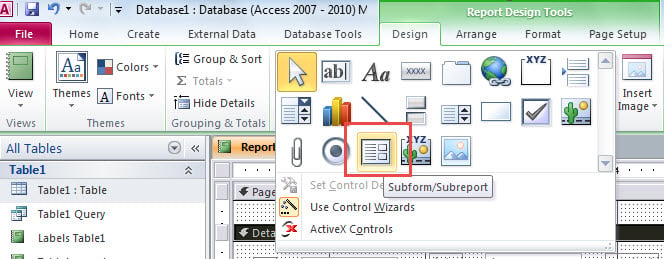
- Gå til 'Fanen Kontrol', klik på rullemenuen og vælg Underformularer / Underrapporter.


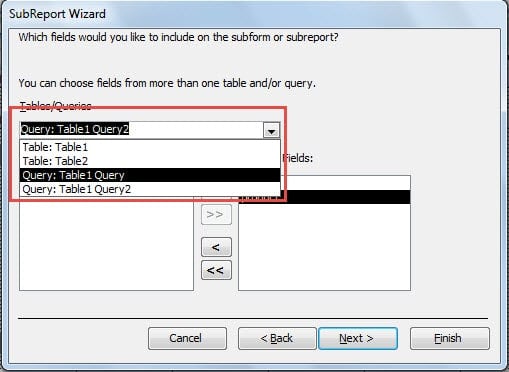
- Vælg den forespørgsel, du vil tilføje i rapporten, følg guiden, og vælg alle de felter, du vil have vist i rapporten.

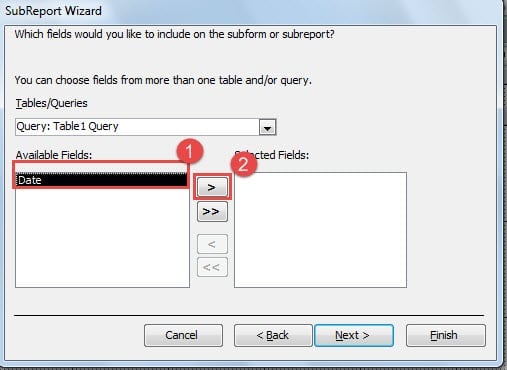
- Føj en passende titel til din underrapport.
- Afslut med at klikke på 'Finish'.

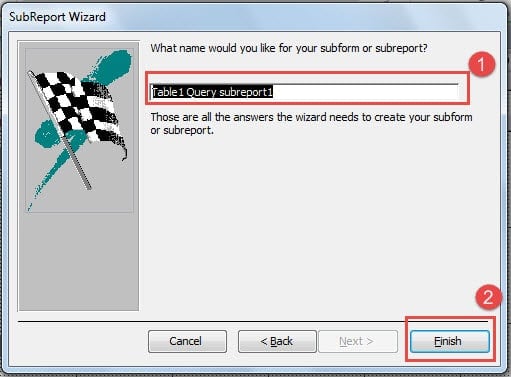
Ved at følge disse trin vil du kunne tilføje underrapporter til alle dine forespørgsler, disse vises som en kontinuerlig form. Der er en mulighed for at ændre formatet, hvis dette format ikke behager dig. Du kan vælge at føje underrapporterne til en forespørgsel, før du tilføjer dem i hovedrapporten.
Trinene vil stadig være de samme, men underrapporter vælges, inden du vælger de forespørgsler, du vil medtage i rapporten. For at oprette en rapport med flere forespørgsler skal du følge de givne trin for alle forespørgsler og underrapporter. Dette kan tage meget tid, men resultaterne vil bestemt være værd at al den indsats, du lægger i.
Der er flere fordele ved at tilføje flere forespørgsler til en rapport. Dette kan forklares med et eksempel på en kundedatabase. Hvis en virksomhed består af en database med alle sine kunder og ønsker at oprette en rapport om - hvilke af dens produkter er most populær blandt forskellige klasser af mennesker. Det kan oprette en rapport med disse forespørgsler for at få det ønskede resultat. Den resulterende rapport giver ikke kun brugeroplysninger om populære produkter, men også hvilken kundekategori der er de produkter, der er populære hos. Du kan gøre denne rapport endnu mere detaljeret, hvis du vil vide, hvem der er most loyale kunder af produkterne eller dem, der har købt produktet maksimalt antal gange.
Adgangskrascher kan også kompromittere rapporteringsdata
Hvis du støder på et MS Access-nedbrud, skal du ikke tro, at dine rapporter er sikre. Kør straks en accdb reparation værktøj til at få dine værdifulde data tilbage inklusive rapporter og undgå tab af data. Når du leder efter et gendannelsesværktøj, skal du sikre dig, at det valgte værktøj har en troværdig gendannelsesrate og kan håndtere store filer.
Forfatter Introduktion:
Vivian Stevens er en datagendannelsesekspert i DataNumen, Inc., som er verdens førende inden for datagendannelsesteknologier, herunder reparere mdf db skader og excel-genopretningssoftwareprodukter. For mere information besøg www.datanumen.com