
I denne artikel vil vi præsentere dig for, hvordan du starter et program fra MS Word ved at køre en makro.
Når du opretter et Word-dokument, skal du muligvis skifte fra Word-vindue til andre for at køre et andet program. Nogle af jer finder det måske ikke bekvemt. Derefter vil vi vise dig en hurtig måde at bruge makroen i Word.
Her kommer en detaljeret forklaring:
Opret en makrokommando
For at køre en makrokommando i Word skal du først oprette en.
- Første og foremost, åbne et Word-dokument.
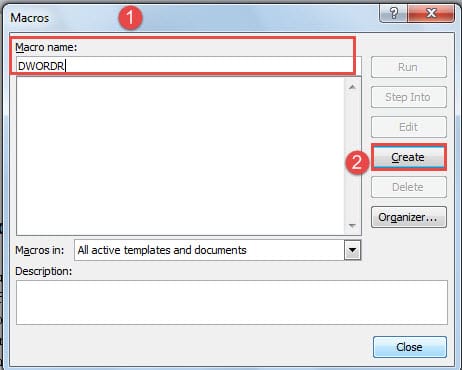
- Tryk derefter på "Alt+F8" for at åbne vinduet "Makroer".
- Navngiv derefter den nye makro.
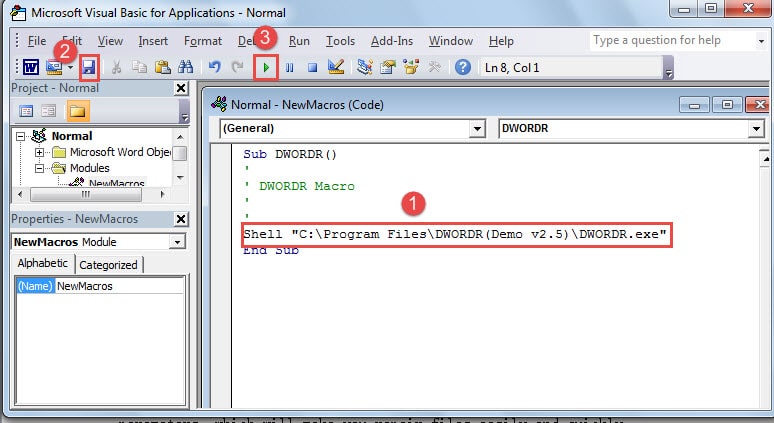
- Klik på "Opret" i højre side. Og vinduet "Microsoft Visual Basic for Applications" vil dukke op.

- Indtast nu en kode, der indeholder den nøjagtige placering samt navnet på det program, du vil ringe ind i området over "End Sub".
- Klik derefter på "Gem" mulighed.
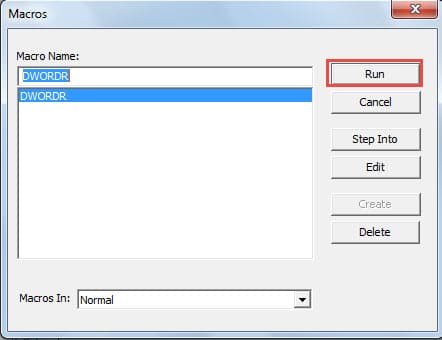
- Klik på "Run Sub", og du vil blive mødt med vinduet "Makroer".

- Klik på knappen "Kør" i kolonnen til højre. Så har du programmet kørt.

Gem makrokommandoen til "Tilpas bånd"
Det er klart, at gemme makrokommandoen til "Tilpas bånd" kan forhindre mange problemer næste gang du vil kalde det samme program i Word.
Følgende er de specifikke trin, du skal følge:
- Klik på "Filer" i dit Word-vindue.
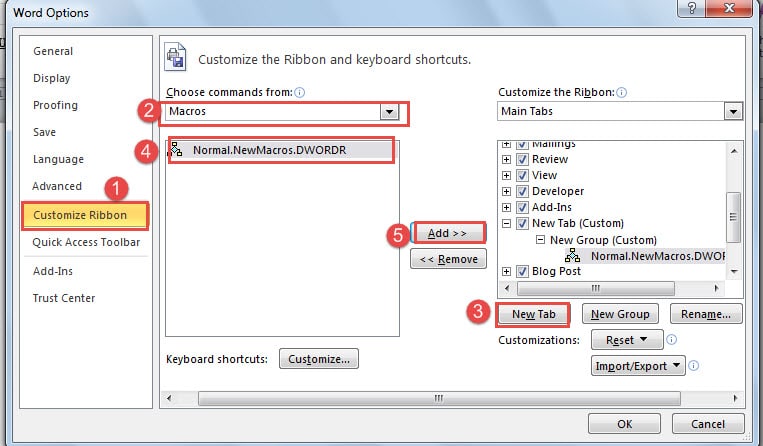
- Klik derefter på "Indstillinger" i venstre kolonne for at åbne vinduet "Word Options".
- Klik på "Tilpas bånd".
- Vælg derefter "Makroer" i listeboksen med "Vælg kommandoer fra". Nu vises den nyoprettede makrokommando i boksen nedenfor.
- Vælg en placering i gruppefelterne under "Tilpas båndet" for din nye makrokommando.
- Klik derefter på knappen "Ny fane" eller "Ny gruppe".
- Klik på den nye makrokommando i venstre boks.
- Og fortsæt med at klikke på knappen "Tilføj" i midten for at flytte makroen til den nye placering.

- Højreklik på makrokommandoen på den nye placering.
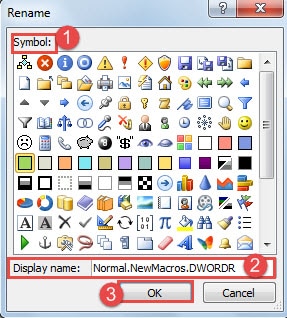
- Klik på "Omdøb" i menuen.
- I vinduet "Omdøb" skal du vælge et symbol for din makrokommando.
- Indtast derefter makronavnet i tekstboksen "Vis navn".
- Klik på "OK".

- Nu tilbage til Word-vinduet, kan du se indstillingen "Ny fane" på "Værktøjslinjen". Klik på makroknappen, og du kan start programmet.


Reparer korrupte Word-dokumenter
Aktivering af et program i Word kan medføre høj risiko for at få Word-dokumenter ødelagt. Når du har en beskadiget fil, vil du måske rette den med det samme. Heldigvis er der mange genopretningsmuligheder for dig i dag. Du kan enten bruge den indbyggede funktion i Word eller nogle tredjeparts reparationsværktøjer til din ordgendannelse.
Forfatter Introduktion:
Vera Chen er en datagendannelsesekspert i DataNumen, Inc., som er verdens førende inden for datagendannelsesteknologier, herunder excel opsving og pdf produkter til reparation af software. For mere information besøg www.datanumen.com