
Nu kan du hurtigt indsætte linjeskift i batch ved hjælp af genvejstasterne og funktionen Find og erstat.
I vores forrige artikel 2 hurtige tip til indpakning af lange tekster i Excel-celler, så alt indhold er synligt, vi har introduceret to metoder til at pakke lang tekst i Excel-celler. Faktisk, hvis du bruger "Ctrl + Enter", tilføjer du også linjeskift i celler. Men du kan kun tilføje til en celle hver gang. Her vil vi tale om indsæt og slet linjeskift i batch.
Indsæt linjeskift
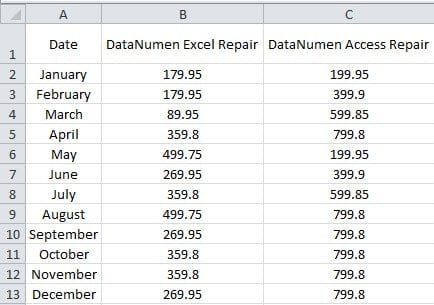
I dette billede nedenfor kan du se, at bredden af kolonne B og kolonne C er stor nok til at vise indholdet i række 1.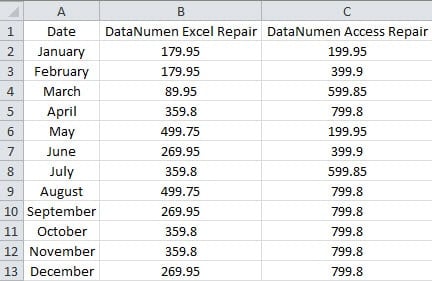
Imidlertid er bredden for stor til tallene i andre celler. Derfor kan du indpakke tekst i cellen B1 og C2. I stedet for at bruge de 2 metoder i vores forrige artikel kan du også følge nedenstående trin.
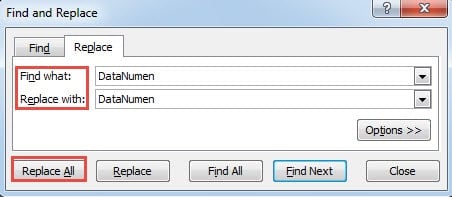
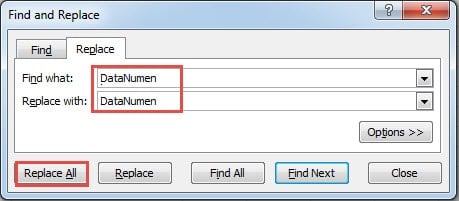
- Tryk på genvejstasterne "Ctrl + H".
- Og indtast derefter tegnet “DataNumen ”(Med mellemrummet) i tekstfeltet“ Find hvad ”.
- Indtast nu “DataNumen”I det næste tekstfelt.
- Derefter skal du trykke på genvejstasten "Ctrl + J" efter tegnene "DataNumen”. I dette trin har du indsat et linjeskift. Men det er usynligt i tekstboksen.

- Klik nu på knappen "Erstat alle" i vinduet. Således vil linjeskift blive indsat i alle cellerne med den samme begyndelse af "DataNumen”. Derudover kan du også klikke på "Find næste" og erstatte en efter en, hvis der er nogle fejl.
- Når du er færdig med udskiftningen, skal du lukke vinduet. Og du kan kun se bestemte tegn i celler.

- Juster nu højden på række 1 for at sikre, at du kan se hele indholdet i celler.

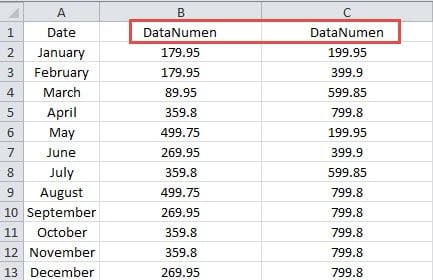
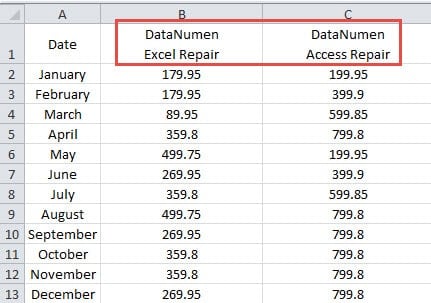
Her ved hjælp af find og erstat-funktionen i Excel kan du hurtigt indsætte linjeskift i batch. Denne metode er hurtigere end at bruge "Ctrl + Enter", hvis der findes de samme tegn i celler.
Slet linjeskift
I denne del vil vi tale om sletning af linjeskift. Hvis du klikker på knappen "Wrap Text", kan du ikke bruge denne metode. Fordi der ikke er nogen linjeskift i celler ved hjælp af knappen "Wrap Text". Men det kan træde i kraft på linjeskiftene ved hjælp af "Ctrl + Enter". I stedet for at slette dem manuelt kan du også bruge find og erstat-funktionen.
- Tryk på genvejstasterne "Ctrl + H".
- Indtast derefter tegnet “DataNumen”I tekstfeltet“ Find hvad ”.
- Og tryk derefter på genvejen "Ctrl + J" efter ordet. Her er linjeskiftet stadig usynligt.
- Indtast nu “DataNumen ”(Med mellemrummet) i tekstfeltet“ Erstat med ”.

- Og klik derefter på knappen "Erstat alle". Således slettes alle linjeskift straks fra celler.
Derudover kan denne metode også bruges til at slette linjeskift, selvom du ikke ved det nøjagtige sted. Og det kan spare meget tid og energi.
Excel-nedbrud vil forstyrre dit arbejde
Hvis du mødes med Excel går ned, vil dit arbejde helt sikkert være i et rod. Du skal finde ud af, hvorfor Excel korrumperer, og du skal finde en metode til at løse problemet. For at gendanne Excel, kan du henvende dig til et tredjepartsværktøj for at få hjælp. Med det perfekte design kan dette værktøj løse almost alle problemerne i Excel.
Forfatter Introduktion:
Anna Ma er datagendannelsesekspert i DataNumen, Inc., som er verdens førende inden for datagendannelsesteknologier, herunder ordgendannelse og Outlook-reparationssoftwareprodukter. For mere information besøg www.datanumen.com