
VBA er et fremragende værktøj i Microsoft Office-pakken, inklusive MS Excel-applikation. Det kan hjælpe dig med at udføre mange opgaver, der ikke understøttes af de oprindelige funktioner i Excel. Nu, i denne artikel, vil vi lære dig at køre VBA-kode i Excel trin for trin.
Hvis du agter at skrive nogle VBA-koder for at nå nogle af dine krav, skal du først finde ud af, hvordan du kører VBA-kode i din Excel. Herefter bruger vi MS Excel 2010 til en instans til at vise de detaljerede trin, herunder hvordan man aktiverer makro, udløser VBA-editor og flere måder at køre makro osv.
Trin 1: Vis båndet "Udvikler"
- Start først Excel-applikationen.
- Gå derefter til menuen "File" og klik på "Options".
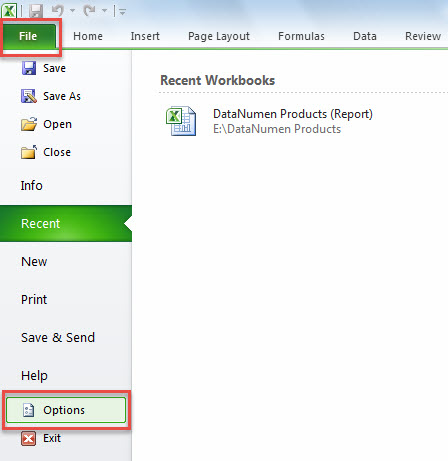
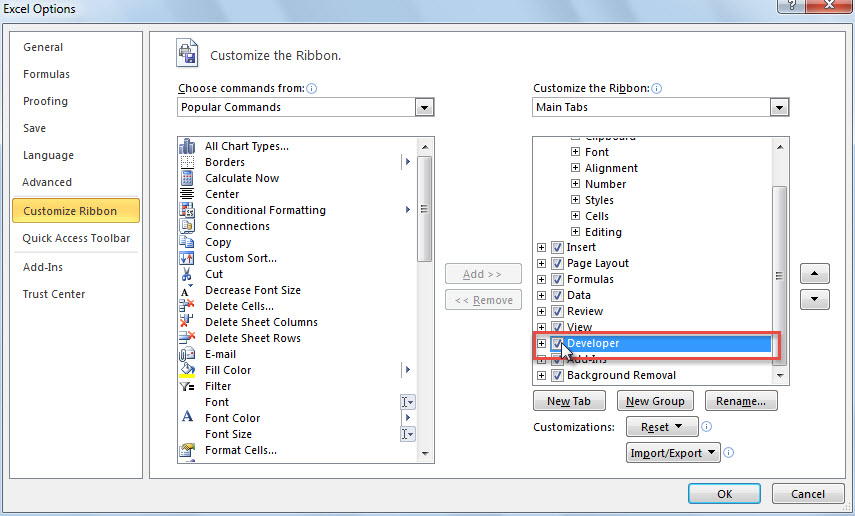
- I popup-vinduet "Excel-indstillinger" skal du slå til "Tilpas bånd" -fanen.
- Derefter skal du finde og kontrollere indstillingen "Udvikler" i højre side.

- Til sidst skal du klikke på “OK” for at aktivere ændringerne.
Trin 2: Skift indstillinger for makrosikkerhed
Da Excel leveres med makro automatisk deaktiveret i sikkerhedsindstillinger, skal du først ændre indstillingerne ved at følge nedenstående trin:
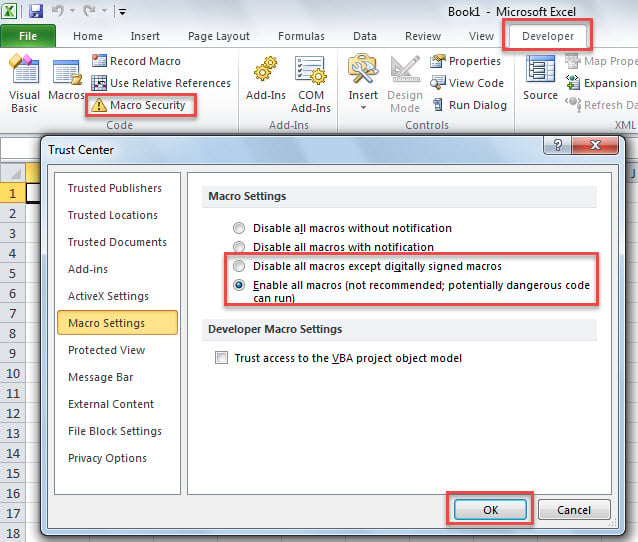
- Først skal du skifte til "Developer" -båndet i Excel-hovedvinduet.
- Klik derefter på knappen "Makrosikkerhed" i gruppen "Kode".
- Vælg derefter "Deaktiver alle makroer undtagen digitalt signerede makroer" eller "Aktivér alle makroer" efter eget valg i det nye vindue.

- Til sidst skal du klikke på “OK” for at gemme ændringerne.
Trin 3: Trigger Excel VBA Editor
Excel VBA-editor er det sted, hvor du placerer koden. Du kan få adgang til det på to måder.
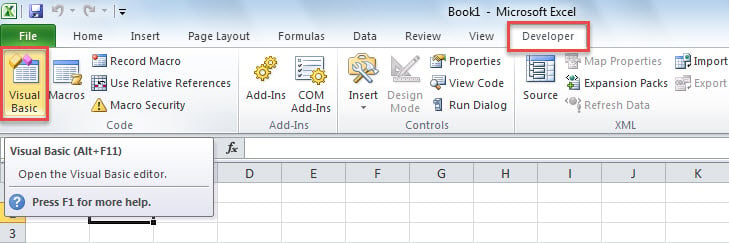
- På fanen "Udvikler" skal du klikke på knappen "Visual Basic" i gruppen "Kode".

- Tryk direkte på "Alt + F11" -tastgenveje for at åbne "Microsoft Visual Basic for Applications" -vinduet.
Trin 4: Tilføj VBA-kode
Når du har indtastet Excel VBA-editor, skal du tilføje din kode til enten et projekt eller et modul.
1. Sæt kode i eksisterende projekt
Som du kan se, under den udvidede "Microsoft Excel Objects" -mappe, kan du se de eksisterende projekter, herunder projekterne for hvert regneark og den for den aktuelle projektmappe kaldet "ThisWorkbook".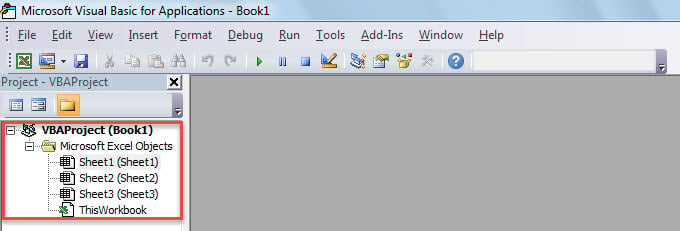
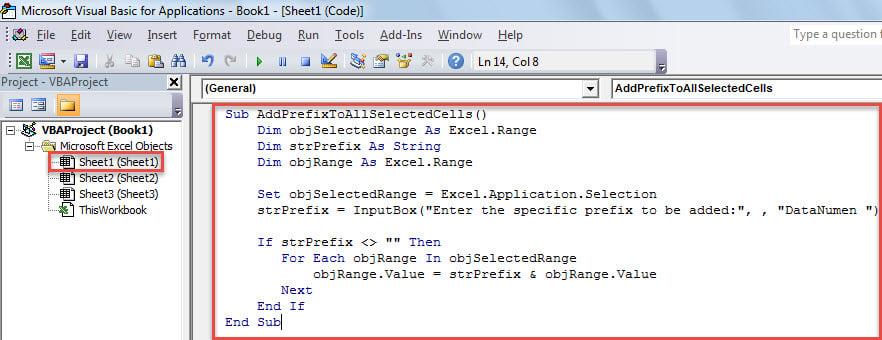
- Til at begynde med skal du dobbeltklikke på et projekt for at åbne dets vindue.
- Sæt derefter koden i den.

2. Sæt koden i modulet
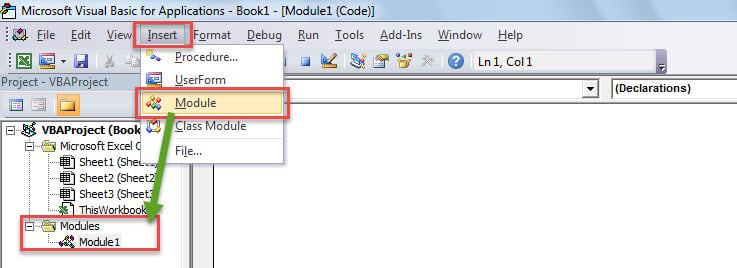
Desuden kan du tilføje kode til et modul ved hjælp af følgende trin.
- For det første skal du klikke på knappen "Indsæt" i værktøjslinjen.
- Vælg "Modul" på rullelisten.

- Derefter kan du i det nye modul sætte din kode.
Trin 5: Kør VBA-kode
1. Kør makro i VBA Editor
For at køre VBA i vinduet "Microsoft Visual Basic for Applications" kan du bare trykke på "F5" -tasten eller klikke på "Run" -ikonet i værktøjslinjen.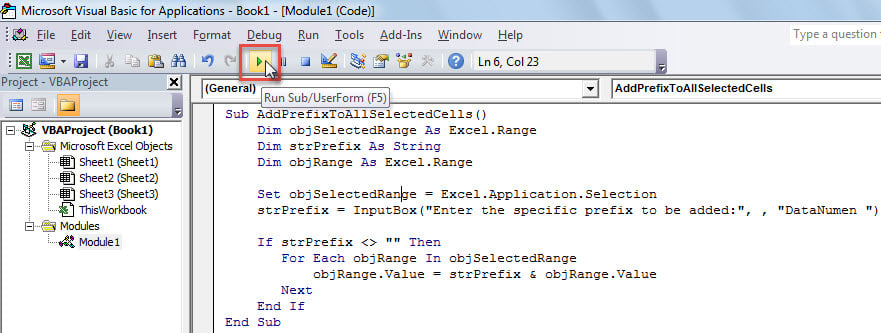
2. Kør makro gennem Quick Access Toolbar (QAT)
Desuden kan du tilføje makro til værktøjslinjen Hurtig adgang og køre den gennem QAT ved hjælp af nedenstående trin.
- I starten skal du gå til "File"> "Options".
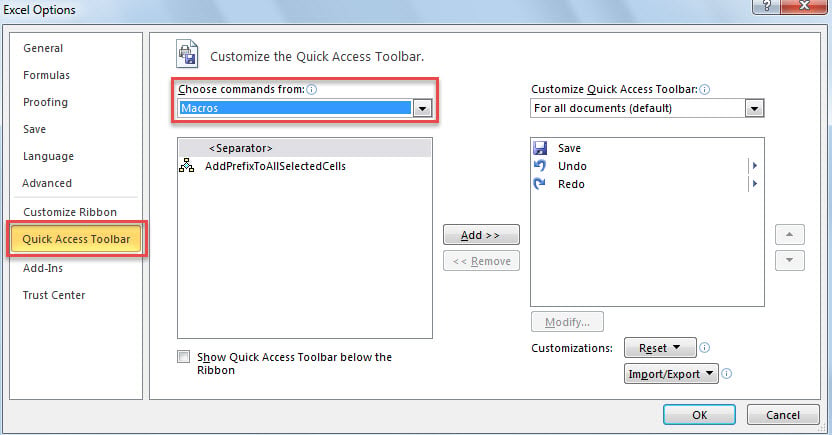
- I popup-vinduet skal du åbne fanen "Værktøjslinje til hurtig adgang".
- Vælg derefter "Makroer" fra listen over "Vælg kommandoer fra".

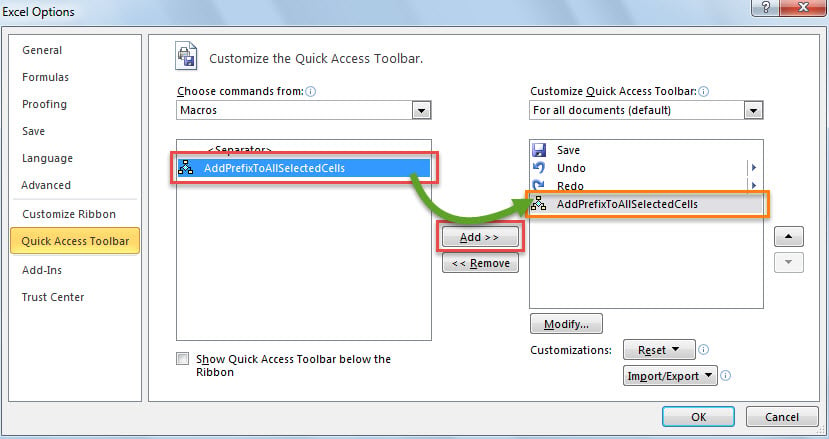
- Vælg derefter makroen i venstre side.
- Senere skal du klikke på knappen "Tilføj" i midten.

- Klik derefter på “OK” for at gemme ændringerne i værktøjslinjen Hurtig adgang.
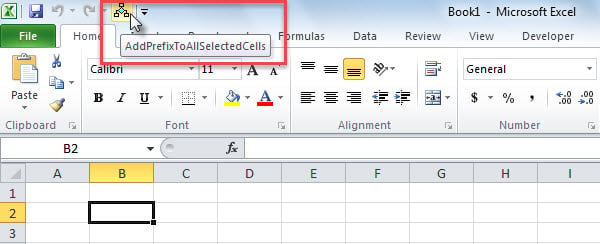
- Endelig kan du i hovedvinduet i Excel for at køre denne makro klikke på makroknappen i værktøjslinjen Hurtig adgang som vist i det følgende skærmbillede.

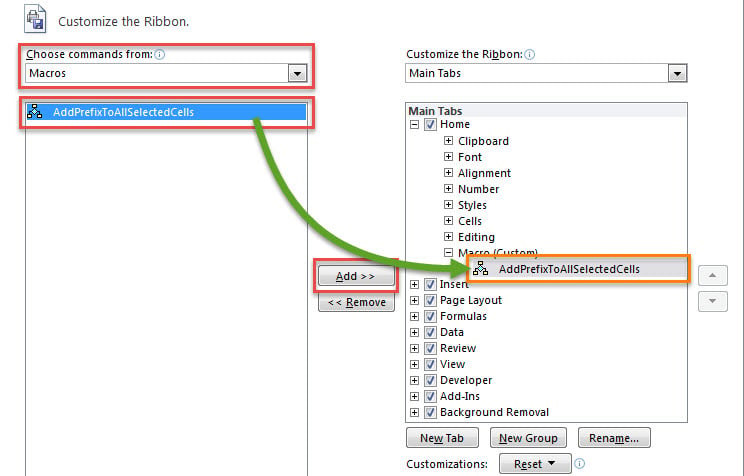
3. Kør makro gennem båndet
Derudover kan du ligesom værktøjslinjen Hurtig adgang tilføje og køre makro i bånd.
- For somtart, åbn menuen "File" og tryk på "Options".
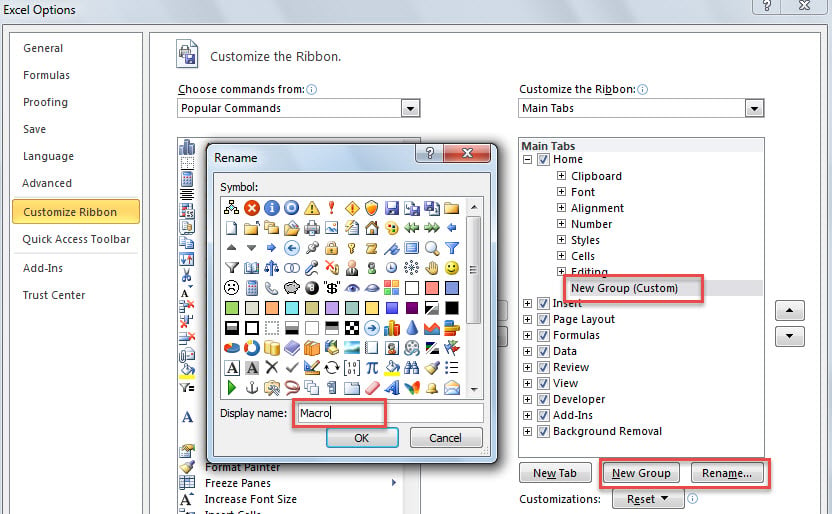
- Gå til “Tilpas bånd” i “Excel-indstillinger”.
- Opret derefter en ny gruppe på fanen "Hjem" ved "Ny gruppe".
- Eventuelt kan du omdøbe denne gruppe ved hjælp af knappen "Omdøb ...".

- Vælg derefter "Makroer" på listen over "Vælg kommandoer fra".
- Derefter pitcher du på den ønskede makro i venstre side.
- Klik derefter på knappen "Tilføj" for at tilføje denne makro til den nye gruppe.

- Til sidst skal du klikke på “OK” for at gemme indstillinger.
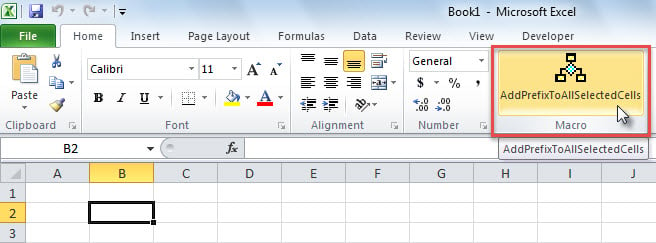
- Siden da kan du klikke på den nyligt tilføjede makroknap i båndet for at køre denne makro.

Forfatter Introduktion:
Shirley Zhang er ekspert i datagendannelse i DataNumen, Inc., som er verdens førende inden for datagendannelsesteknologier, herunder mdf opsving og Outlook-reparationssoftwareprodukter. For mere information besøg www.datanumen.com