
Når mødearrangøren annullerer et møde, modtager du en annullerings-e-mail, men mødet forbliver stadig i din kalender. Denne artikel lærer dig, hvordan du fjerner de aflyste møder med dygtighed.
Tidligere blev jeg vant til at slette de annullerede møder fra min kalender en efter en. Men hvis der er ahost af aflyste møder, ville det være en besværlig opgave. Takket være mine kollegers forslag har jeg lært, hvordan man fjerner dem i løs vægt og endda automatisk. Følgende er nogle tricks til at fjerne dem hurtigt.
Fjern et enkelt annulleret møde i annullerings-e-mail
Hvis mødearrangørerne har til hensigt at annullere det planlagte møde, sender de som sædvanlig en annullerings-e-mail til hver mødedeltager. Næsten når du modtager annullerings-e-mails, kan du fjerne de annullerede møder fra kalenderen direkte i e-mails.
- Til at begynde med skal du slå den postmappe, som annullerings-e-mailen lander i.
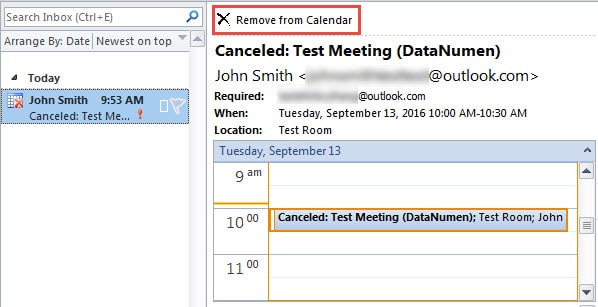
- Find og klik på tarfå annullerings-e-mail. Derefter kan du få vist e-mailen i læseruden.
- Øverst i e-mailen kan du se muligheden - "Fjern fra kalender". Klik på den for at fjerne mødet lige nu.

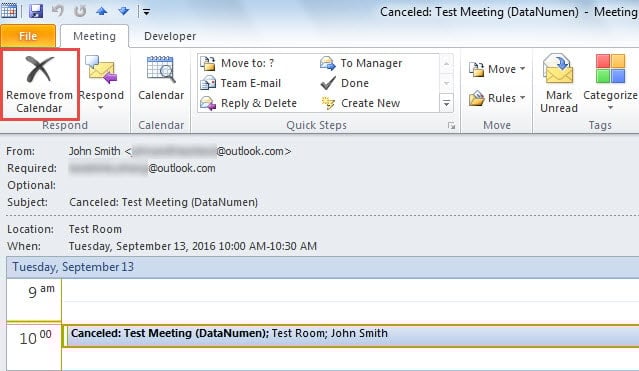
- Alternativt kan du dobbeltklikke på e-mailen for at åbne den i sit eget vindue. Næste i båndet kunne du også finde knappen "Fjern fra kalender".

Fjern masseannulerede møder i partier
Den ovenfor introducerede metode er yderst effektiv, når du kun vil fjerne et enkelt møde. Men hvis du håber at fjerne flere annullerede møder i bulk, er følgende måde et bedre valg.
- For somtart, gå til Kalenderrude i Outlook.
- Åbn derefter den kalender, som det aflyste møde findes.
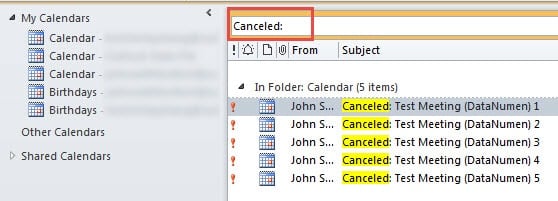
- Klik derefter i søgefeltet, og indtast "Annulleret:".

- Senere vises en liste over aflyste møder. Vælg dem alle ved "Ctrl + A".
- Tryk endelig på "Slet" -tasten for at fjerne dem alle.
Lad Outlook fjerne annullerede møder automatisk
Faktisk udover at fjerne annulleret møde manuelt, kan du kræve, at Outlook fjerner dem alene. Her er de detaljerede trin:
- I starten skal du gå til "File"> "Options".
- I vinduet "Outlook-indstillinger" skal du skifte til "Kalender" -fanen.
- Find og klik derefter på knappen - “Ressourceplanlægning”.
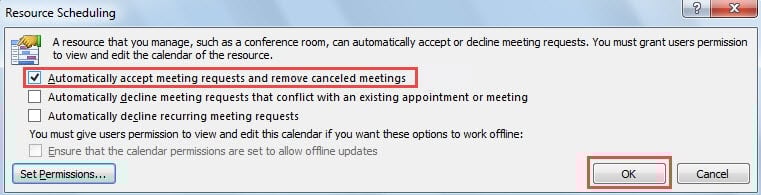
- Derefter vises en ny lille dialogboks, hvor du vælger "Accepter automatisk mødeindkaldelser og fjern annullerede møder".

- Klik til sidst på en række “OK” for at gå tilbage til Outlook.
Fra nu af hjælper Outlook dig med automatisk at fjerne det annullerede møde. Men der er en mangel, nemlig Outlook accepterer også automatisk alle mødeinvitationer.
Hent Outlook-data
Som du ved, kan ethvert program garantere, at det bliver beskadiget. Det samme gælder for Outlook. Så for at beskytte dine Outlook-data, havde du bedre at foretage regelmæssige sikkerhedskopier. Planlæg desuden en Outlook-genopretningsplan på forhånd. Det er klogt at holde et velrenommeret genopretningsværktøj i nærheden, f.eks DataNumen Outlook Repair, Hvilket kan gendanne Outlook data uanset hvor kraftigt Outlook er kompromitteret.
Forfatter Introduktion:
Shirley Zhang er ekspert i datagendannelse i DataNumen, Inc., som er verdens førende inden for datagendannelsesteknologier, herunder sql opsving og Outlook-reparationssoftwareprodukter. For mere information besøg www.datanumen.com