
I dagens artikel vil vi gerne forklare dig, hvordan du finder og erstatter flere elementer i dit Word-dokument.
Den indbyggede funktion i Word, "Find og erstat", giver os mulighed for at finde og erstatte et ord eller en sætning ad gangen. Dette kan bestemt ikke imødekomme vores behov for batchbehandling.
Faktisk har vi udvidet funktionen til at finde flere emner på én gang i en af vores tidligere artikel. For flere detaljer kan du henvise til denne artikel: 2 hurtige måder at finde flere emner i et Word-dokument på samme tid
Ovenstående link diskuterede, hvordan man finder flere emner på samme tid. Og denne artikel viser dig også, hvordan du udskifter hvert emne med henholdsvis en ny.
Kør Word VBA for at finde og erstatte flere emner
Makro er den eneste vej tilbage til at udføre tilpassede og batchbehandlingsopgaver i Word. Følg bare bølgende trin for at udføre din mission.
- Først og fremmest skal du åbne dit måldokument.
- Klik derefter på fanen "Udvikler", hvis den er tilgængelig i båndet.
- Og klik på “Visual Basic” ud for at åbne VBA-editoren i Word. Eller du kan vælge at trykke på "Alt + F11" i stedet.
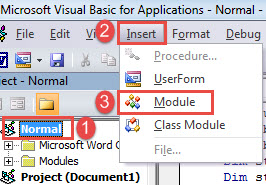
- Klik derefter på “Normal” i venstre kolonne.
- Og gå til menulinjen for at klikke på "Indsæt".
- I rullemenuen skal du vælge “Modul”.

- Dobbeltklik derefter på det nye modul for at åbne det.
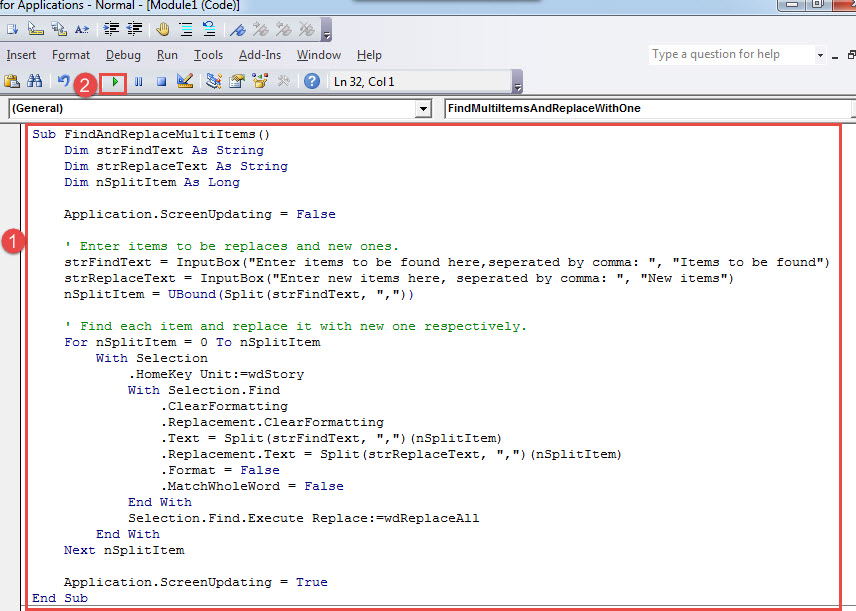
- Indsæt følgende koder på modulet:
Sub FindAndReplaceMultiItems()
  Dim strFindText As String
  Dim strReplaceText As String
  Dim nSplitItem As Long

  Application.ScreenUpdating = False

  ' Enter items to be replaces and new ones.
  strFindText = InputBox("Enter items to be found here,seperated by comma: ", "Items to be found")
  strReplaceText = InputBox("Enter new items here, seperated by comma: ", "New items")
  nSplitItem = UBound(Split(strFindText, ","))

  ' Find each item and replace it with new one respectively.
  For nSplitItem = 0 To nSplitItem
    With Selection
      .HomeKey Unit:=wdStory
      With Selection.Find
        .ClearFormatting
        .Replacement.ClearFormatting
        .Text = Split(strFindText, ",")(nSplitItem)
        .Replacement.Text = Split(strReplaceText, ",")(nSplitItem)
        .Format = False
        .MatchWholeWord = False
      End With
    Selection.Find.Execute Replace:=wdReplaceAll
  End With
Next nSplitItem

  Application.ScreenUpdating = True

End Sub
- Tryk på “F5” for at køre makroen.

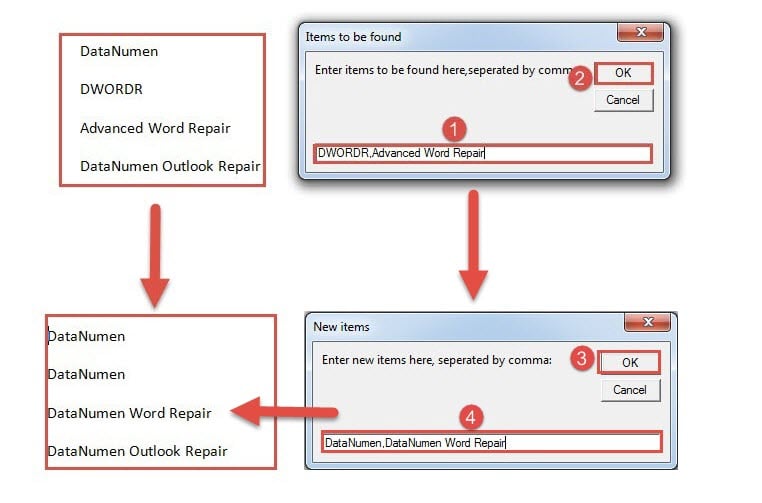
- Nu vil der være den første indtastningsboks. Indtast emner, der skal findes, og brug komma til at adskille. Indtast ikke et mellemrum efter komma.
- Klik derefter på “OK” for at fortsætte.
- I det andet indtastningsfelt skal du indtaste nye emner og adskille dem med komma.
- Til sidst skal du klikke på “OK”.

I lyset af datatab
Det er svært at være munter over for en datakatastrofe, som kan ødelægge værdifuld information. Der er dog ingen grund til at være panik, da du kan få en Ordreparation værktøj ved at beskytte et lille beløb penge.
Forfatter Introduktion:
Vera Chen er en datagendannelsesekspert i DataNumen, Inc., som er verdens førende inden for datagendannelsesteknologier, herunder excel korruption og pdf produkter til reparation af software. For mere information besøg www.datanumen.com