
I dette indlæg fokuserer vi på at vise to hurtige måder at finde flere elementer i ét Word-dokument på samme tid.
Enhver, der er fortrolig med Word, skal kende indstillingen "Find og erstat" ganske godt. Det fungerer godt, når søgeteksten er en fortløbende streng. Men desværre bliver det kompliceret, når vi vil søge efter flere separate ord på samme tid. Og derude er kravet stærkt for at udslette en liste med ord eller sætninger i et dokument ad gangen. For eksempel, hvis du er redaktør, kan der være et par ord, der aldrig skal vises i noget dokument. I så fald har du brug for løsninger til at markere forekomsten af nogle specifikke ord.
Her er 2 tilgængelige løsninger:
Metode 1: Importer ord til Exclude Dictionary
Tilføj en flok ord eller sætninger til ekskludere ordbogen i Word, og der skal der være en rød bølgelinje under de matchede ord for at markere dem.
Detaljerede trin for at tilføje ord til ekskluderet ordbog findes i denne artikel: 4 nyttige tip til ordstavning og grammatikkontrol
Metode 2: Brug Word Macro
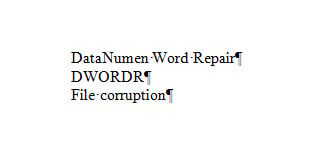
- Først og fremmest skal du samle alle de ord, du vil søge efter, i ét dokument. Hvert ord eller hver sætning skal fylde ét afsnit. Lad os her kalde det "listedokument". Gem dokumentet.
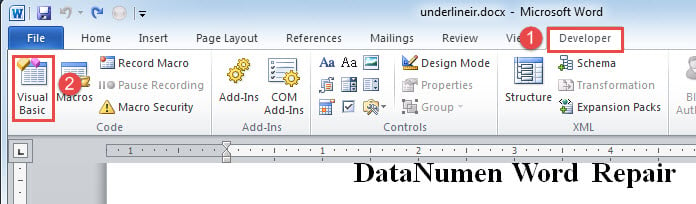
- For det andet skal du klikke på fanen “Udvikler”.
- Klik derefter på “Visual Basic” for at åbne VBA-editoren. Den alternative måde er at trykke på “Alt + F11”.

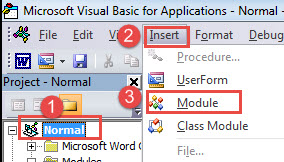
- Klik derefter på "Normal" og derefter på fanen "Indsæt".
- Og vælg "Module" i menuen.

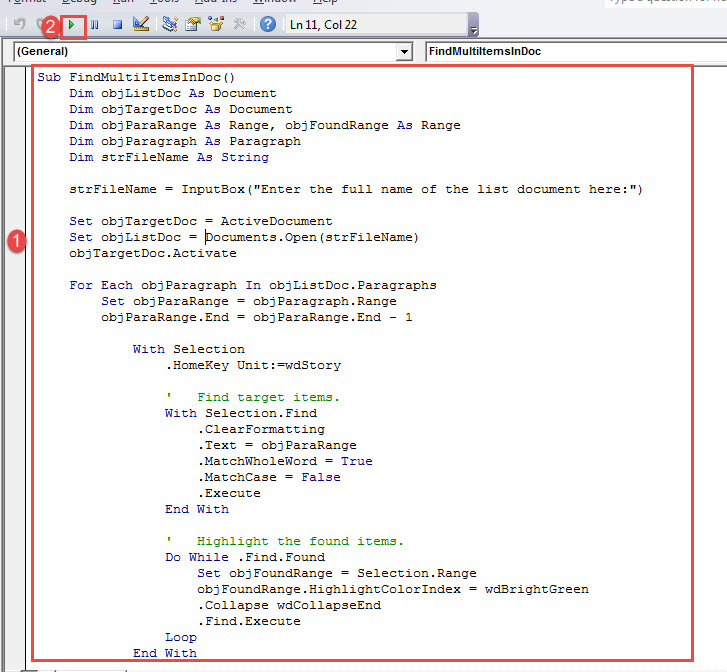
- Dobbeltklik på det nye modul for at få frem redigeringsområdet og indsæt følgende makro der:
Sub FindMultiItemsInDoc()
  Dim objListDoc As Document
  Dim objTargetDoc As Document
  Dim objParaRange As Range, objFoundRange As Range
  Dim objParagraph As Paragraph
  Dim strFileName As String

  strFileName = InputBox("Enter the full name of the list document here:")

  Set objTargetDoc = ActiveDocument
  Set objListDoc = Documents.Open(strFileName)
  objTargetDoc.Activate

  For Each objParagraph In objListDoc.Paragraphs
    Set objParaRange = objParagraph.Range
    objParaRange.End = objParaRange.End - 1

      With Selection
        .HomeKey Unit:=wdStory

        '  Find target items.
        With Selection.Find
          .ClearFormatting
          .Text = objParaRange
          .MatchWholeWord = True
          .MatchCase = False
          .Execute
        End With

        '  Highlight the found items.
        Do While .Find.Found
          Set objFoundRange = Selection.Range
          objFoundRange.HighlightColorIndex = wdBrightGreen
          .Collapse wdCollapseEnd
          .Find.Execute
        Loop
      End With
  Next objParagraph
End Sub
- Til sidst skal du klikke på "Kør".

- Nu er der en kasse. Indtast stien og navnet på det listedokument, du lige har gemt. Klik derefter på “OK”.

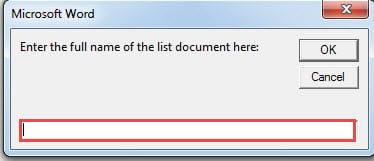
Den næste ting du ser er, at alle fundne ord er i fremhævning.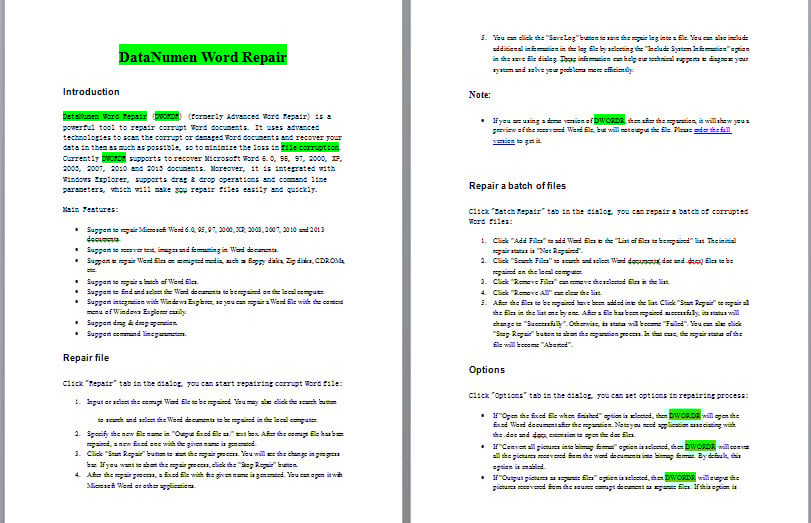
Sikre dine Word-dokumenter
En af de mest populære metoder til at forhindre, at dine Word-dokumenter bliver beskadiget, er at tage sikkerhedskopier. De kan give dig ro i sindet, når du har en beskadiget docx. Så tag dig tid til at sikkerhedskopiere dine vigtige filer lige nu.
Forfatter Introduktion:
Vera Chen er en datagendannelsesekspert i DataNumen, Inc., som er verdens førende inden for datagendannelsesteknologier, herunder korrupt xlsx og pdf produkter til reparation af software. For mere information besøg www.datanumen.com