
Hvis du kun ønsker at sende en kopi af en bestemt kladde-e-mail i stedet for selve kladden, så du kan genbruge dette kladde, kan du bruge de to metoder, der er introduceret i denne artikel.
Måske synes du, at oprettelse og brug af beskedskabelon er ret besværligt, da hver gang du har brug for det, skal du først finde det i "Vælg formular". Således foretrækker du måske at gemme en kladde-e-mail som en e-mail-skabelon. Men generelt, når du har brug for at sende en e-mail ved hjælp af kladden, hvis du lige åbner det specifikke kladde og klikker på knappen "Send", sendes kladden og forsvinder fra mappen Kladder med det samme. Derfor kan du ikke genbruge dette udkast. I dette tilfælde håber du, at du simpelthen kan sende en kopi af det specifikke kladde i stedet for selve kladden. Som svar på dette problem lærer vi dig to tilgange her.
Metode 1: Videresend et specifikt kladde-e-mail
- Start din Outlook-applikation helt fra starten.
- Skift derefter til mappen "Kladder".
- Find derefter og pitch på den specifikke kladde-e-mail.
- Klik derefter på knappen "Videresend" i gruppen "Svar" under fanen "Hjem".

- Straks dukker en ny e-mail op med det samme indhold som det specifikke kladde.
- Nu kan du komponere det efter ønske og endelig trykke på "Send" -knappen for at sende det.
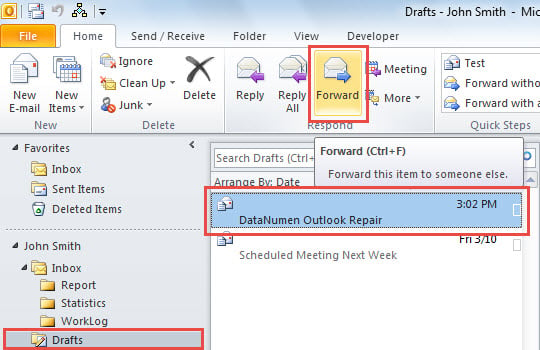
Denne måde er ret praktisk, hvis du kun har et par kladder i mappen Kladder. Men hvis du har en stor mængde kladder, vil du føle det vanskeligt at finde den specifikke ofte anvendte. På det tidspunkt foretrækker du måske følgende tip.
Metode 2: Send en kopi af en bestemt kladde-e-mail
- For det første skal du trykke på “Alt + F11” -tasten.
- Åbn derefter et nyt modul i popup-vinduet til VBA-editor.
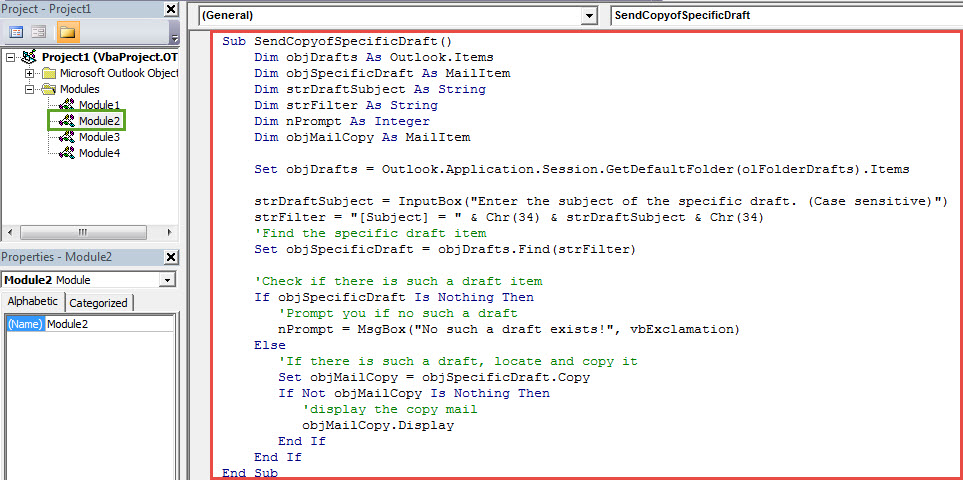
- Næste kopi og indsæt følgende VBA-koder i den.
Sub SendCopyofSpecificDraft()
    Dim objDrafts As Outlook.Items
    Dim objSpecificDraft As MailItem
    Dim strDraftSubject As String
    Dim strFilter As String
    Dim nPrompt As Integer
    Dim objMailCopy As MailItem

    Set objDrafts = Application.Session.GetDefaultFolder(olFolderDrafts).Items

    'Replace the following line with the subject of the specific frequently-used draft
    strDraftSubject = "DataNumen Outlook Repair"
    strFilter = "[Subject] = " & Chr(34) & strDraftSubject & Chr(34)
    'Find the specific draft item
    Set objSpecificDraft = objDrafts.Find(strFilter)

    If objSpecificDraft Is Nothing Then
       'Prompt you if no such a draft
       nPrompt = MsgBox("No such a draft exists!", vbExclamation)
    Else
       'If there is such a draft, locate and copy it
       Set objMailCopy = objSpecificDraft.Copy
       If Not objMailCopy Is Nothing Then
          objMailCopy.Display
       End If
    End If
End Sub
- Derefter skal du den nye makro til værktøjslinjen Hurtig adgang.
- Endelig kan du prøve.
- Klik først på makroknappen i værktøjslinjen Hurtig adgang.
- Derefter vises en kopi af den specifikke kladde-e-mail med det samme.
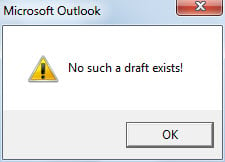
- Men hvis der ikke er et sådant kladde i mappen Kladder, modtager du en besked som følgende skærmbillede:

Bortskaf hyppige Outlook-problemer
Måske har du stødt på en vis mængde Outlook-problemer. Hvordan håndterer du dem som normalt? Generelt, hvis problemerne er små, er reparationsværktøjet til indbakken nok til dem. Men hvis problemerne er involveret i beskadiget PST fil, skulle du bedre bruge et meget mere bemærkelsesværdigt værktøj, ligesom DataNumen Outlook Repair.
Forfatter Introduktion:
Shirley Zhang er ekspert i datagendannelse i DataNumen, Inc., som er verdens førende inden for datagendannelsesteknologier, herunder SQL Server korruption og Outlook-reparationssoftwareprodukter. For mere information besøg www.datanumen.com