
I denne artikel vil der være 2 måder til rådighed for dig at sortere nummererede listeposter med flere linjer i dit Word-dokument.
Af og til bruger vi nummereret liste meget i Word-dokument. Og der kan være tilfældet, hvor en listepost kan have flere linjer. Oftere end ikke, ville vi ikke tøve med at trykke på "Enter" for at springe til næste linje. Ved at gøre dette tilføjer vi bare et afsnitstegn, hvilket betyder, at den anden linje, vi ser, faktisk er det andet afsnit. Dette vil ikke ødelægge formateringen, men vil gøre sorteringslisteposter virkelig hårde.
Den bedste forebyggende idé er selvfølgelig at trykke på "Shift + Enter" i stedet for "Enter" alene. Men få mennesker vil nogensinde tænke på det, og selvom du gør det, er det stadig umuligt, hvis du arver et dokument fra en anden, der ikke gør det.
For at løse et sådant problem tilbyder vi dig følgende 2 løsninger for at opnå effekten som sådan: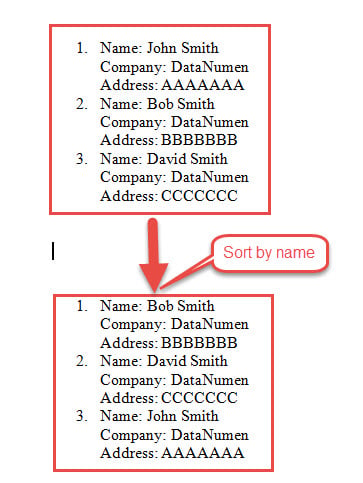
Metode 1: Udskift afsnitstegn med manuel linjeskift
Hvis hver post har samme linieoverskrift som "Navn", "Firma", "Adresse", som vist ovenfor, kan du bruge funktionen "Find og erstat" til at erstatte unødvendige afsnitstegn med manuelle linjeskift.
- Først skal du klikke på knappen Vis eller skjul symbol under fanen "Hjem" for at vise alle skjulte symboler i dokumentet.

- For det andet skal du vælge den liste, der skal sorteres.
- For det tredje skal du trykke på "Ctrl + H" for at udløse dialogboksen "Find og erstat".
- I vores tilfælde skal du indtaste “^ pCompany” og “^ lCompany” i henholdsvis “Find hvad” og “Erstat med” tekstfelter. Dette er at erstatte de 3 afsnit mærker, der følger den første linje i hver post til manuelle linjeskift.
- Klik derefter på "Erstat alle". Og vælg "Nej" i påmindelsesboksen.


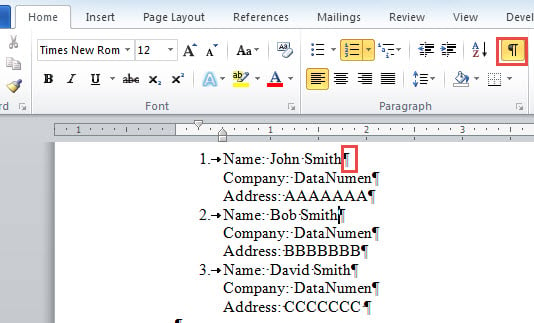


- Derefter igen i vores tilfælde skal du indtaste "^ pAddress" og "^ lAddress" i henholdsvis "Find hvad" og "Erstat med" tekstfelter. Dette er at erstatte de 3 afsnit mærker efter den anden linje i hver post til manuelle linjeskift.

- Gentag trin 5. Gentag udskiftningen flere gange, indtil kun det sidste afsnit mærke for hver post er tilbage.

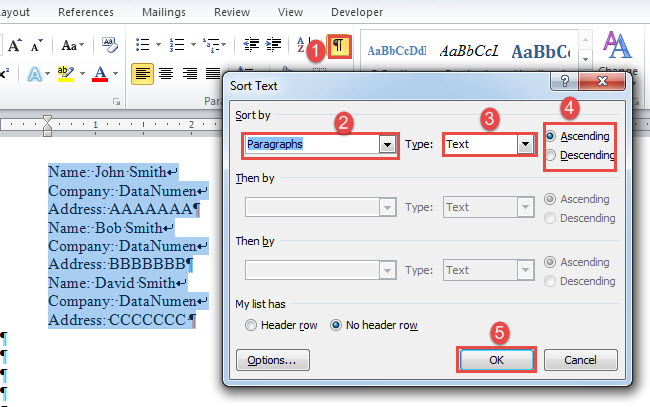
- Nu kan du begynde at sortere listen ved at klikke på kommandoen "Sortér" under fanen "Hjem".
- I dialogboksen "Sorter tekst" skal du vælge "Afsnit" og "Tekst" for de første 2 tekstfelter. Vælg derefter enten "Stigende" eller "Faldende". Til sidst skal du klikke på “OK”.


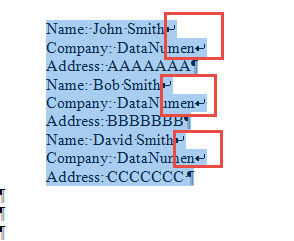
Du vil bemærke, at listenumrene er væk, og du bliver derfor nødt til manuelt at tilføje dem tilbage.
Metode 2: Sorter listeopføringer i en tabel
Nu er der en anden situation, hvor der ikke er nogen lignende linjeoverskrifter som dem i prøven i metode 1. I stedet kan det se sådan ud: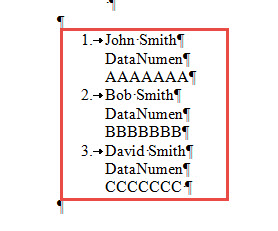
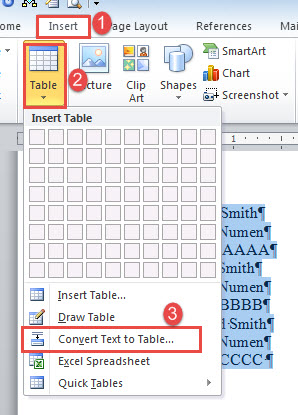
- Til at begynde med skal du vælge listen og klikke på fanen "Indsæt".
- Klik derefter på "Tabel", og vælg "Konverter tekst til tabel".

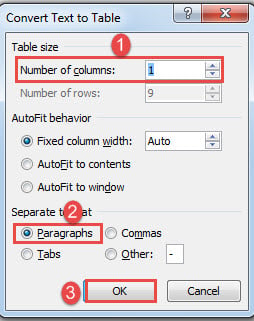
- I dialogboksen åben skal du indstille kolonnenummer for “1”.
- Vælg derefter "Afsnit" for separator, og klik på "OK".

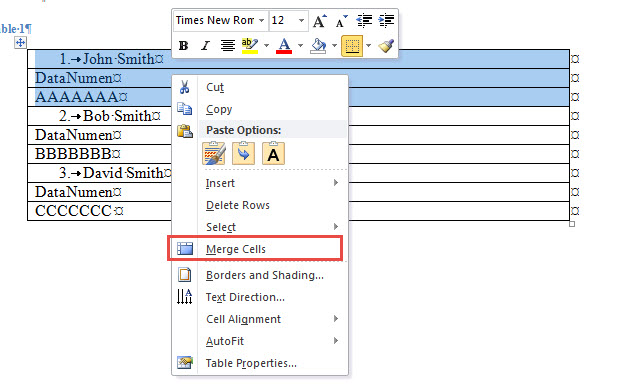
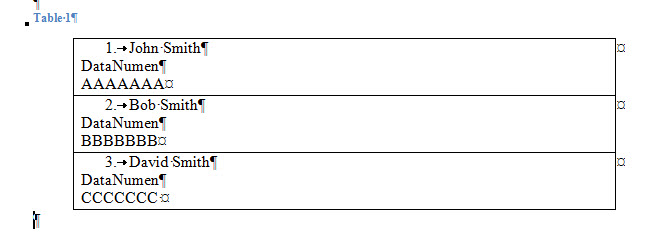
- Nu får vi en tabel med 1 kolonne og 9 rækker. Vælg de første tre rækker, som alle hører til post XNUMX.
- Næste højreklik og vælg "Flet celler".

- Gentag fletningen, indtil hver post kun optager 1 række.

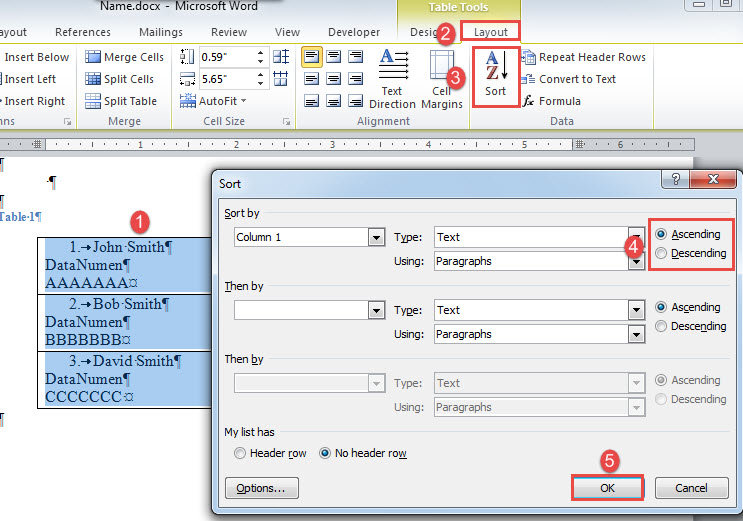
- Vælg derefter tabellen, og klik på "Sorter" under "Layout".
- Vælg en sorteringsrækkefølge, og klik på “OK”.

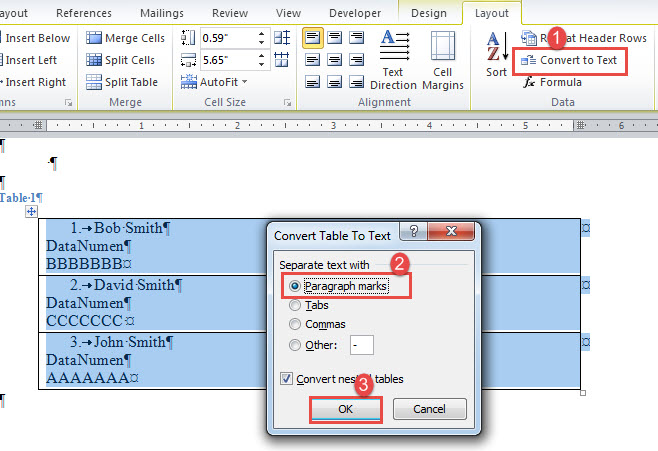
- Indholdet er nu i korrekt rækkefølge. Du skal konvertere tabellen tilbage til tekst næste. Sørg for, at tabellen er i valg, og klik på "Konverter til tekst" under "Layout" -fanen.
- I feltet, der dukker op, skal du vælge "Afsnitstegn" og klikke på "OK" næste.

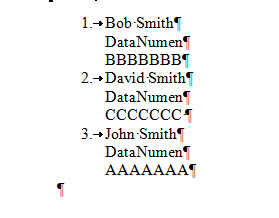
- Endelig skal du bruge “Tab” til at justere justeringen.

Håndter problematiske dokumenter
Det mindste, vi ville forvente, er at finde vores værdifulde dokumenter ødelagt. Konsekvenserne kan undertiden være overvældende. Derfor, når du støder på beskadigede dokumenter, som tilfældigvis er vigtige, skal du ikke tænke dig om, før du griber til en docx-rettelse værktøj.
Forfatter Introduktion:
Vera Chen er en datagendannelsesekspert i DataNumen, Inc., som er verdens førende inden for datagendannelsesteknologier, herunder værktøj til reparation xlsx og pdf produkter til reparation af software. For mere information besøg www.datanumen.com