
I denne artikel er der to måder for dig at udtrække tekst fra billeder og filudskrifter til Word-dokument via OCR.
Word understøtter OCR (Optical Character Recognition). Med denne funktion kan du udtrække tekst fra et billede eller en filudskrift til et Word-dokument. Et sådant godt værktøj giver os mulighed for at foretage yderligere ændringer i disse tekster. Her er 2 detaljerede tilgange til at gøre det.
Metode 1: Brug Microsoft Office Document Image Writer i Word 2003
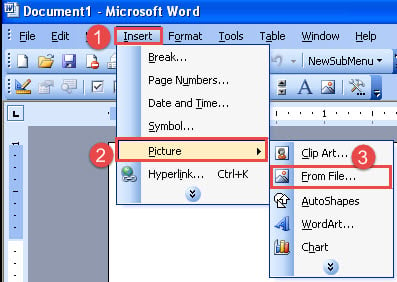
- Åbn først Word 2003. Klik på fanen "Indsæt" i menulinjen, og vælg "Billede".
- Vælg derefter "Fra fil".

- Du kan gentage over 2 trin for at indsætte flere billeder i et dokument.
- Klik derefter på "File" og derefter "Print" for at udløse "Print" dialog. Eller tryk "Ctrl + P" i stedet.
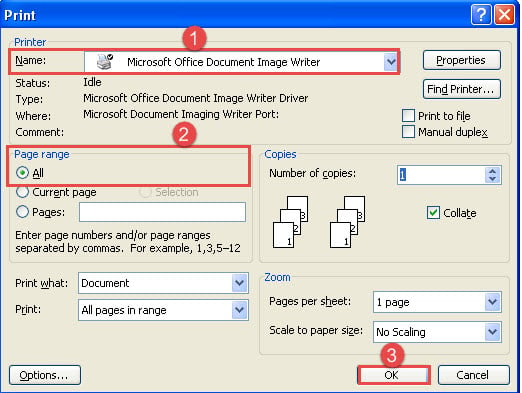
- I dialogboksen "Udskriv" skal du vælge "Microsoft Office Document Image Writer" -printer.
- Sørg for, at "Alle" er valgt som "Sideområde".
- Klik derefter på “OK”.

- I boksen "Gem som" dukker op, skal du vælge et lagersted og klikke på "Gem".
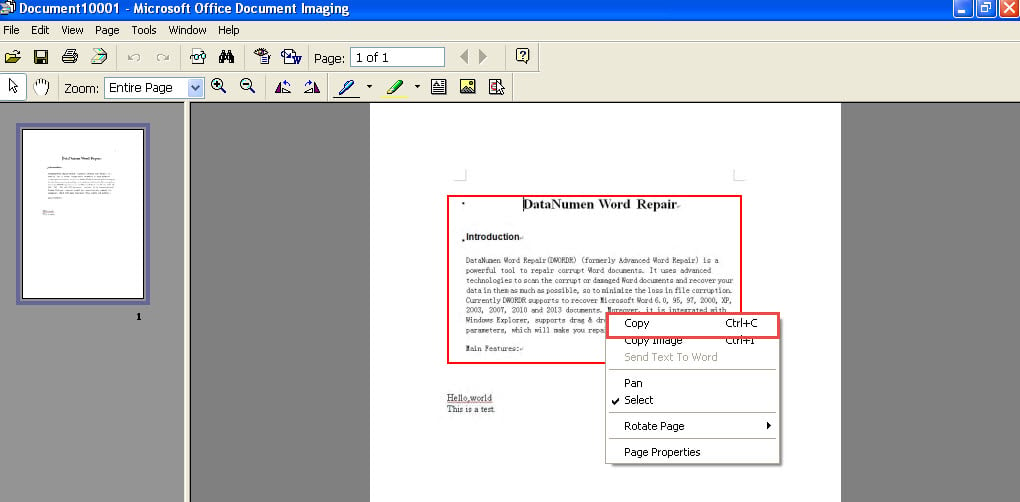
- Nu i vinduet "Microsoft Office Document Imaging" skal du bruge musen til at tegne en firkantet boks for at inkludere det afsnit, hvor teksten, der skal ekstraheres, ligger.

- Højreklik derefter og vælg "Kopiér". Den næste ting du ser er, at alle tekster i det felt, du tegnede, er i valg.

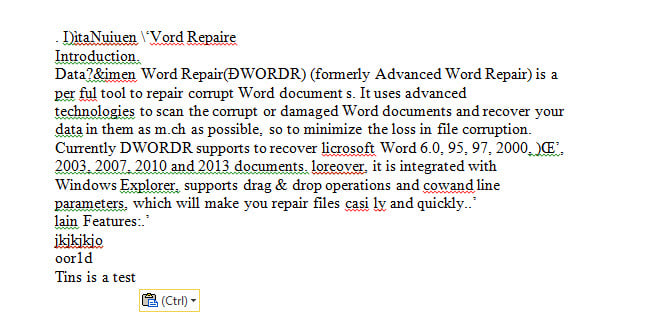
- Endelig skal du åbne et Word-dokument og indsætte tekst der, som nedenfor:

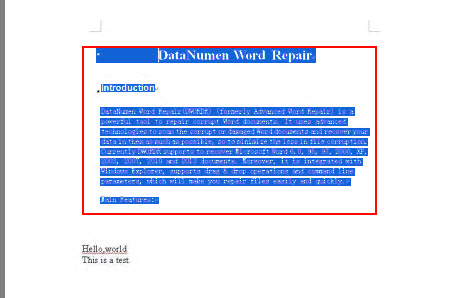
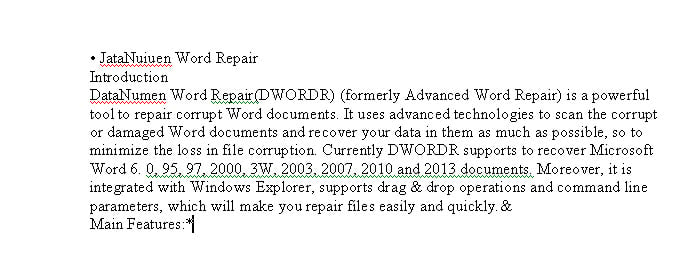
Som du ser, kan det ikke genkende alle ord korrekt. Men det er stadig meget hurtigere end at skrive dem manuelt.
Metode 2: Brug OCR i OneNote i Word 2010
- Indsæt først billeder i Word-dokument.
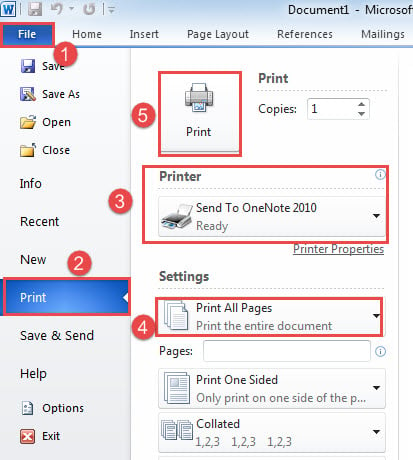
- Klik derefter på "File" tan og klik derefter på "Print".
- Vælg derefter "Send til OneNote 2010" -printer.
- Og vælg at udskrive alle sider.
- Klik på knappen "Udskriv".

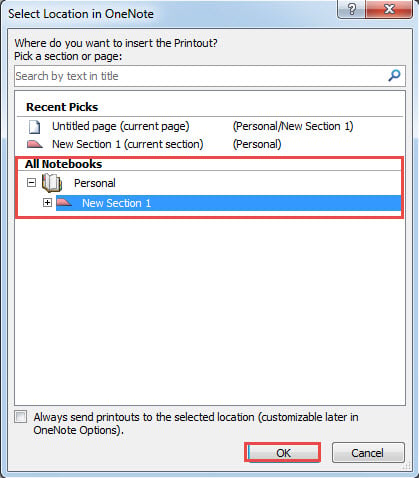
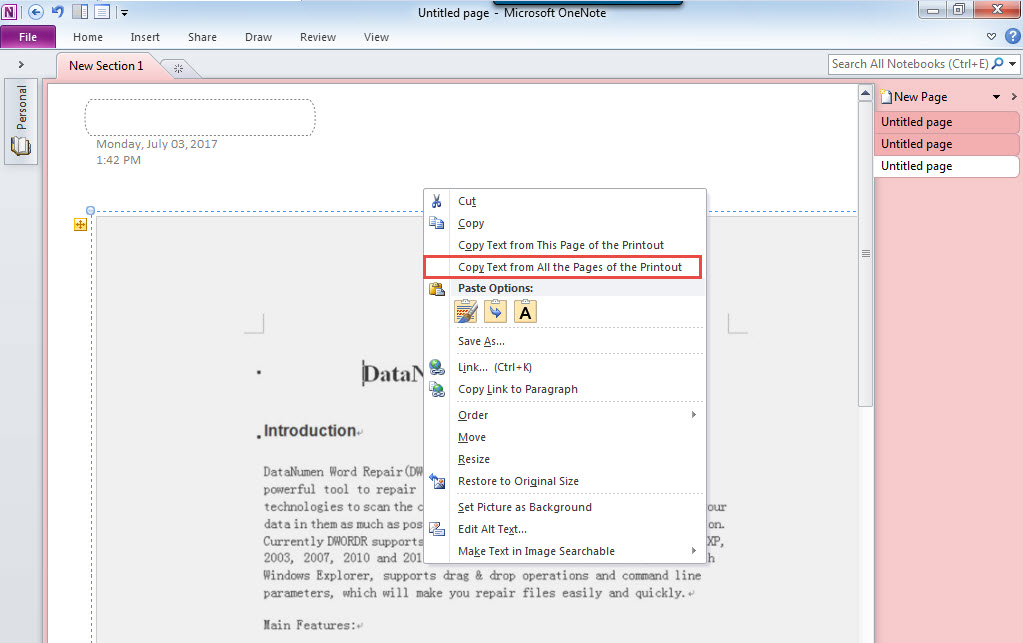
- Nu har du udløst OneNote. I vinduet "Vælg placering i OneNote" skal du vælge enten "Untitled page" eller "New Section 1" for at beholde indholdet, der skal udskrives.
- Klik derefter på “OK”.

- Klik derefter på udskriften, og højreklik.
- Vælg "Kopiér tekst fra alle siderne i udskriften".

- Åbn et tomt Word-dokument, og indsæt tekst der.

Beskyt dit Word-dokument
Det er let at forstå, at Word ikke er immun over for korruption. Faktisk gør ingen software det. Derfor er der behov for nogle forebyggende handlinger. For eksempel kan du sikkerhedskopiere dokumenter regelmæssigt. Desuden er det også klogt at få et værktøj til at rette korrupt docx.
Forfatter Introduktion:
Vera Chen er en datagendannelsesekspert i DataNumen, Inc., som er verdens førende inden for datagendannelsesteknologier, herunder Excel-gendannelse og pdf produkter til reparation af software. For mere information besøg www.datanumen.com