
Hvis du hurtigt vil konvertere et Excel-regneark til et PDF fil og vedhæft denne PDF fil til en Outlook-e-mail for at sende den, kan du bruge metoden introduceret i denne artikel. Det bruger VBA til at udføre denne opgave inden for få sekunder.
For at være ærlig, at vedhæfte en hel Excel-projektmappe som en PDF vedhæftet fil i en e-mail er ret nemt. Du kan først gemme projektmappen som en PDF fil, og opret derefter en ny Outlook-e-mail og vedhæft den PDF fil til denne mail. Men i Excel er der ikke sådan en direkte funktion til at konvertere et enkelt regneark til en PDF fil og send den. Hvis du således hurtigt vil vedhæfte et Excel-regneark som et PDF vedhæftet en e-mail, kan du bruge følgende midler.
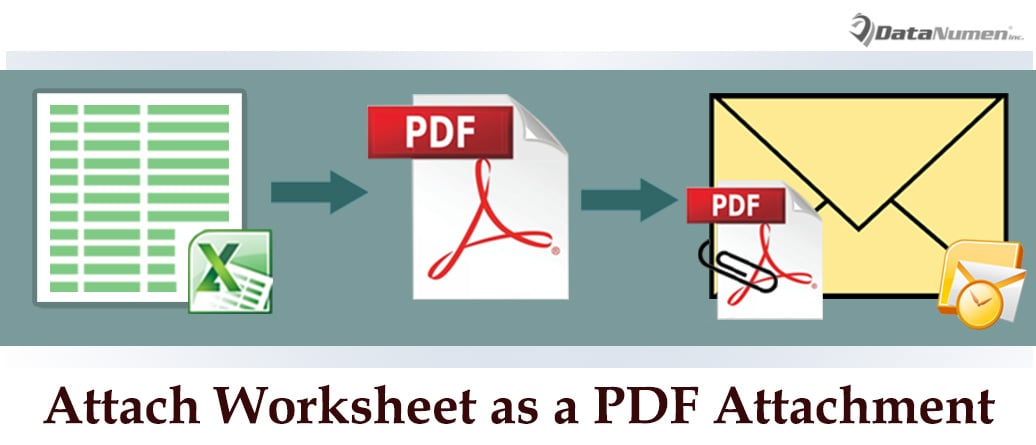
Vedhæft et Excel-regneark som et PDF Vedhæftet fil i din e-mail
- I første omgang skal du åbne Excel-kildearket som normalt.
- Så i Excel-vinduet skal du trykke på "Alt + F11"-tasterne.
- Efterfølgende vil du få adgang til Excel VBA editor vinduet med succes.
- Derefter bør du åbne projektet "ThisWorkbook".
- Kopier derefter og indsæt følgende VBA-kode i dette projektvindue.
Sub SendWorksheet_AsPDFAttachment_OutlookEmail()
    Dim objFileSystem As Object
    Dim strTempFile As String
    Dim objOutlookApp As Outlook.Application
    Dim objMail As Outlook.MailItem

    'Specify the worksheet name
    Sheets("DataNumen Staff").Activate
    ActiveSheet.UsedRange.Select
    ThisWorkbook.Sheets(Array("DataNumen Staff")).Select

    Set objFileSystem = CreateObject("Scripting.FileSystemObject")
    strTempFile = objFileSystem.GetSpecialFolder(2).Path & "\" & ActiveSheet.Name & " in " & ThisWorkbook.Name & ".pdf"

    'export the specific worksheet as PDF
    Selection.ExportAsFixedFormat Type:=xlTypePDF, Filename:=strTempFile, Quality:=xlQualityStandard, IncludeDocProperties:=True, IgnorePrintAreas:=False, OpenAfterPublish:=True

    'Create a new email
    Set objOutlookApp = CreateObject("Outlook.Application")
    Set objMail = objOutlookApp.CreateItem(olMailItem)

    'Attach the PDF file
    objMail.Attachments.Add strTempFile
    objMail.Display '==>display this email

    'Delete the temp PDF file
    objFileSystem.DeleteFile (strTempFile)
End Sub
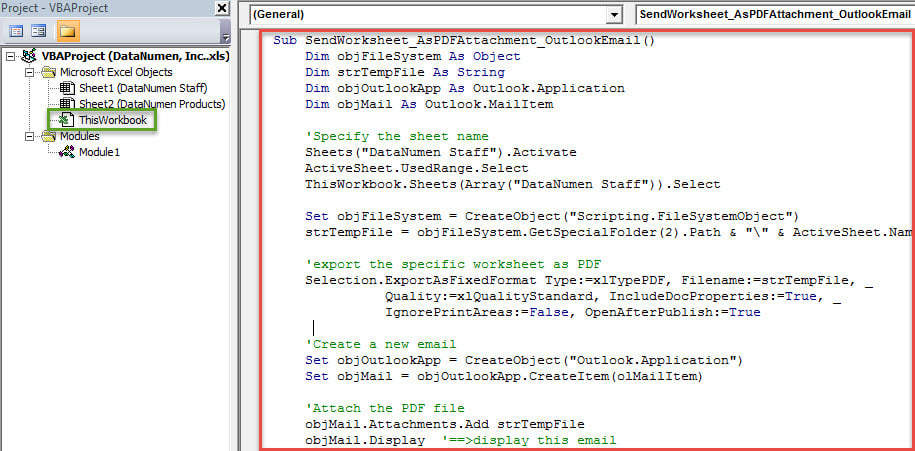
- Til sidst, for at udløse den nye makro, kan du trykke på "Kør"-ikonet i værktøjslinjen eller direkte trykke på "F5"-tasten.
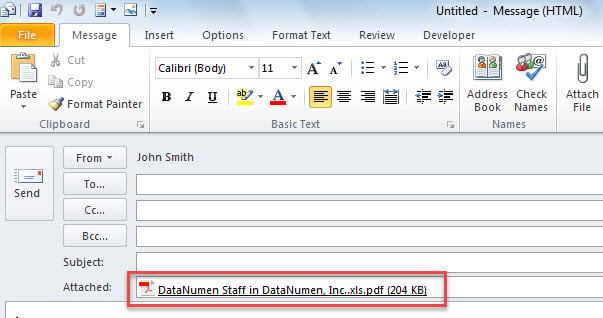
- Når makroen er færdig med at køre, vises en ny Outlook-e-mail med det samme. I den kan du se en PDF fil i linjen "Vedhæftet", som følgende skærmbillede:

Beskyt Outlook-filen mod at blive beskadiget
Som vi alle ved, er Outlook udsat for korruption, svarende til Word-dokumenter og Excel-projektmapper. Derfor bør vi forstå, hvordan man beskytter Outlook mod korruption. På grund af det faktum, at vira er blevet mere og mere komplekse og udbredte, er Outlook ofte korrupt på grund af virusinfektion og malwareangreb. I denne situation skal du installere pålidelig antivirussoftware og deaktivere automatisk download af eksterne filer. Desuden må du hellere få fat i støvknapper robust Outlook-rettelse værktøj, ligesom DataNumen Outlook RepairDet er i stand til at give dig den mest effektive løsning i tilfælde af Outlook-fejl.
Forfatter Introduktion:
Shirley Zhang er ekspert i datagendannelse i DataNumen, Inc., som er verdens førende inden for datagendannelsesteknologier, herunder rette sql og Outlook-reparationssoftwareprodukter. For mere information besøg www.datanumen.com