
Nogle brugere ønsker at lade Outlook søge i hver indgående e-mail for alle forekomster af specifikke ord og derefter fremhæve dem automatisk. Selvom Outlook ikke tilbyder en sådan indbygget funktion, kan det stadig realiseres via VBA-koden, der er vist i dette indlæg.
For hurtigt at finde ud af den vigtige tekst i lange og kedelige e-mails vil mange brugere gerne gøre de specifikke ord fremhævet automatisk. Det vil sige, Outlook skal automatisk søge i hver indgående e-mail og fremhæve de specifikke ord i denne mail. Uden tvivl leverer Outlook ikke en sådan funktion. Så for at opnå det er du nødt til at bruge andre midler, såsom den følgende, der bruger VBA.
Fremhæv automatisk alle forekomster af specifikke ord for hver indgående e-mail
- Til at begynde med skal du starte dit Outlook-program.
- Derefter på Outlook-hovedskærmen skal du trykke på “Alt + F11” -tasterne for at få adgang til VBA-editoren.
- Derefter, i det nye vindue "Microsoft Visual Basic for Applications", skal du åbne et modul, der ikke bruges.
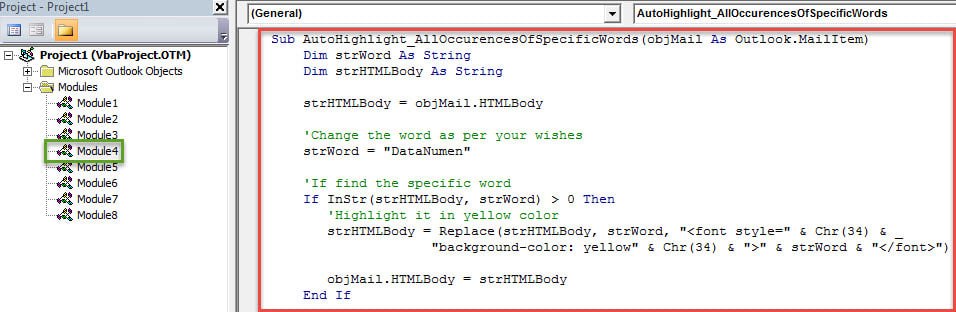
- Derefter kan du kopiere følgende VBA-kode til dette modul.
Sub AutoHighlight_AllOccurencesOfSpecificWords(objMail As Outlook.MailItem)
    Dim strWord As String
    Dim strHTMLBody As String

    strHTMLBody = objMail.HTMLBody

    'Change the word as per your wishes
    strWord = "DataNumen"

    'If find the specific word
    If InStr(strHTMLBody, strWord) > 0 Then
       'Highlight it in yellow color
       strHTMLBody = Replace(strHTMLBody, strWord, "<font style=" & Chr(34) & "background-color: yellow" & Chr(34) & ">" & strWord & "</font>")

       objMail.HTMLBody = strHTMLBody
    End If

    'Add more words to be highlighted as per your needs
    strWord = "Outlook"

    If InStr(strHTMLBody, strWord) > 0 Then
       strHTMLBody = Replace(strHTMLBody, strWord, "<font style=" & Chr(34) & "background-color: yellow" & Chr(34) & ">" & strWord & "</font>")

       objMail.HTMLBody = strHTMLBody
    End If

    objMail.Save
End Sub
- Senere skal du oprette en ny regel for at køre dette script. Følg blot nedenstående trin:
- For det første skal du afslutte VBA-editoren som normalt.
- Gå derefter til menuen "File" og tryk på knappen "Manage Rules & Alerts".
- I den nye popup-dialogboks "Regler og alarmer" skal du trykke på knappen "Ny regel".
- Vælg derefter "Anvend regel på meddelelser, jeg modtager" i dialogboksen "Regelguide", og tryk på "Næste".
- Og så kunne du specificere regelbetingelserne efter dine behov. Eller hvis der ikke er nogen betingelse, kan du klikke direkte på "Næste"> "Ja".
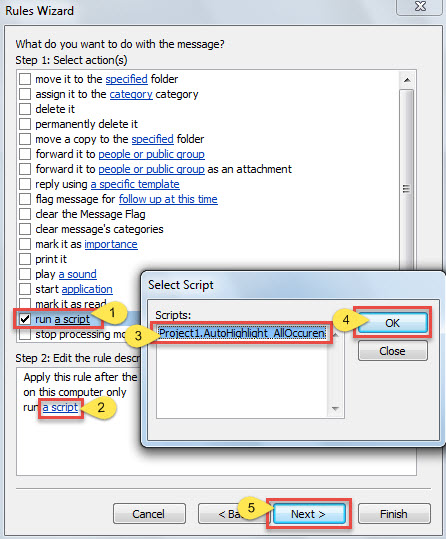
- Derefter skal du vælge handlingen "Regel et script".
- Senere ramte linket "et script" i feltet "Trin 2".
- I det lille popup-vindue skal du vælge den tidligere tilføjede makro.
- Klik derefter på “OK” og “Næste”.

- Indstil derefter undtagelserne efter ønske, og klik på "Næste".
- I det sidste skærmbillede "Regelguide" skal du angive et navn til denne regel og klikke på knappen "Udfør" for at gemme denne regel.
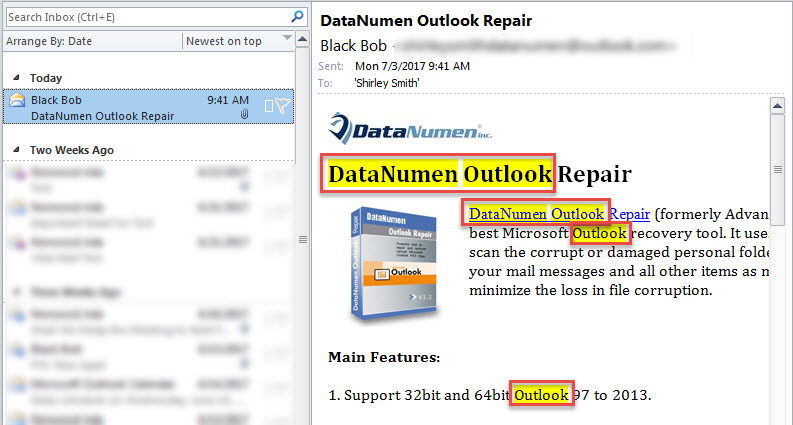
- Fra nu af søger Outlook automatisk hver indgående e-mail efter de foruddefinerede ord og fremhæver dem i gul farve, vist som følgende skærmbillede:

Lav PST-sikkerhedskopier med regelmæssige intervaller
Selvom Outlook har opfyldt en lang række af vores behov, kan det stadig ikke fjerne fejl og korruption. Det er sårbart over for forskellige faktorer, såsom forkert nedlukning, virusinfektion, hardwarefejl og så videre. Derfor er det vigtigt, at du regelmæssigt laver Outlook PST-sikkerhedskopier, så du nemt kan hente PST-data via sikkerhedskopier. Hvis sikkerhedskopiering mislykkes, kan du prøve det indbyggede værktøj – scanpst. Der er også meget lignende reparationssoftware på markedet, ligesom DataNumen Outlook Repair. Dette værktøj har overskredet sine jævnaldrende på grund af dets høje PST-genopretningshastighed.
Forfatter Introduktion:
Shirley Zhang er ekspert i datagendannelse i DataNumen, Inc., som er verdens førende inden for datagendannelsesteknologier, herunder sql rettelse og Outlook-reparationssoftwareprodukter. For mere information besøg www.datanumen.com