
I denne artikel vil vi fokusere på at redegøre for, hvordan du automatisk opdaterer alle felter i et dokument, inden du lukker det.
Vi bruger felter til at indeholde data, der kan ændres senere. Så når vi foretager ændringer i dem, skal vi opdatere felterne tilsvarende. Og desværre bliver vi oftest nødt til at opdatere dem manuelt.
Desuden ligger det største problem i, at vi let kan glemme at opdatere felter. For at løse dette problem tilbyder vi dig en makro til automatisk opdatering af felter, inden dokumentet lukkes.
Opdater alle felter inden udskrivning
Du kan ændre Word-indstillingerne for at indstille opdateringsfelterne inden udskrivning med følgende trin:
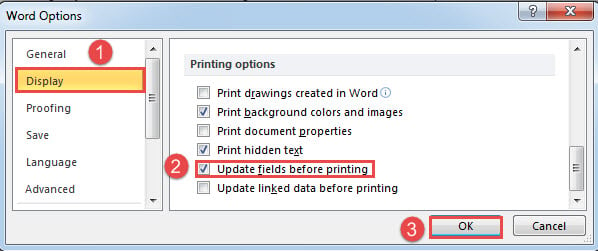
- Klik først på "File" -fanen og derefter på "Options".
- Klik derefter på "Vis" i venstre kolonne i feltet "Word Options".
- I højre sektion skal du gå til "Udskrivningsindstillinger" for at markere afkrydsningsfeltet "Opdater felter inden udskrivning".
- Til sidst skal du klikke på “OK”.

Opdater alle felter automatisk inden lukning af dokument
- Til at begynde med skal du udløse VBA-editoren i Word ved at trykke på "Alt + F11".
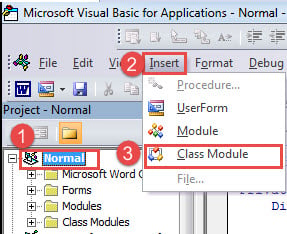
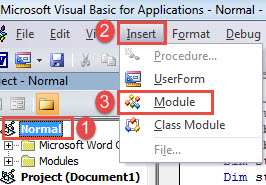
- Klik derefter på “Normal” -projektet.
- Klik derefter på "Indsæt" på menulinjen.
- Og vælg “Klassemodul”.

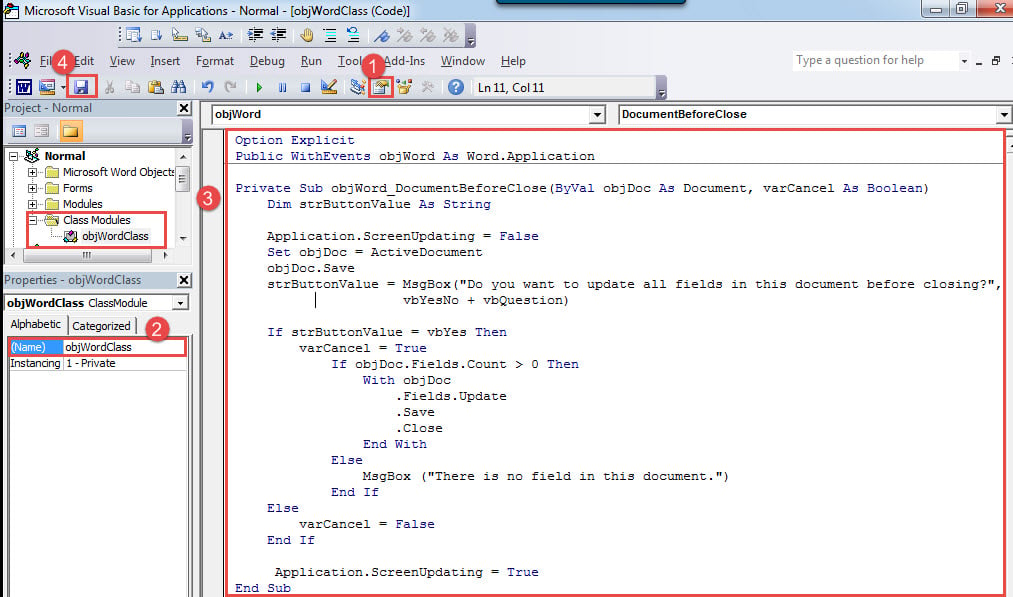
- Klik derefter på kommandoen "Properties Window" på menulinjen eller tryk på "F4" for at udløse den.
- Navngiv det nyoprettede klassemodul i vinduet åbent i venstre hjørne som “objWordClass”.
- Indtast følgende koder i kodeområdet:
Option Explicit
Public WithEvents objWord As Word.Application
Private Sub objWord_DocumentBeforeClose(ByVal objDoc As Document, varCancel As Boolean)
  Dim strButtonValue As String

  Application.ScreenUpdating = False
  Set objDoc = ActiveDocument
  objDoc.Save
  strButtonValue = MsgBox("Do you want to update all fields in this document before closing?", _
                   vbYesNo + vbQuestion)
  If strButtonValue = vbYes Then
    varCancel = True
    If objDoc.Fields.Count > 0 Then
      With objDoc
        .Fields.Update
        .Save
        .Close
      End With
    Else
      MsgBox ("There is no field in this document.")
    End If
  Else
    varCancel = False
  End If

  Application.ScreenUpdating = True
End Sub
- Og husk at klikke på knappen "Gem".

- Nu stadig under "Normal" projekt, skal du klikke på "Indsæt" igen og vælge "Modul" denne gang.

- Næste åbne modul og indsæt disse koder:
Option Explicit
  Dim objWordClass As New objWordClass
  Public Sub AutoOpen()
  Set objWordClass.objWord = Word.Application
End Sub
- Gem også koder.
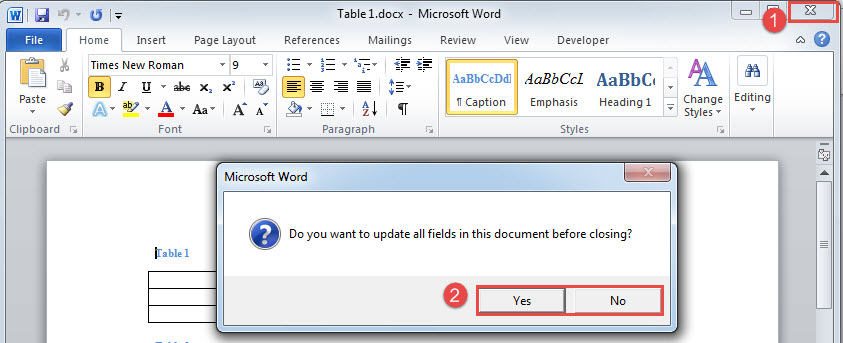
- Næste gang du er færdig med at redigere et dokument, skal du gemme det. Og når du klikker på "Luk" -kommandoen, modtager du bedeboksen. Klik på “Ja” for at opdatere alle felter, og dokumentet lukkes, når opgaven er udført.

Bring det døde dokument tilbage til livet
Det er uundgåeligt at komme på tværs af nogle problemer nu og da, mens du bruger Word. Således anbefales det at være forberedt på enhver mulig beskadiget dok. Den bedste måde er naturligvis at få et specialiseret reparationsværktøj på forhånd.
Forfatter Introduktion:
Vera Chen er en datagendannelsesekspert i DataNumen, Inc., som er verdens førende inden for datagendannelsesteknologier, herunder reparere Excel og pdf produkter til reparation af software. For mere information besøg www.datanumen.com