
Nogle brugere håber, at Outlook automatisk kan tømme mappen "Junk E-mail", når de afslutter Outlook. Selvom der ikke er en sådan funktion i Outlook, kan den stadig realiseres via VBA.
Måske har du vidst, at Outlook har en indbygget funktion, der er i stand til automatisk at tømme mapperne "Slettede emner", når du afslutter din Outlook. På samme måde kan du ønske at erhverve en lignende funktion, nemlig automatisk tømning af "Junk E-mail" -mappen, når du afslutter Outlook. Selvom Outlook ikke leverer en sådan kapacitet, kan du stadig generere den med VBA. Her vil vi guide dig til at indse det i detaljer.
Tøm automatisk "Junk E-mail" -mappe, når Outlook afsluttes
- Til at starte med skal du starte dit Outlook-program.
- Tryk derefter på “Alt + F11” -tasten for at få adgang til Outlook VBA-editor.
- I det nye vindue “Microsoft Visual Basic for Applications” skal du finde og åbne projektet “ThisOutlookSession”.
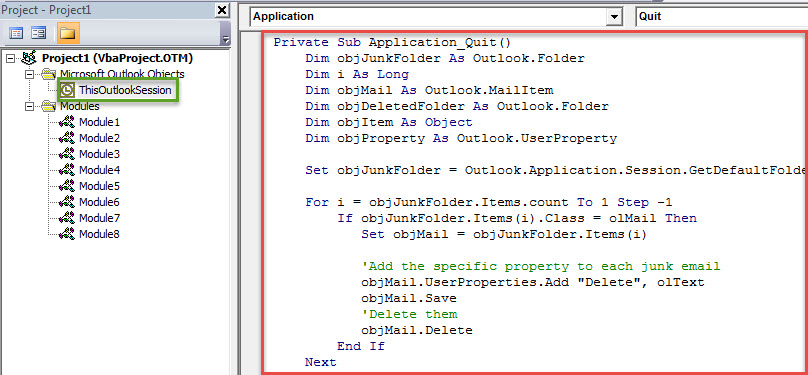
- Derefter skal du kopiere følgende VBA-kode til dette projekt.
Private Sub Application_Quit()
    Dim objJunkFolder As Outlook.Folder
    Dim i As Long
    Dim objMail As Outlook.MailItem
    Dim objDeletedFolder As Outlook.Folder
    Dim objItem As Object
    Dim objProperty As Outlook.UserProperty

    Set objJunkFolder = Outlook.Application.Session.GetDefaultFolder(olFolderJunk)

    For i = objJunkFolder.Items.count To 1 Step -1
        If objJunkFolder.Items(i).Class = olMail Then
           Set objMail = objJunkFolder.Items(i)

           'Add the specific property to each junk email
           objMail.UserProperties.Add "Delete", olText
           objMail.Save
           'Delete them
           objMail.Delete
        End If
    Next

    Set objDeletedFolder = Application.Session.GetDefaultFolder(olFolderDeletedItems)

    For Each objItem In objDeletedFolder.Items
        'Find out the junk emails in the "Deleted Items" folder
        Set objProperty = objItem.UserProperties.Find("Delete")
        If TypeName(objProperty) <> "Nothing" Then
           'Permanently delete them
           objItem.Delete
        End If
    Next

    'Prompt You
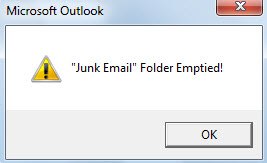
    MsgBox Chr(34) & "Junk Email" & Chr(34) & " Folder Emptied!", vbExclamation + vbOKOnly
End Sub
- Derefter skal du tildele et digitalt certifikat til denne nye makro.
- Tryk først på knappen "Værktøjer".
- Vælg derefter "Digital Signatures" i rullemenuen.
- Følg derefter instruktionerne på skærmen for at opnå det.
- Senere ændre dine Outlook-makroindstillinger for at aktivere underskrevne VBA-projekter.
- Genstart til sidst din Outlook for at aktivere denne nye makro.
- Fra nu af tømmes mappen "Junk E-mail" automatisk, hver gang du forlader Outlook. Og du får en besked som billedet nedenfor:

Effektive foranstaltninger til at forhindre Outlook-nedbrud
Hvis du har brugt Outlook i årtier, skal du nogensinde have stødt på en række fejl. Også med tiden går din Outlook til at gå ned, og Outlook-datafilen vil være tilbøjelig til korruption. For at forhindre Outlook-datatab bør du derfor foretage nogle forholdsregler, herunder sikkerhedskopiere PST-fil, få fat i et kraftigt Outlook-reparationsværktøj, som f.eks. DataNumen Outlook Repair. Det anbefales stærkt på grund af sin ekspertise i PST-rettelse.
Forfatter Introduktion:
Shirley Zhang er ekspert i datagendannelse i DataNumen, Inc., som er verdens førende inden for datagendannelsesteknologier, herunder mdf-rettelse og Outlook-reparationssoftwareprodukter. For mere information besøg www.datanumen.com