
I dagens artikel beslutter vi os for at love dig 6 forskellige metoder til at oprette en tabel i dit Word-dokument.
Naturligvis, når du støder på flere tal i Word-dokument, er det første, du tænker på, at oprette en tabel. Bestemt, en tabel i Word-dokument kan tilbyde dig et sted at placere og arrangere mange tal på en klar og hurtig måde.
Derfor vil vi give dig 6 forskellige måder at indsætte en tabel i et Word-dokument. Og blandt disse 6 tips, kan du allerede bruge nogle af dem i dit daglige arbejde. I mellemtiden er der også nye hurtige måder. Forhåbentlig kan du læse videre for at finde ud af mere.
Metode 1: Brug markøren til at vælge et antal celler
- Til at begynde med skal du placere din markør korrekt på den position, du vil indsætte en tabel.
- Og klik på "Indsæt" på "Menulinjen".
- Klik derefter på "Tabel".
- Næste på rullemenuen kan du se en masse celler i den første "Indsæt tabel"-del. Flyt nu markøren over dem for at vælge en passende størrelse til dit bord.
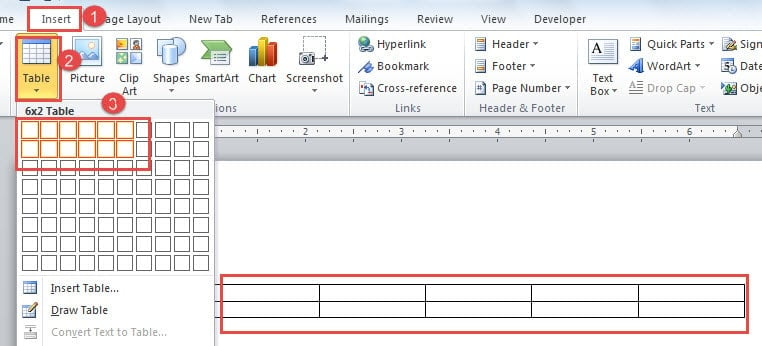
- Til sidst, når du er sikker på en størrelse, skal du bare klikke med musen, og du kan få et bord med den nøjagtige størrelse, du lige vælger.
Metode 2: Brug muligheden "Indsæt tabel".
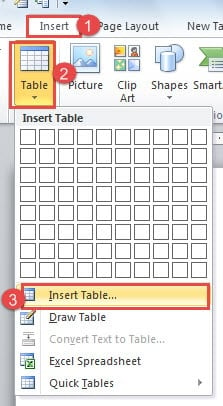
- Gentag først fra trin 1 til trin 3 i metode 1.
- Nu klikker du på "Indsæt tabel" i rullemenuen.

- Dialogboksen "Indsæt tabel" vises. Og vælg et tal for "Antal kolonner".
- Vælg derefter et tal for "Antal rækker".
- Næste. i "AutoFit-adfærd"-delen skal du vælge en mulighed i overensstemmelse hermed.
- Til sidst skal du klikke på “OK”.

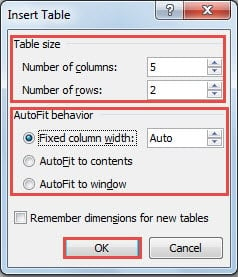
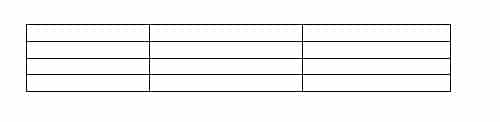
Nu har du fået en tabel som nedenfor:
Metode 3: Tegn en tabel
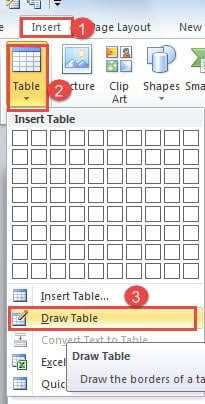
- Gentag igen fra trin 1 til trin 3 i metode 1.
- Men kun denne gang skal du klikke på "Tegn tabel".

- Nu skal din markør ændre sig til en pen. Træk den for at tegne bordkanter.
- Endelig. Når du er færdig, skal du blot dobbeltklikke på det tomme område uden for bordet for at afslutte tegningen.
Tjek videoen nedenfor:
Metode 4: Indsæt et Excel-regneark
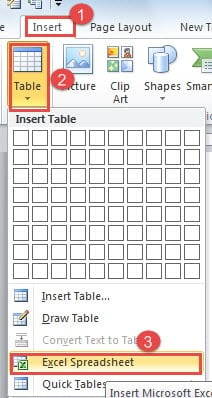
- Gentag stadig fra trin 1 til trin 3 i metode 1.
- Klik derefter på "Excel-regneark" i rullemenuen i "Tabel".

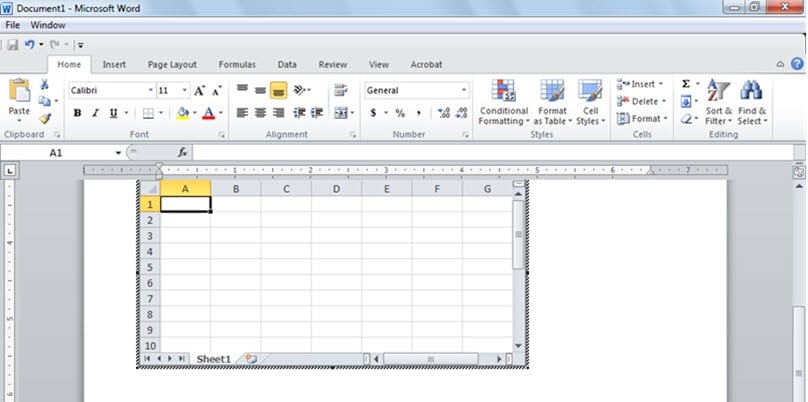
- Nu vil du se et Excel-vindue åbnes. Du kan indtaste dine data i arket.

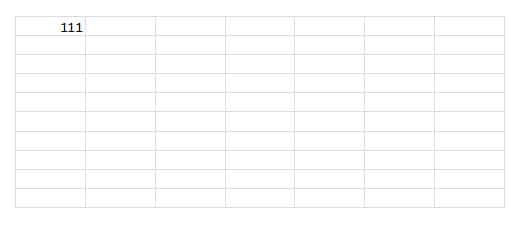
- Når du er færdig med dette, skal du klikke på det tomme område uden for arket for at skifte tilbage til Word-dokumentvinduet.

Metode 5: Vælg en tabel fra "Hurtige tabeller"
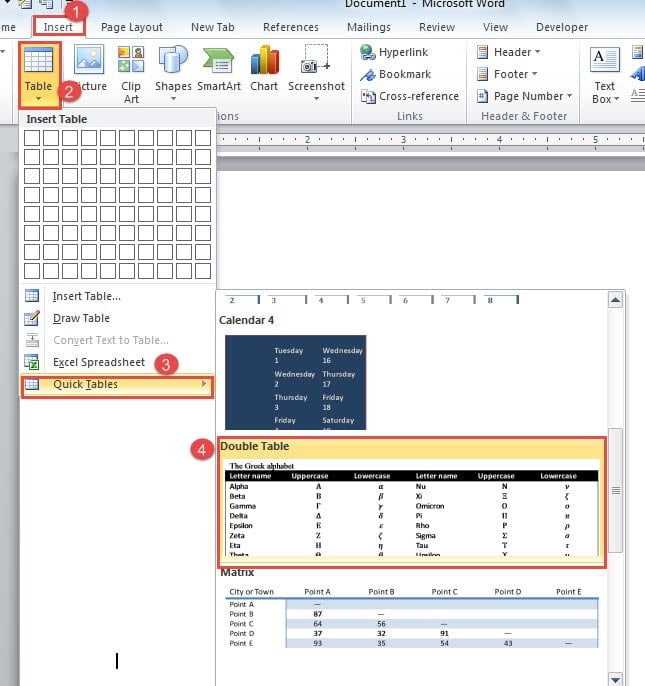
- Gentag fra trin 1 til trin 3 i metode 1.
- Klik på "Hurtige tabeller" i rullemenuen i "Tabel".
- Vælg derefter en bordstil fra indbyggede skabeloner.

- Gå derefter til at slette de originale data.
- Og skriv dine egne.

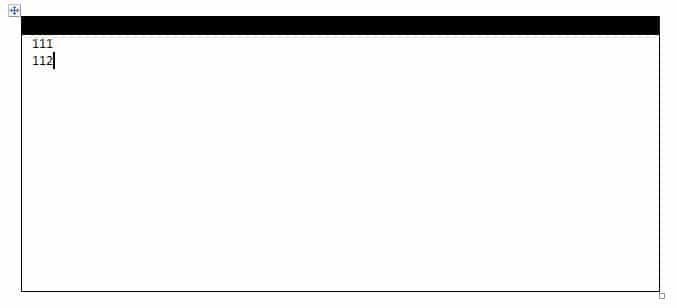
Metode 6: Brug “Tab” -tasten
For at bruge "Tab"-tasten til at oprette en tabel skal du tage hjælpen fra "AutoFormat"-indstillingen. Dette betyder, at du først skal tilføje "AutoFormat"-indstillingen til "Quick Access Toolbar".
Trin for at tilføje "AutoFormat" til "Hurtig adgangsværktøjslinje"
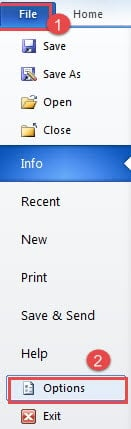
- Klik først på "Filer".
- Klik derefter på "Indstillinger" for at åbne "Word Indstillinger" -vinduet.

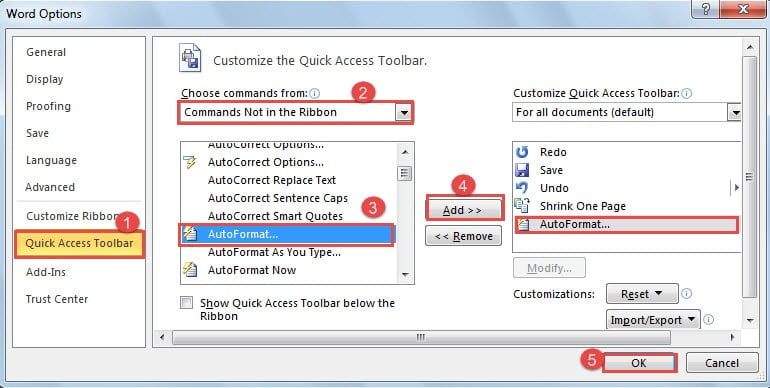
- Klik derefter på "Værktøjslinje til hurtig adgang".
- Vælg derefter "Kommandoer ikke i båndet" i feltet "Vælg kommandoer fra".
- Og vælg "AutoFormat"-indstillingen i listeboksene.
- Klik på knappen "Tilføj" i midten af vinduet.
- Til sidst skal du klikke på “OK”.

Nu før starHvis du bruger indstillingen, skal du indstille indstillingerne lidt. Følgende er detaljerede trin:
Indstil "AutoFormat"-indstillingen
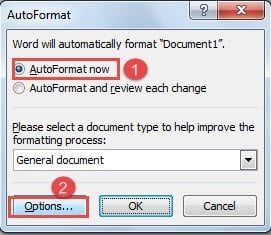
- Først skal du klikke på "AutoFormat"-indstillingen på "Quick Access Toolbar".

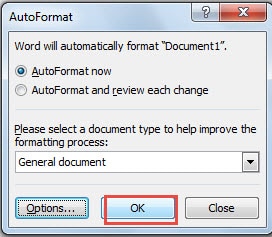
- Næste i "AutoFormat" dialogboksen, vælg "AutoFormat nu".
- Klik derefter på knappen "Indstillinger".

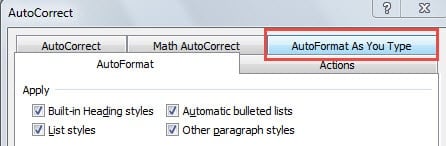
- Klik nu på "Autoformat, mens du skriver" i dialogboksen "Autokorrektur".

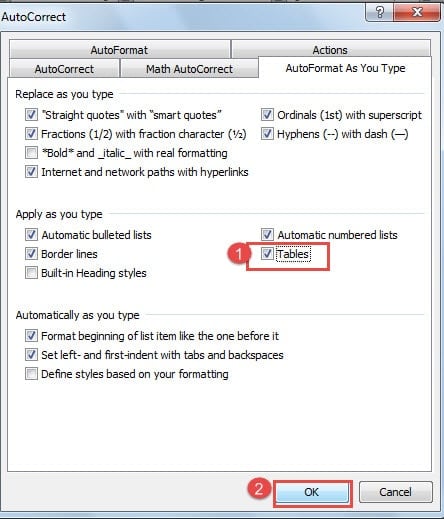
- Marker feltet "Tabeller" i gruppefelterne "Anvend, mens du skriver".
- Og klik på “OK”.

- Klik til sidst på "OK" igen, når du går tilbage til dialogboksen "AutoFormat".


Sådan bruger du "Tab"-tasten til at oprette en tabel
- Sæt først markøren på det sted, hvor et bord går.
- Tryk derefter på en række plus- og minustegn, såsom nedenfor:


Varsel: Du bør altid sørge for, at et plustegn er for enden af linjen. Ellers får du ikke et bord. For eksempel er følgende eksempel ikke rigtigt: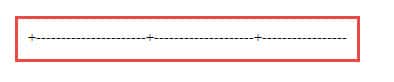
- Tryk nu på "Enter". Du skal være i stand til at opnå en sådan effekt:

- Placer derefter markøren bag rækken af celler.
- Og tryk på "Tab" for at tilføje en ny række celler.
- Så du kan få sådan en tabel, når du gentager trin 4 og trin 5 flere gange.


Sammenligning af 6 metoder
| Metoder | Fordele | Ulemper |
| Brug markøren til at vælge et antal celler | Det er den hurtigste måde at få et lille bord intuitivt på. Bedste mulighed for nybegyndere. | 1. Du kan maksimalt få 10×8 størrelse bord.
2. Du skal justere bordstørrelsen manuelt. |
| Brug muligheden "Indsæt tabel". | 1. Du kan få et bord i enhver størrelse.
2. Du kan styre bordstørrelsen præcist. |
Nogle gange er tabelstørrelsen ikke stor nok til at rumme indtastede data på grund af forkert estimering, og du skal justere tabelstørrelsen manuelt. |
| Tegn en tabel | Du kan tegne en tabel af enhver type uden at justere cellebredde og -højde. | Det er tidskrævende at tegne et bord med stor størrelse. |
| Indsæt et Excel-regneark | Du kan nemt bruge eksisterende Excel-tabeller. | 1. Du skal kende Excel.
2. Du skal dobbeltklikke for at åbne Excel-vinduet for at håndtere dataene. |
| Vælg en tabel fra "Quick Tables" | Du kan hurtigt få et bord med en elegant stil. | Du skal ændre lidt for at passe til dit eget behov, såsom at slette de originale data i tabellen. |
| Brug "Tab"-tasten | Du kan få identiske rækker af celler så mange du vil på en hurtig måde. | 1. Du skal først tilføje og indstille "AutoFormat".
2. Du skal kende de tegn, der bruges til at lave tabellen. |
Vær godt rustet til Word Crash
Word kan gå ned på få sekunder på grund af forskellige årsager. Derfor, for at forhindre alvorlige filtab, ville det være klogt at tage flere sikkerhedskopier på forhånd og gemme dem korrekt. Samtidig for at få en professionel doc reparation værktøj er et andet fremragende valg.
Forfatter Introduktion:
Vera Chen er en datagendannelsesekspert i DataNumen, Inc., som er verdens førende inden for datagendannelsesteknologier, herunder excel opsving og pdf produkter til reparation af software. For mere information besøg www.datanumen.com