
I denne sost, vi er glade for at dele med dig 4 hurtige metoder til at få farven på tekst i dit Word-dokument.
Der er tidspunkter, hvor du vil arve et Word-dokument med farvede tekster. Nogle foretrækker at markere tekster med forskellige farver.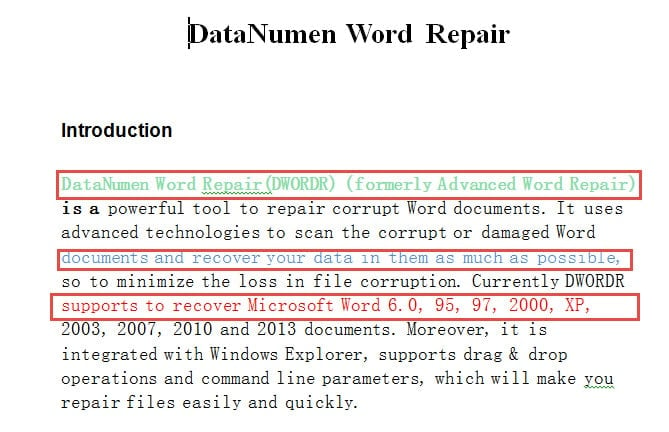
Så for at bevare integriteten af en dokumentformatering er det nødvendigt at kende tekstfarven. Af denne grund kommer vi med 4 meget nyttige løsninger for dig til at klare problemet.
Metode 1: Brug "Format Painter"
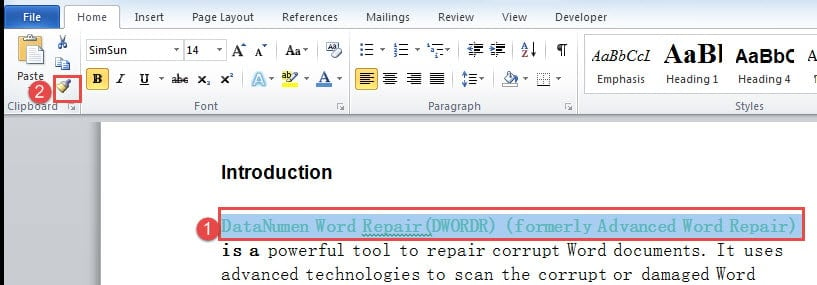
- Først skal du vælge de farvede tekster.
- Klik derefter på "Formatér maler" i gruppen "Udklipsholder" under fanen "Hjem".
- Til sidst skal du vælge tarfå tekster.

Metode 2: Åbn dialogboksen "Skrifttype".
- Første og foremost, vælg farvede tekster.
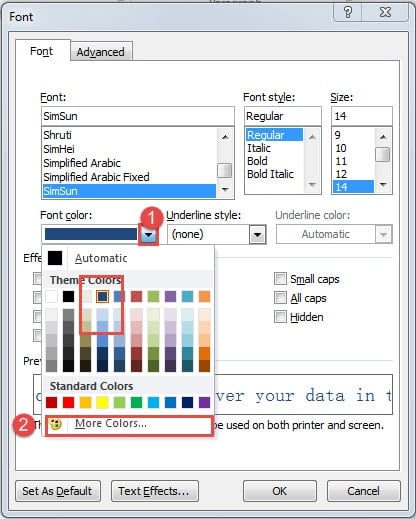
- Tryk derefter på "Ctrl + D" for at åbne dialogboksen "Skrifttype".
- Klik derefter på knappen på hovedet i trekant bag boksen "Skriftfarve". Hvis farven er en af temafarverne eller standardfarverne, skal der være en rød ramme, der markerer farven, såsom nedenfor:

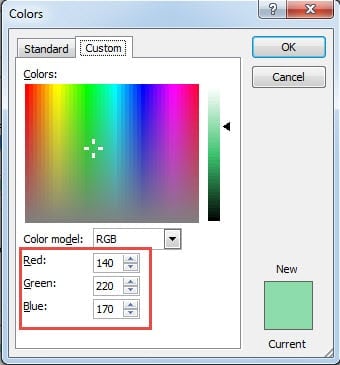
- Men hvis det er en brugerdefineret farve, skal du klikke på "Flere farver".
- Så i "Farver"-dialogboksen kan du få RGB-værdierne for farven. Og for at anvende andre tekster med denne farve, skal du blot følge ovenstående trin for at komme til dialogboksen "Farve" og indtaste RGB-værdierne.

Metode 3: Tryk på "Shift+ F1" for at gennemgå tekstformatering
Dette er en ret hurtig måde at få skriftfarven på. Tryk først på "Shift+ F1" for at åbne en rude i højre side af skærmen, som vist nedenfor: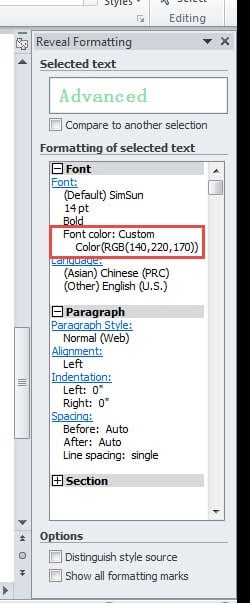
Sæt derefter markøren inde i tekster, og på ruden kan du se alle former for tekstformateringsoplysninger, inklusive skriftfarven.
Metode 4: Vis vinduet "stilarter".
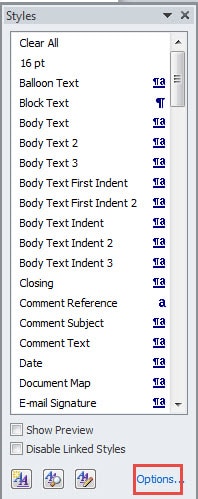
- Først skal du klikke på knappen Udvid til i "Styles"-gruppen under fanen "Hjem" for at vise vinduet "Stilarter".

- Klik derefter på "Indstillinger" i nederste højre hjørne af vinduet.

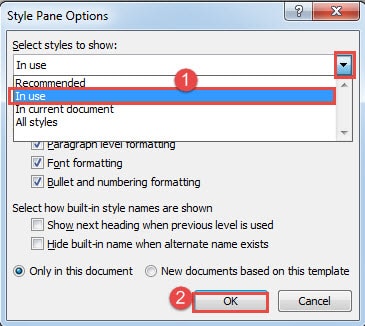
- Vælg nu i dialogboksen "Indstillinger for stilrude" at vise "I brug" stilarter.
- Klik derefter på “OK”.

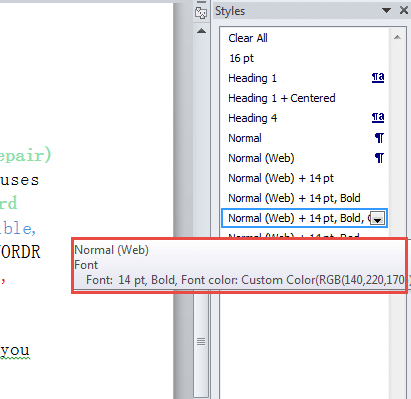
- Sæt derefter markøren inden for et område af en tekst og se den markerede stil. Flyt derefter markøren hen over stilen, du vil se mere detaljeret stilinformation i skærmtipset.


Sammenligning af 4 metoder
| Metoder | Fordele | Ulemper |
| Metode 1: Brug "Format Painter" | Den hurtigste måde at anvende tekster med samme skriftfarve på | 1. Du kan ikke kende skriftfarven.
2. "Formatmaleren" kan også bringe andre formateringsstile. |
| Metode 2: Åbn dialogboksen "Skrifttype". | Du kan kende skriftfarven og også dens RGB-værdier. | 1. Forholdsvis flere trin
2. Skal start over for at anvende tekster med samme farve |
| Metode 3: Tryk på "Shift+ F1" for at gennemgå tekstformatering | 1. Den hurtigste måde at få skriftfarven på
2. Du kan få most detaljerede tekstformateringsoplysninger. |
Skal start over for at anvende tekster med samme farve |
| Metode 4: Vis vinduet "stilarter". | Du kan kende skriftfarven og også dens RGB-værdier. | Du skal muligvis indstille til at vise typografier "I brug" først, så alle typografier i dette dokument kan vises på typografiruden. |
Når du står over for beskadigede dokumenter
Når du står over for en række kompromitterede Word-dokumenter, hvilket tilfældigvis er ret vigtigt, hvad ville du så gøre? Du vil bestemt prøve alt for at få dem tilbage. Og most effektiv måde at hente data fra ødelagte filer bør være at få et produkt til rette docx.
Forfatter Introduktion:
Vera Chen er en datagendannelsesekspert i DataNumen, Inc., som er verdens førende inden for datagendannelsesteknologier, herunder xls opsving og pdf produkter til reparation af software. For mere information besøg www.datanumen.com