
I denne artikel vil vi gerne demonstrere dig med 4 hurtige og nemme måder at konvertere mellem vandrette og lodrette tekster i dit Word-dokument.
Af og til arrangerer vi sandsynligvis tekster vandret eller lodret i vores dokument. Så er der chancerne for at konvertere en vandret tekst til en lodret. Det ville være tidskrævende og tålmodigt at dræbe alle oplysningerne igen.
Derfor vil vi tilbyde dig 4 måder at ændre en vandret tekst til en lodret og omvendt, som nedenfor: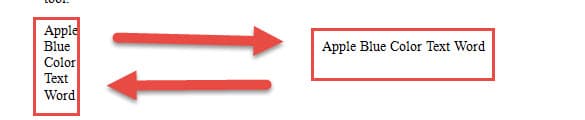
Tilfælde 1: Konverter lodrette tekster til vandrette tekster
Først og fremmest er der to metoder til at skifte mellem lodrette og vandrette tekster.
Metode 1: Brug funktionen "Erstat"
- Vælg først tarfå tekst.
- Klik derefter på fanen "Hjem".
- Gå derefter til gruppen "Redigering", og klik på "Erstat". Eller du kan trykke på "Ctrl + H" for at åbne dialogboksen "Find og erstat".

- Placer nu markøren ved tekstfeltet "Find hvad", indtast "^ p".
- Og skriv et mellemrum i tekstfeltet "Erstat med".
- Klik derefter bare på "Erstat alle".

- Der skal være en dialogboks, der dukker op, bare klik på “Ja”.




Metode 2: Kør en makro
- Klik først på fanen "Udvikler".
- Klik derefter på “Visual Basic” for at udløse VBA-editoren. Den alternative måde er at trykke på “Alt + F11”.

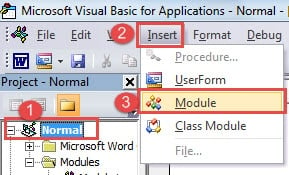
- Klik derefter på “Normal” -projektet.
- Og klik på "Indsæt".
- Vælg “Modul” for at oprette et nyt modul i det normale projekt.

- Dobbeltklik derefter på modulet for at åbne redigeringsområdet.
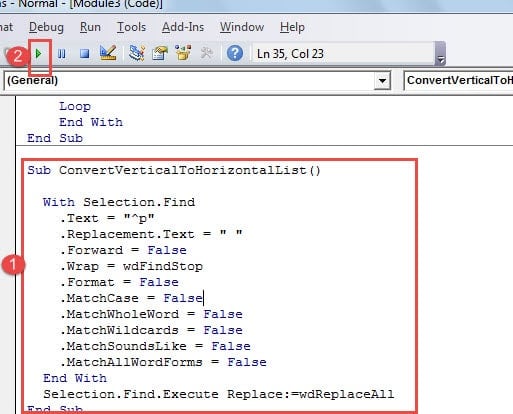
- Indsæt følgende koder der:

Sub ConvertVerticalToHorizontalList()

  With Selection.Find
    .Text = "^p"
    .Replacement.Text = " "
    .Forward = False
    .Wrap = wdFindStop
    .Format = False
    .MatchCase = False
    .MatchWholeWord = False
    .MatchWildcards = False
    .MatchSoundsLike = False
    .MatchAllWordForms = False
  End With
  Selection.Find.Execute Replace:=wdReplaceAll
End Sub
- Til sidst skal du klikke på "Kør".

Tilfælde 2: Konverter vandrette tekster til lodrette tekster
Metode 1: Gå med “Erstat” -funktionen igen
- Til start med, gentag de første 3 trin i metode 1 i sag 1.
- Denne gang skal du dog i dialogboksen "Find og erstat" indtaste et mellemrum i "Find hvad" tekstfeltet og "^ p" i "Erstat med" feltet.
- Klik derefter på "Erstat alle".


Metode 2: Kør en makro
- Følg også de første 6 trin i metode 2 i sag 1.
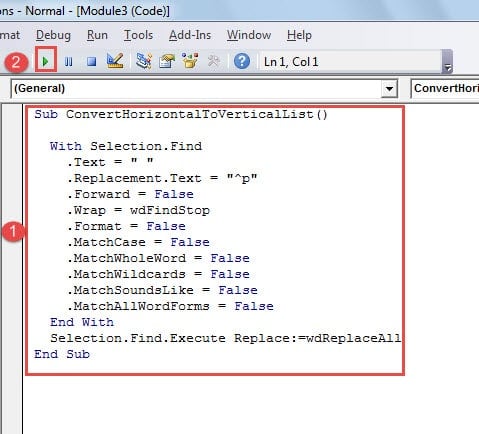
- Og denne gang indsætter du de bølgende koder i stedet:
Sub ConvertHorizontalToVerticalList()

  With Selection.Find
    .Text = " "
    .Replacement.Text = "^p"
    .Forward = False
    .Wrap = wdFindStop
    .Format = False
    .MatchCase = False
    .MatchWholeWord = False
    .MatchWildcards = False
    .MatchSoundsLike = False
    .MatchAllWordForms = False
  End With
  Selection.Find.Execute Replace:=wdReplaceAll
End Sub
- Husk at klikke på "Kør".

Hent din Lost File (Felt)
Da vi skal håndtere digitale enheder hele tiden i nutidens arbejde, står vi også over for risikoen for at miste kritisk information. For at forhindre det er det en god løsning at tage sikkerhedskopier. Sikkerhedskopiering kræver dog en daglig tilholdenhed. Efterhånden som tiden går, kan din beslutning om at tage backup af filer falme ind i hverdagens baggrund. Og intet er en sølvkugle, endda sikkerhedskopier. Derfor har du brug for en beskadiget Word-dokumentgendannelsesværktøj.
Forfatter Introduktion:
Vera Chen er en datagendannelsesekspert i DataNumen, Inc., som er verdens førende inden for datagendannelsesteknologier, herunder beskadiget xlsx reparationsværktøj og pdf produkter til reparation af software. For mere information besøg www.datanumen.com