
I denne artikel viser vi dig 3 effektive måder at se alle fodnoter på én gang i dit Word-dokument.
Som standard er fodnoter altid i slutningen af en side. Dette betyder, at hvis du har et dokument i hundreder af ark, der tilfældigvis har yderligere hundreder af fodnoter spredt rundt, ville det være sådan en smerte at rulle op og ned med musen.
Bare rolig. Der er smarte tricks, der hjælper dig med at se alle fodnoter på én gang. Bare læs videre for at finde mere.
Metode 1: Konverter fodnoter til slutnoter
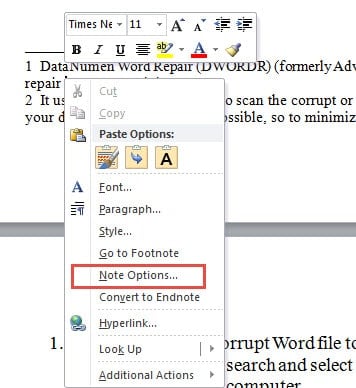
- Først skal du placere din indsættelsesmarkør overalt inden for fodnoteområdet.
- Højreklik derefter, og vælg "Notatindstillinger" i kontekstmenuen.
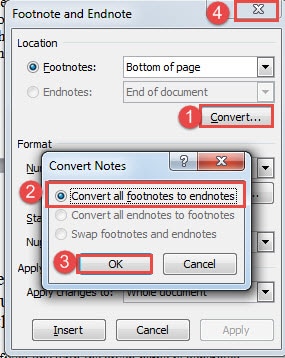
- Klik nu på "Konverter" -knappen i dialogboksen "Fodnote og slutnote".
- Vælg derefter "Konverter alle fodnoter til slutnoter" og klik på "OK".
- Til sidst skal du lukke feltet "Fodnote og slutnote".

Nu kan du se, at alle fodnoter er konverteret til slutnoter, placeret alle sammen i slutningen af dokumentet. Du kan se dem alle på én gang uden distraktion fra hoveddokumentet.
Metode 2: Vis noteruden
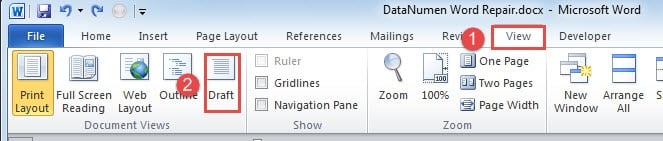
- Til at begynde med skal du klikke på fanen "Vis".
- Vælg derefter "Kladde" -visning.

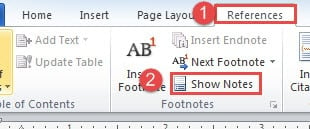
- Klik derefter på fanen "Referencer".
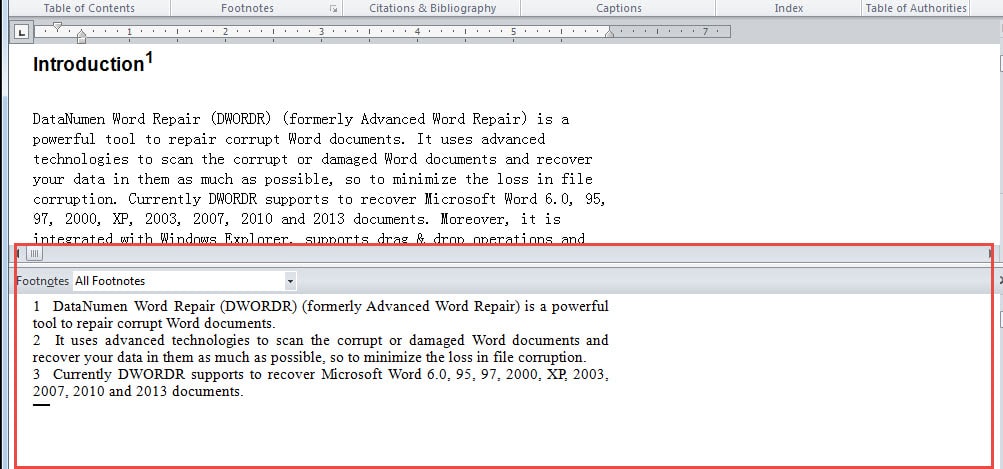
- Og klik derefter på "Vis noter" i gruppen "Fodnoter".

- Nu skal der være en noterude nederst på skærmen, hvis størrelse du kan justere. Sørg for at vælge "Alle fodnoter". Hvis du klikker på fodnoteens referencenummer, bringer det dig til hoveddokumentet, så du kan se dem på samme tid.

Metode 3: Kør Word Macro
Hvis du finder de ovennævnte 2 måder lidt kedelige, kan du vælge makrovejen.
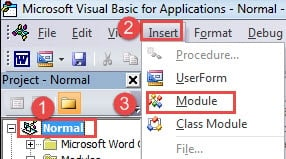
- Først skal du køre en makro ved at trykke på “Alt + F11” for at åbne VBA-editor.
- Klik derefter på “Normal”.
- Klik derefter på fanen "Indsæt".
- Og vælg derefter “Modul”.

- Dobbeltklik derefter på det nye modul for at frembringe kodningsområdet.
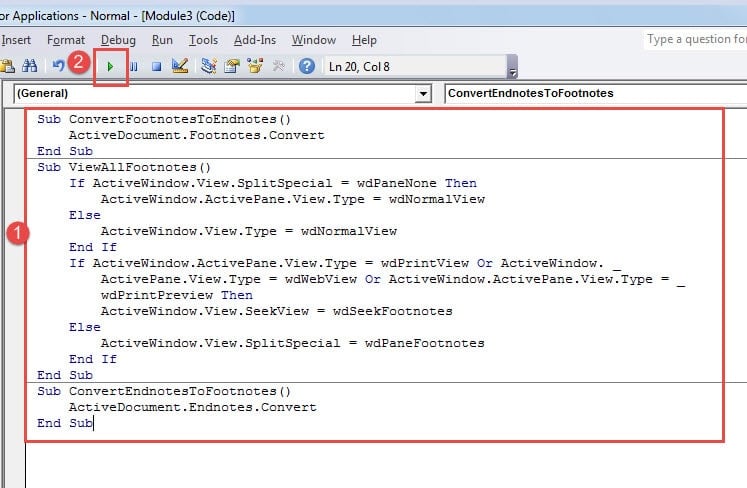
- Vælg en af de to makroer, og indsæt den der:
Makro 1:
Sub ConvertFootnotesToEndnotes()
  ActiveDocument.Footnotes.Convert
End Sub
Makro 2:
Sub ViewAllFootnotes()
  If ActiveWindow.View.SplitSpecial = wdPaneNone Then
      ActiveWindow.ActivePane.View.Type = wdNormalView
  Else
      ActiveWindow.View.Type = wdNormalView
  End If
  If ActiveWindow.ActivePane.View.Type = wdPrintView Or ActiveWindow. _
      ActivePane.View.Type = wdWebView Or ActiveWindow.ActivePane.View.Type = _
      wdPrintPreview Then
      ActiveWindow.View.SeekView = wdSeekFootnotes
  Else
      ActiveWindow.View.SplitSpecial = wdPaneFootnotes
  End If
End Sub
- Til sidst skal du trykke på "Kør".

Forresten, hvis du vælger makro 1, kan du også konvertere slutnoter tilbage til fodnoter. Du kan bruge denne makro nedenfor:
Sub ConvertEndnotesToFootnotes()
  ActiveDocument.Endnotes.Convert
End Sub
Administrer ordfiler korrekt
At administrere filer bør ikke kun omfatte at placere dem under mapper. En anden opfattelse, vi skal huske på, er at garantere dataintegriteten. Og en god forsigtig foranstaltning er at tage sikkerhedskopier. Det faktum, at Ordkorruption kan ske når som helst for enhver, der bare værdsætter sikkerhedskopien mere. Derfor anbefaler vi dig stærkt at generere en backupplan.
Forfatter Introduktion:
Vera Chen er en datagendannelsesekspert i DataNumen, Inc., som er verdens førende inden for datagendannelsesteknologier, herunder excel opsving og pdf produkter til reparation af software. For mere information besøg www.datanumen.com