
Outlook viser enten antallet af ulæste emner eller det samlede antal poster i "Junk Email" -mappen. Hvis du ikke gerne vil se alarmen om nummer og endda håber at ignorere kørsler, hvorfor ikke lade Outlook automatisk markere uønskede e-mails som læst? Denne artikel giver dig en hurtig metode.
Outlook tillader os at vælge at vise enten antallet af ulæste varer eller det samlede antal varer for alle mailmapperne. Jeg foretrækker at få påmindelser om antallet af ulæste varer. Så jeg har indstillet alle mailmapperne til at vise antallet af ulæste emner, som det følgende skærmbillede.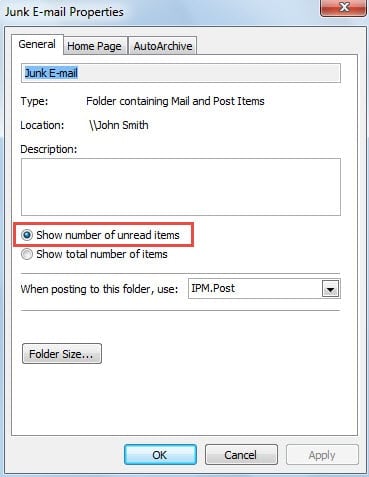
I virkeligheden ønsker jeg ikke at modtage påmindelser om, hvor mange uønskede e-mails i min postkasse, idet disse junks er helt ubrugelige for mig. Så hver gang når nye junks lander i min postkasse, skal jeg altid højreklikke på mappen og vælge "Marker alle som læst" for at deaktivere nummeret.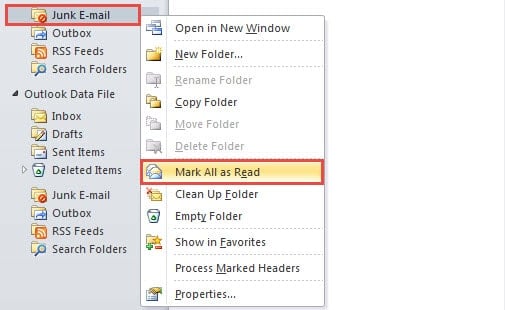
For at forhindre den irriterende situation finder jeg en hurtig måde at markere uønskede e-mails som læst automatisk. Her er trinene til brug af denne metode.
Trin 1: Kopier VBA-koden til ThisOutlookSession-projektet
- Fra begyndelsen, start Outlook-applikation, og skift til fanen “Udvikler”.
Bemærk: Hvis du ikke kan finde fanen "Udvikler", skal du først aktivere den. Gå til "File"> "Options"> "Customize Ribbon", og vælg derefter fanen "Developer".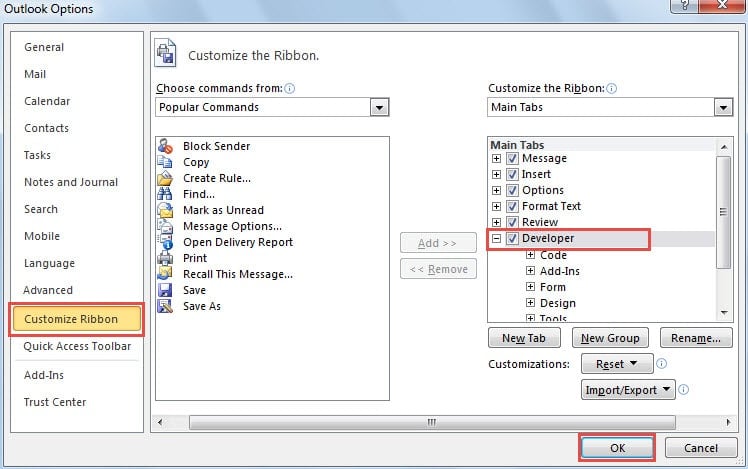
- Under fanen "Udvikler" skal du klikke på "Visual Basic" -knappen.
- Dobbeltklik derefter på “ThisOutlookSession” -projektet i det nye vindue.
- I den efterfølgende dialogboks skal du kopiere og indsætte følgende koder:
'Auto Mark Junk Emails as Read
Public WithEvents JunkMail As Outlook.Items

Sub Application_Startup()
    Set JunkMail = Session.GetDefaultFolder(olFolderJunk).Items
End Sub

Private Sub JunkMail_ItemAdd(ByVal Item As Object)
    Item.UnRead = False
    Item.Save
End Sub
Bemærk: Hvis du automatisk vil markere elementerne i andre mapper som læst, kan du erstatte “(olFolderJunk)”. Brug f.eks. "(OlFolderInbox)" i stedet for mappen Indbakke.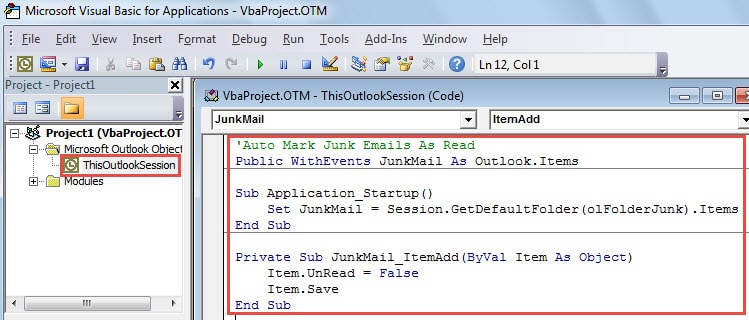
- Til sidst skal du klikke på "File"> "Save VbaProjectOTM".
Trin 2: Underskriv denne kode
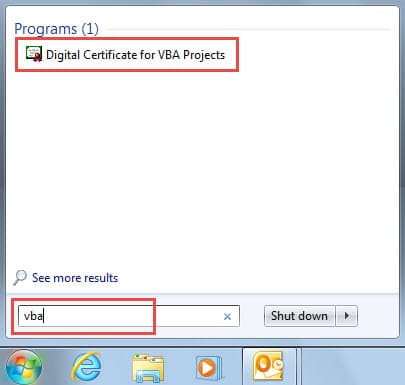
- Gå først til “Start Menu ”og skriv“ vba ”i søgefeltet.
- Klik på “Digital Certificate for VBA Projects”.

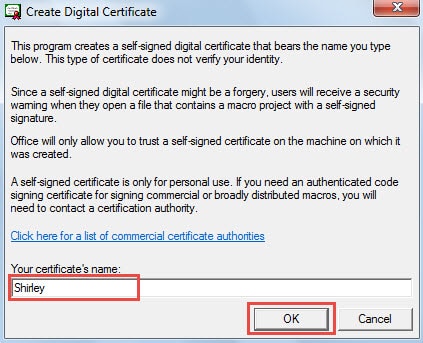
- Skriv derefter et certifikats navn i den nye dialog, f.eks. “Shirley”, og tryk på “OK”.

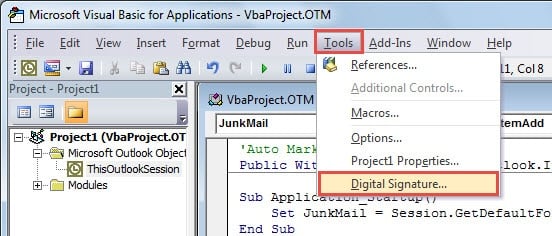
- Nu tilbage til “Visual Basic” -vinduet og adgang til “ThisOutlookSession” -projektet i Outlook.
- Klik derefter på "Værktøjer"> "Digital signatur".

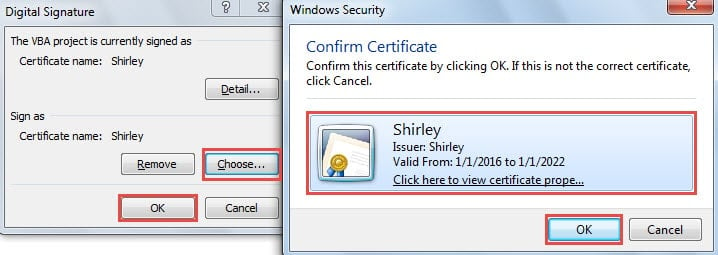
- I den efterfølgende dialogboks skal du klikke på knappen "Vælg" og derefter tonehøjde på tarfå certifikat.

- Klik senere på to “OK” for at aktivere signaturen.
- Klik derefter på knappen "Gem" i værktøjslinjen.
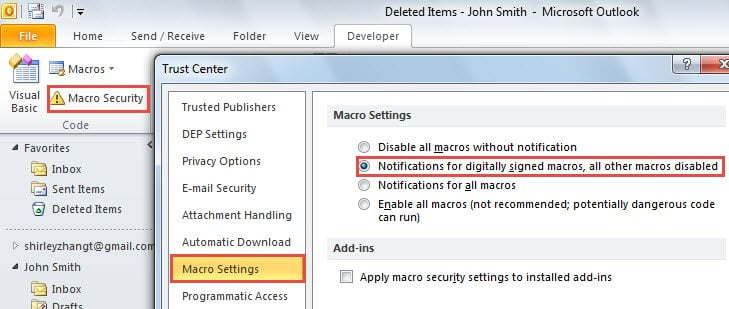
- Nu kan du forlade vinduet “Visual Basic” og klikke på “Makroindstillinger” på “Udvikler” -fanen.
- I “Trust Center” skal du vælge “Notifikationer for digitalt signerede makroer, alle andre makroer deaktiveret”.

Pas på eksterne makroer
For nemheds skyld foretrækker mange brugere at bruge "Aktiver alle makroer" i "Makroindstillinger". Men faktisk er det betydeligt farligt. Det er svært for almindelige brugere at identificere, om en makro er sikker eller ej. Så snart du er linket til ondsindede makroer, vil dine Outlook-data blive inficeret, korrupte og endda lost. I dette tilfælde skal du ty til avancerede Outlook PST-datagendannelsesværktøj, Såsom DataNumen Outlook Repair.
Forfatter Introduktion:
Shirley Zhang er ekspert i datagendannelse i DataNumen, Inc., som er verdens førende inden for datagendannelsesteknologier, herunder reparere SQL Server db-fejl og Outlook-reparationssoftwareprodukter. For mere information besøg www.datanumen.com