
I dagens artikel vil vi give dig 2 metoder til at sortere alfabetisk efter efternavne i dit orddokument.
Dybest set er vi ikke fremmede for "Sorter" -funktionen i Word. Det hjælper os meget med at indstille tal og afsnit i en bestemt rækkefølge. Og i dag vil vi bringe emnet om at sortere alfabetisk efter efternavne, hvis de er i rækkefølge af: fornavn, efternavn. Det er klart, at det ikke lykkes dig at prøve på en sædvanlig måde. Mens du tager vores to måder, der er introduceret i følgende indhold, vil du være i stand til at udføre denne opgave let.
Følg os nu om de kommende metoder.
Metode 1: Indstil indstillinger i "Sorter" -funktionen
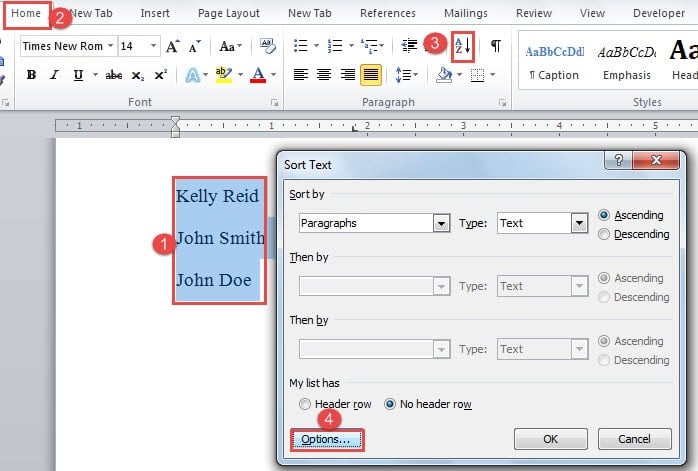
- Først skal du vælge alle navne, du skal sortere.
- For det andet skal du klikke på fanen "Hjem".
- For det tredje skal du klikke på "Sorter" i gruppen "Afsnit" for at åbne dialogboksen "Sorter tekst".
- Klik derefter på knappen "Indstillinger" i venstre side af feltet.

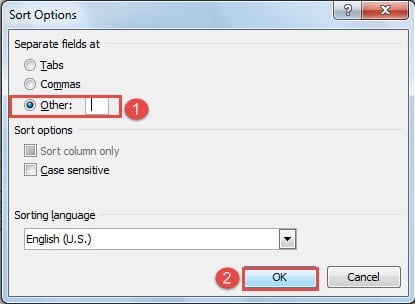
- Nu åbner du dialogboksen "Sorteringsindstillinger". Som standard er "Tabs" valgt under "Adskil felter ved". Du skal vælge “Andet”.
- Ryd derefter tekstfeltet lige ved siden af "Andet", og tryk en gang på tasten "Blank".
- Klik derefter på “OK”.

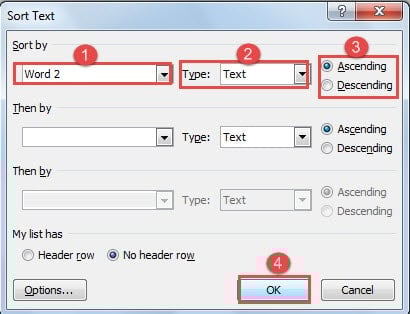
- Gå nu tilbage til dialogboksen "Sorter tekst". Vælg "Word 2" for "Sorter efter".
- Og vælg "Tekst" for "Type".
- Vælg derefter en sorteringsrækkefølge.
- Til sidst skal du klikke på “OK” for at gemme ændringen.

Her er hvad du vil opnå: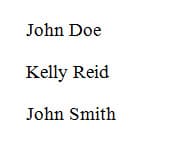
Selvfølgelig kan du også adskille fornavn og efternavn med fane eller komma. Men det betyder, at du skal bruge “Tab” til at justere navne eller sætte et komma mellem for- og efternavn, som skal cost du ekstra tid. Siden i most tilfælde tilføjer folk et mellemrum mellem for- og efternavn, når de skriver, de 11 trin, der er anført ovenfor, skal være most bekvem måde.
Metode 2: Konverter tekst til tabel
Den anden metode er at konvertere tekst til tabel, og vi sorterer navne efter kolonne.
- Til at begynde med skal du vælge alle navne.
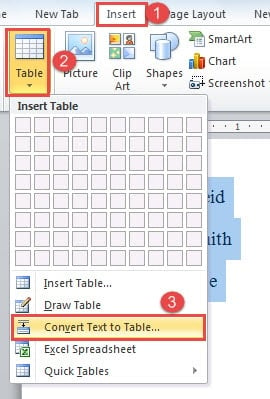
- Klik derefter på fanen "Indsæt".
- Klik derefter på "Tabel" i gruppen "Tabeller".
- På rullelisten skal du vælge "Konverter tekst til tabel".

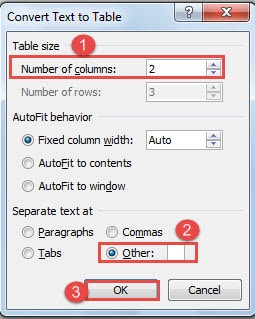
- Indtast nu først kolonne nummer i dialogboksen "Konverter tekst til tabel".
- Vælg derefter "Andet" under "Separat tekst ved".
- Indtast et mellemrum i tekstfeltet lige ved siden af "Andet".
- Og klik på “OK”.

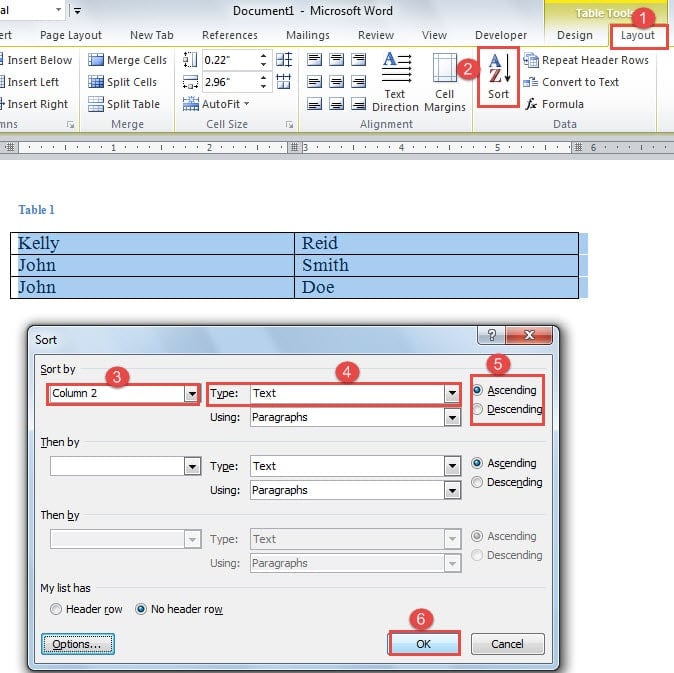
- Nu har du konverteret tekst til tabel. Klik på "Layout".
- Klik derefter på "Sorter" i "Data" -gruppen.
- Og i dialogboksen "Sorter" skal du vælge "Kolonne 2" til "Sorter efter".
- Vælg derefter "Tekst" for "Type".
- Vælg derefter en sorteringsrækkefølge.
- Klik derefter på “OK”. Du kan se, at navnene er sorteret korrekt, og den første kolonne ændres også.


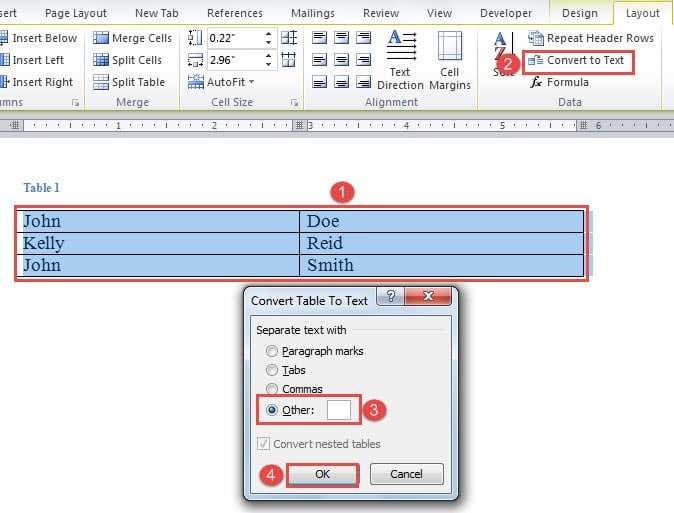
- Derefter skal du konvertere tabel tilbage til tekst. Sørg for, at du har valgt tabellen, og klik derefter på "Konverter til tekst" i gruppen "Data".
- I dialogboksen "Konverter tabel til tekst" skal du vælge "Andet" og indtaste et mellemrum i tekstboksen.
- Klik derefter på “OK”.


Sammenlignende set er denne metode en bot kompliceret. Men det kan stadig få arbejdet gjort.
Den bedste vej ud, når filen bliver beskadiget
Word er i stand til så mange opgaver, at vi ofte overser dets sårbarhed. Og nogle gange stiller vi kun spørgsmålstegn ved et grimt tab af dokumenter. Faktisk skal du tage fat i den gyldne tid til at hente dine oplysninger hurtigst muligt. Det betyder, at du har brug for få doc fil reparationsværktøj på forhånd.
Forfatter Introduktion:
Vera Chen er en datagendannelsesekspert i DataNumen, Inc., som er verdens førende inden for datagendannelsesteknologier, herunder xlsx filfejl reparationsværktøj og pdf produkter til reparation af software. For mere information besøg www.datanumen.com