
Jako běžný uživatel Outlooku můžete doufat, že Outlook dokáže start automaticky při spouštění počítače, spíše než jej spouštět sami. Zde jsou dva způsoby, jak toho dosáhnout.
Pokud jde o automatické spouštění aplikace Outlook, když starmnoho lidí může přidat zástupce MS Outlook do „Startup“. Určitě je to nejrychlejší přístup. Nicméně, bude to stresovat váš počítač, když je starts, čímž se zpomalí jeho výkon. Kromě této metody si zde proto představíme další metodu, a to využití zpožděné plánovací úlohy.
Metoda 1: Přidejte MS Outlook do Startup Složka
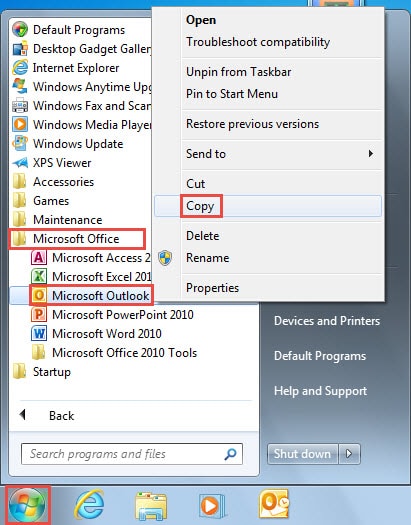
- Nejprve zamiřte na „Start Menu“, klikněte na „Všechny programy“ a otevřete složku „Microsoft Office“.
- Poté klikněte pravým tlačítkem na „Microsoft Outlook“ a z kontextové nabídky vyberte „Kopírovat“.
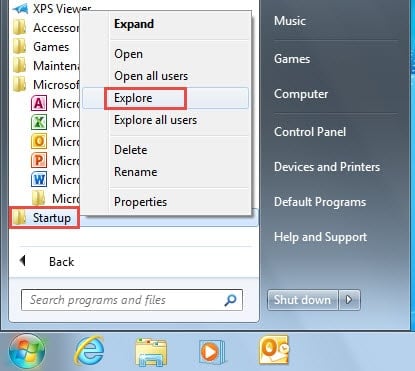
- Dále v části „Všechny programy“ vyhledejte a klikněte pravým tlačítkem myši na „Startup“. Vytvořte vyskakovací nabídku a vyberte „Prozkoumat“.

- V „Startup“, klikněte pravým tlačítkem na aktuální rozhraní a vyberte „Vložit“.

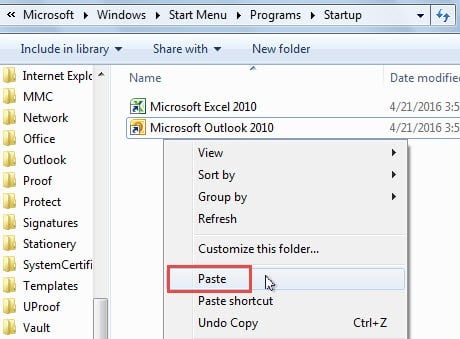
Od nynějška, když starna vašem počítači, program se může spustit automaticky.
Metoda 2: Spusťte aplikaci Outlook v naplánovanou dobu po počítači Starts
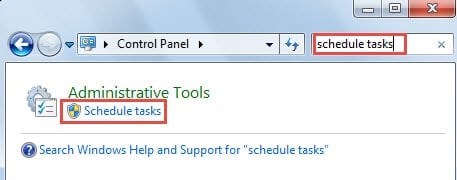
- Na začátku vyhledejte „naplánovat úlohy“ v „Ovládacím panelu“.

- Kliknutím na aplet „Naplánovat úkoly“ jej otevřete.
- Poté v levém podokně vyskakovacího dialogového okna vyberte „Task Scheduler Library “.
- Poté v pravém podokně „Akce“ klikněte na „Vytvořit úlohu“.
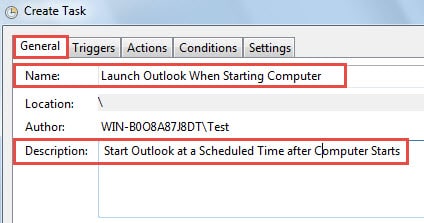
- Zobrazí se nové dialogové okno. Na kartě „Obecné“ vyplňte název a popis, který se vám líbí.

- Dále přejděte na kartu „Spouštěč“. Klikněte na tlačítko „Nový“.
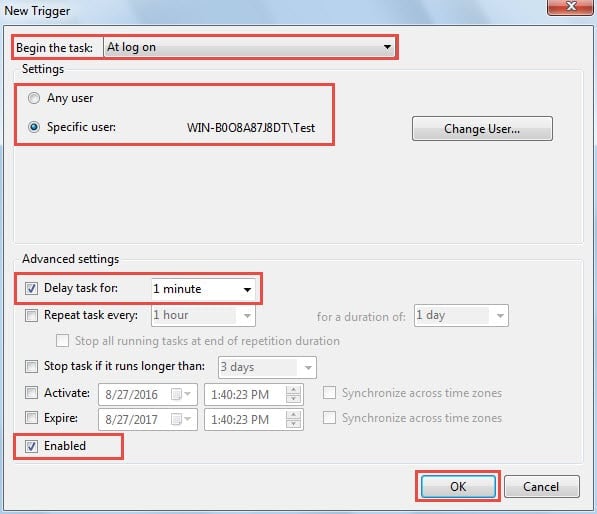
- V dialogu „Nový spouštěč“ nejprve nastavte „Zahájit úlohu“ na „Při přihlášení“. V „Nastavení“ vyberte požadované uživatele počítače. A nastavte „Zpoždění úlohy pro“ na libovolné intervaly podle času, který trvá starna vašem počítači. A nakonec vyberte „Povoleno“.

- Klikněte na „OK“ a vraťte se do okna „Vytvořit úlohu“, ve kterém se přepněte na kartu „Akce“ a stiskněte tlačítko „Nový“.
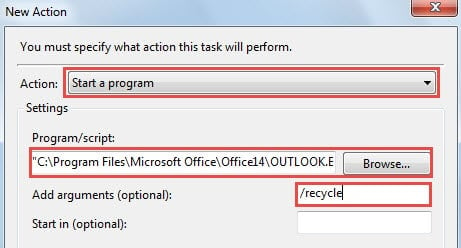
- V „New Action“ nastavte „Action“ na „Starta program“ a kliknutím na tlačítko „Procházet“ vyberte aplikaci Outlook.EXE. Do pole „Přidat argumenty (volitelné)“ zadejte „/recycle“. Nakonec klikněte na „OK“.

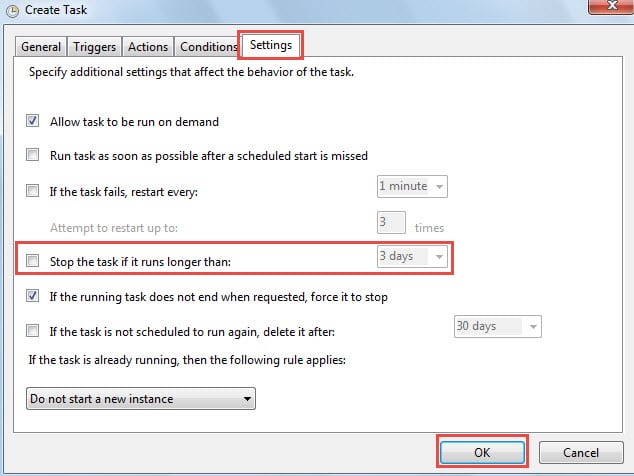
- Později přejděte na kartu „Nastavení“, vypněte možnost – „Zastavit úlohu, pokud běží déle než…“

- Kliknutím na tlačítko „OK“ tuto úlohu použijete.
- Vzhledem k tomu, že úloha je standardně vytvořena s nižší prioritou, musíte prioritu změnit na vyšší. Po zálohování do „Plánovače úloh“ klikněte pravým tlačítkem na novou úlohu a vyberte „Exportovat“ a uložte ji na plochu jako soubor XML.
- Poté otevřete soubor XML pomocí programu Poznámkový blok.
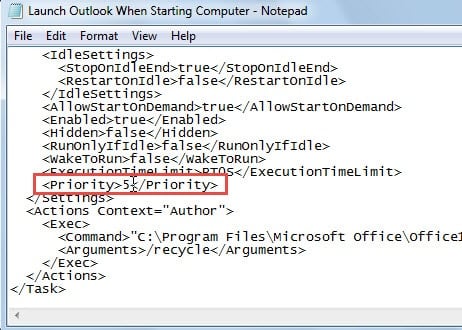
- V programu Poznámkový blok v dolní části vyhledejte „ 7 “, změňte „7“ na „4“, „5“ nebo „6“.

- Uložte změny a zavřete Poznámkový blok.
- Vraťte se do „Plánovače úloh“ a smažte tuto úlohu kliknutím pravým tlačítkem.
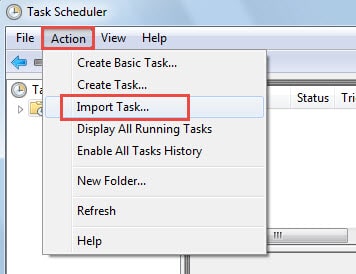
- Nakonec klikněte na „Akce“ > „Importovat úlohu“ a importujte úlohu, jejíž priorita byla změněna.

Od té doby bude Outlook spuštěn v nastavenou dobu po počítači starts. Tedy s. vašeho počítačetardoba tupování se neprodlouží.
Ukončete aplikaci Outlook správně
Bez ohledu na to, kdy je Outlook spuštěn, byste měli mít na paměti především to, že musí být správně uzavřen. V opačném případě můžete být předmětem poškození aplikace Outlook, což vám nedává jinou možnost než opravit Outlook. Kromě toho, pokud se ScanPST nepodaří opravit, musíte použít jiné výkonné nástroje, jako je DataNumen Outlook Repair, která je téměř dokonalá díky své vysoké obnovitelnosti.
Úvod autora:
Shirley Zhang je expertem na obnovu dat DataNumen, Inc., která je světovým lídrem v oblasti technologií pro obnovu dat, včetně zotavení sql a výhledové softwarové produkty pro opravy. Pro více informací navštivte www.datanumen.com