
Naučite 10 najboljih savjeta za sprječavanje oštećenja Word datoteke. Uštedite vrijeme i izbjegnite frustracije ovim osnovnim praksama upravljanja datotekama.
Taj potonuli osjećaj kada se vaš Word dokument pokvari i sati rada nestanu – lično sam to iskusio.
Korupcija dokumenata u Wordu se dešava češće nego što većina ljudi misli. Mnogi korisnici se suočavaju s ovom noćnom morom kada njihovi važni dokumenti postanu nečitljivi neposredno prije značajnog roka. Zbog toga očajnički traže načine da oporave svoj rad.

Vaši Word dokumenti mogu se oštetiti iz različitih razloga – nepravilnog spremanja, pada sistema ili problema s mrežom. Stres zbog gubitka rada je jak, ali ima nade. Većina oštećenih Word datoteka može se spriječiti odgovarajućim zaštitnim mjerama. Moja kompletna lista provjerenih savjeta pomoći će vam da zaštitite svoje dokumente i omogućit će vam da radite s povjerenjem u Microsoft Wordu.
Ako naiđete na oštećen Word dokument, možete ga popraviti pomoću moćnog Alat za oporavak riječi:
1. Koristite dobru strategiju sigurnosnog kopiranja
Vaša prva linija odbrane od oštećenja Word datoteka počinje otpornom strategijom pravljenja sigurnosnih kopija. Moje iskustvo pokazuje da čuvanje više sigurnosnih kopija važnih dokumenata može spriječiti bezbroj glavobolja.
Omogućite funkciju automatskog pravljenja rezervnih kopija
Wordova ugrađena funkcija automatskog pravljenja rezervnih kopija radi kao spas i trebali biste je odmah omogućiti. Evo mog prijedloga:
- Konfigurirajte AutoSave i AutoRecover
- Idi na Datoteka > Opcije > Sačuvaj
- Omogućite automatsko spremanje za Microsoft 365 datoteke
- Postavite interval automatskog oporavka na 5 minuta ili manje
- Označite "Uvijek kreiraj sigurnosnu kopiju"
Jednom kada je omogućen, Word automatski kreira .wbk rezervne kopije vaših dokumenata. Ove sigurnosne kopije su sačuvale moj rad mnogo puta tokom neočekivanih padova.
Redovno kreiranje ručnih rezervnih kopija
Automatske sigurnosne kopije su odlične, ali su vam potrebne i redovne ručne sigurnosne kopije. Moja dokazana strategija sigurnosnog kopiranja izgleda ovako:
- Dnevne rezervne kopije
- Sačuvajte kopije na drugoj lokaciji
- Koristite pohranu u oblaku (OneDrive ili SharePoint)
- Kreirajte komprimirane sigurnosne kopije za lične dokumente
- Rezervne kopije za posebne prilike
- Prije velikih promjena u dokumentu
- Prije pokretanja akcijskih upita
- Više korisnika uređuje dokument
Pro Savjet: Vaše sigurnosne kopije bi trebale živjeti na više lokacija – i lokalno i u oblaku. Ovaj pristup mi je pomogao da oporavim dokumente čak i nakon što je moja lokalna pohrana otkazala.
Učestalost pravljenja sigurnosnih kopija treba da se podudara s rasporedom ažuriranja dokumenata. Ja pravim sigurnosne kopije datoteka koje aktivno uređujem više puta dnevno. Mjesečne sigurnosne kopije su dovoljne za referentne dokumente koji se rijetko mijenjaju.
Moderna rješenja za sigurnosno kopiranje sada nude funkcije poput inkrementalnih sigurnosnih kopija na nivou bloka koje čuvaju samo promijenjene dijelove vaših dokumenata. Ovo čini sigurnosnu kopiju velikih datoteka brzim i efikasnim.
Ove strategije pravljenja sigurnosnih kopija su mi znatno smanjile rizik od gubitka važnog rada zbog oštećenja Word datoteka. Postavljanje i održavanje sigurnosnih kopija traje minimalno vrijeme u poređenju sa satima koje biste mogli provesti ponovo kreirajući izgubljeni dokument.
2. Zadržite dobru naviku da sačuvate svoj rad
Redovno čuvanje vašeg rada je vitalni dio rada sa Microsoft Wordom. Iskustvo me je naučilo da vas dobre navike štednje mogu spasiti od gubitka radnih sati zbog neočekivanih problema.
Nemojte dugo raditi, a da ne sačuvate svoj rad
Moj sistematski pristup čuvanju dokumenata nikada me nije iznevjerio. Evo mojih borbeno testiranih savjeta:
- Koristite prečice za brzo spremanje
- pritisnuti Ctrl + S često dok kucate
- Ikona diskete u gornjem lijevom kutu također radi
- Sačuvajte svoj rad nakon što završite svaki odjeljak
- Postavite optimalne intervale automatskog spremanja
- Većina dokumenata dobro funkcionira s intervalima od 5-10 minuta
- Većim fajlovima je potrebno više vremena između snimanja
- Uravnotežite potrebe zaštite i performansi
- Monitor Save Status
- Pazite na indikator spremanja u statusnoj traci
- Pazite na greške u spremanju
- Pratite svoje posljednje ručno spremanje
Sačuvajte svoj rad svaki put kada pauzirate
Prirodne pauze daju vam savršene šanse da sačuvate svoj rad. Ova strategija dobro funkcioniše za uštedu tačke pauze:
- Sačuvaj prije radnji
- Brzo spremanje prije napuštanja stola pomaže
- Sačuvajte prije prebacivanja između aplikacija
- Telefonski pozivi i pauze su dobre točke za uštedu
- Kreirajte okidače za spremanje
- Povežite spremanje sa svojim rutinskim radnjama
- Za velike promjene dokumenta potrebno je sačuvati prije i poslije
- Učinite spremanje automatskim kad god pauzirate
Pro Savjet: Ove navike u kombinaciji s pravilnim upravljanjem dokumentima značajno smanjuju rizik od oštećenja Word datoteka. Moji dokumenti se rijetko oštećuju jer se pridržavam ovih praksi.
Imajte na umu da AutoSave pomaže, ali ne bi trebala biti vaša jedina strategija. Ove navike štednje su poput osiguranja za vaš rad – mogle bi izgledati nepotrebne dok vam jednom ne zatrebaju.
3. NEMOJTE direktno uređivati Word dokumente na USB diskovima
Primijetio sam da rad direktno sa USB diskova često dovodi do oštećenih Word dokumenata. Nakon što sam godinama pomagao mnogim kolegama da oporave svoje datoteke, naučio sam da je USB diskovima potrebno pažljivo rukovanje kako bi podaci bili sigurni.

Kopirajte Word dokumente na lokalni čvrsti disk prije uređivanja
Evo šta radim kada radim sa USB diskovima:
- Kreirajte lokalni radni imenik
- Podesite namensku fasciklu na svom računaru
- Odaberite opisna imena koja ćete lako prepoznati
- Sortirajte svoje radne kopije po projektu
- Prenesite datoteke ispravno
- Kopirajte fajlove sa USB-a na lokalni disk (nemojte ih premještati)
- Dvaput provjerite je li kopija završena prije nego što počnete s uređivanjem
- Uredite samo lokalnu kopiju
- Upravljajte lokalnim kopijama
- Pratite svoju najnoviju verziju
- Često čuvajte svoj rad na lokalnom disku
- Koristite jednostavan sistem kontrole verzija
Uklonite USB diskove bezbedno nakon kopiranja dokumenta nazad
Kada završite svoj posao, preduzmite ove važne korake:
- Sačuvaj i zatvori sve datoteke
- Sačuvajte sve dokumente ispravno
- Potpuno zatvorite Word prije premještanja datoteka
- Neka se pozadinski procesi završe
- Prenesite ažurirane datoteke
- Kopirajte uređenu datoteku nazad na USB disk
- Provjerite je li prijenos završen
- Držite lokalnu kopiju dok ne saznate da USB verzija radi
- Sigurno uklanjanje USB-a
- Potražite ikonu "Sigurno uklanjanje hardvera".
- Pazite na poruku "Sigurno za uklanjanje".
- Izvadite USB disk tek nakon ovih koraka
Pro Savjet: USB diskovi obično traju oko 10,000 ciklusa pisanja. Ovaj pristup pomaže u sprečavanju oštećenja Word datoteke i čini da vaši USB diskovi traju duže.
Imajte na umu da se oštećeni Word dokumenti na USB diskovima rijetko uspješno oporavljaju. Zato ja koristim USB diskove samo za prijenos datoteka, a ne za njihovo pohranjivanje.
4. NEMOJTE Uvek omogućavati funkciju „Prati promene“.
Praćenje promjena u programu Microsoft Word može biti korisno i štetno za stabilnost dokumenta. U posljednjih nekoliko godina, vidio sam kako ostavljanje ove funkcije stalno uključene može zabrljati Word datoteke.
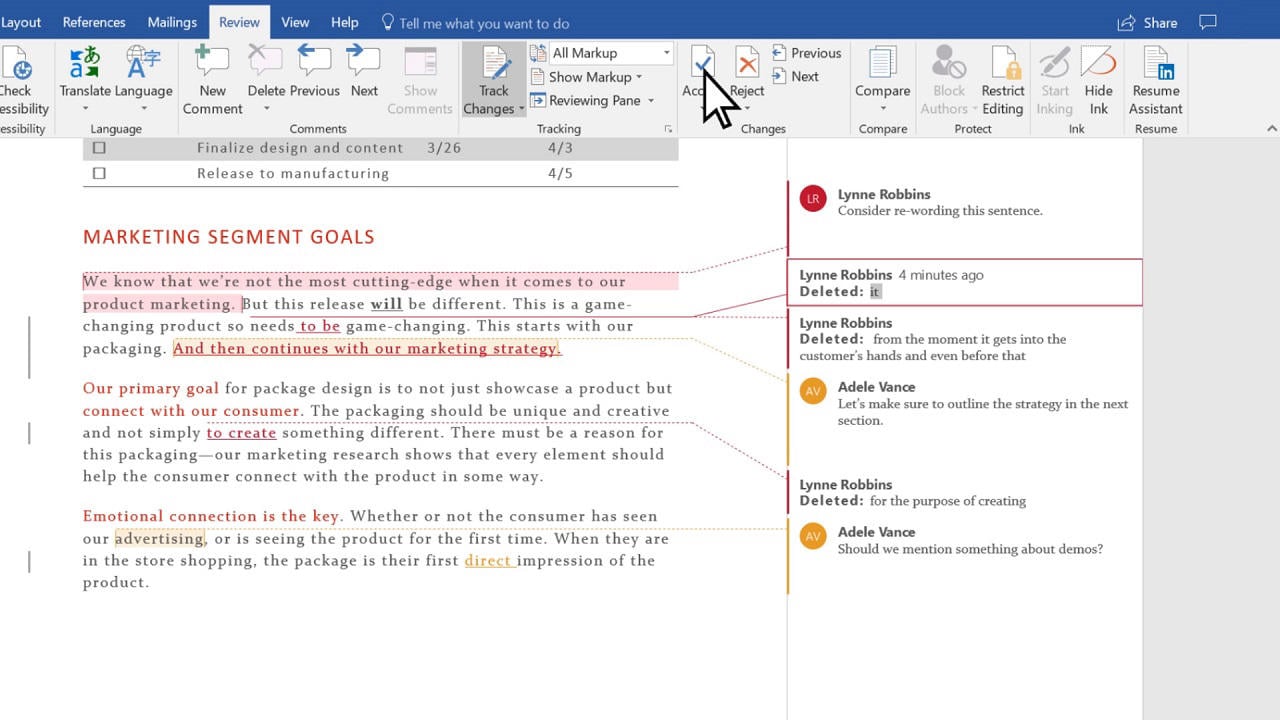
Dozvolite mi da podijelim zašto biste trebali koristiti Track Changes samo kada je to potrebno:
- Performance Impact
- Dokumenti rade do 97% sporije na osnovu mojih testova
- To jede sistemske resurse
- Veliki fajlovi se lakše kvare
- File Bloating
- Veličina vaše datoteke raste sa svakom praćenom promjenom
- Posjedovanje mnogo historije revizija čini datoteke složenim
- Što su veći fajlovi, veća je vjerovatnoća da će se pokvariti
- Izazovi saradnje
- Datoteke se mogu pokvariti kada previše ljudi prati promjene odjednom
- Kontrola verzija postaje neuredna
- Kombiniranje promjena iz različitih izvora može oštetiti datoteke
- Naprezanje sistemskih resursa
- Potrošnja memorije se znatno povećava
- Za spremanje je potrebno dodatno vrijeme
- Povećava se rizik od rušenja tokom čuvanja
Evo šta radi bolje od stalnog uključivanja praćenja promjena:
- Uključite ga samo tokom pregleda
- Očistite dokumente tako što ćete često prihvatati ili odbijati promene
- Odaberite praćenje "Samo moje" kada radite s drugima
- zadržati PDF kopije praćenih verzija pri ruci
Važan savjet: Možete isključiti Praćenje promjena za male izmjene, ali recite svom timu i ne zaboravite to ponovo uključiti.
Češće spremam svoj rad i pravim dodatne sigurnosne kopije kada koristim Praćenje promjena. Ako vaš dokument počne sporo da se izvršava, pokušajte prihvatiti sve promjene i početi ispočetka. Ova metoda me je spasila od gubitka mnogih Word dokumenata, a s drugima i dalje dobro funkcionišem.
Veliki dokumenti rade bolje kada se podijele na manje dijelove dok koristite Track Changes. Ovaj pristup pomaže da datoteke budu stabilne i omogućava vam da pratite i važne promjene.
5. Odgovarajuća veličina dokumenta i upravljanje strukturom
Upravljanje veličinom i strukturom dokumenta promijenilo je način na koji sprječavam oštećenje Word datoteke. Moje iskustvo s nestabilnim velikim dokumentima navelo me je da razvijem strategije koje održavaju datoteke upravljivim i stabilnim.
Sprečite da dokumenti budu preveliki
Ove tehnike smanjenja veličine rade izuzetno dobro:
- Optimizacija slike
- Wordov ugrađeni alat za kompresiju pomaže vam da komprimirate sve slike
- Opcija „Izbriši izrezana područja slika“ smanjuje veličinu datoteke
- Većina dokumenata dobro funkcionira sa zadanom rezolucijom od 150ppi
- Upravljanje fontovima
- Ugradite fontove samo kada morate
- Opcija “Ugradi samo znakove koji se koriste u dokumentu” štedi prostor
- Uobičajeni sistemski fontovi su vaš najbolji izbor
- Struktura datoteke
- Veliki dokumenti rade bolje kada su podijeljeni u povezane datoteke
- Čisto oblikovanje i stilovi čine razliku
- Redovno čišćenje istorije dokumenata pomaže
Kontrola složenosti dokumenata
Moje dugogodišnje iskustvo pokazuje da je složenost dokumenata vitalni faktor u prevenciji korupcije. Ovaj pristup najbolje funkcionira:
- Jednostavno i dosljedno formatiranje štedi vam nevolje
- Stilovi rade bolje od direktnog formatiranja
- Vašem dokumentu nisu potrebne neiskorištene definicije stila
- Složenim dokumentima su potrebni odgovarajući dijelovi
- Plutajući objekti i tekstualni okviri trebaju biti minimalni
Bitan: Dokumenti s jednostavnijim strukturama rijetko se oštećuju tokom zajedničkog uređivanja.
NEMOJTE dodavati previše krajnjih bilješki
Moje smjernice za krajnje bilješke su jednostavne:
- Endnote Management
- Svaki dokument treba da ima manje od 150 završnih bilješki
- Odjeljci pomažu bolje organizirati endnote
- Dokumenti s mnogo bilješki bolje funkcioniraju kada su podijeljeni
- Optimizacija performansi
- Redovni tekst može zamijeniti nepotrebne krajnje bilješke
- Za velike dokumente potrebno je ručno ažuriranje polja krajnje bilješke
- Česta spremanja štite vaš rad s više krajnjih bilješki
Ove strategije mi pomažu da upravljam dokumentima većim od 800 stranica, a istovremeno održavam stabilnost i sprječavam oštećenje. Imajte na umu da praćenje veličine i složenosti vašeg dokumenta pomaže u rješavanju problema prije nego što se pojave.
6. Koristite MS Word ispravno
Održavanje softvera igra ključnu ulogu u sprečavanju oštećenja dokumenata. Moje iskustvo pokazuje da zastarjele verzije Worda i nekompatibilni softver često dovode do problema s oštećenjem datoteka.
Održavajte MS Word ažurnim
Sigurnosna ažuriranja efikasno štite vaše dokumente. Word ažuriranja popravljaju ranjivosti koje bi mogle naštetiti vašim datotekama. Proces ažuriranja koji koristim dobro funkcionira:
- Konfigurirajte automatsko ažuriranje
- Omogućite Microsoft Update
- Označite "Daj mi ažuriranja za druge Microsoft proizvode"
- Postavite ažuriranja da se instaliraju automatski
- Provjerite status ažuriranja
- Otvorite Word i idite na Datoteka > Račun
- Provjerite informacije o proizvodu
- kliknite Opcije ažuriranja > Ažuriraj sada
Bitan: Moj računar ostaje uključen tokom planiranog vremena ažuriranja. Ovo sprečava nepotpune instalacije.
NEMOJTE koristiti nekompatibilne Word verzije
Moje dugogodišnje iskustvo pokazuje da nekompatibilnost verzija često uništava Word dokumente. Evo šta funkcionira za upravljanje kompatibilnošću:
Problemi kompatibilnosti dokumenata:
- Novije funkcije ne rade u starijim verzijama
- Složeno formatiranje se prekida u različitim verzijama
- Neki elementi se u starijim verzijama pretvaraju u statične slike ili tekst
Najbolje prakse koje slijedim:
- Dokumenti se pohranjuju u kompatibilnim formatima (kao što je .docx)
- Provjera kompatibilnosti se pokreće prije dijeljenja
- Nove funkcije ostaju neiskorištene kada radite sa starijim verzijama
Prije dijeljenja dokumenata potrebno je provjeriti verziju Worda primaoca. Posebno formatirana kopija pomaže starijim verzijama da rade bolje. Ova metoda zaustavlja oštećenje datoteke tokom timskog rada.
Pro Savjet: Ažurirane verzije Worda sprečavaju korupciju i bolje rade sa zajedničkim fajlovima. Kompatibilnost verzije treba prvo provjeriti kada se pojave problemi s formatiranjem.
7. Spriječite napade virusa
Zaštita vaših dokumenata od napada virusa pomaže u sprečavanju oštećenja Word datoteke. Video sam mnogo slučajeva u kojima je zlonamjerni softver važne dokumente pretvorio u besmislicu. Evo mog kompletnog pristupa čuvanju vaših Word datoteka od virusnih prijetnji.

- Omogućite zaštitu u realnom vremenu
Microsoft Defender Antivirus bi trebao ostati aktivan i pokrenut na vašem sistemu. Ovo vam pruža stalnu zaštitu od zlonamjernog softvera koji bi mogao oštetiti Word datoteke. - Pametno rukovanje e-poštom
Prilozima e-pošte potrebna je pažljiva pažnja. Provjeravam autentičnost pošiljaoca prije preuzimanja ili otvaranja Word dokumenata. - Makro sigurnost
Moje Word postavke drže makroe onemogućene prema zadanim postavkama. Omogućavam ih samo za pouzdane dokumente iz provjerenih izvora. Ovo sprečava makro viruse da oštete datoteke. - SmartScreen zaštita
Windows SmartScreen me upozorava na potencijalno zlonamjerna preuzimanja. Ova funkcija me zaštitila od preuzimanja korumpiranih Word datoteka mnogo puta. - Network Security
Javne mreže zahtijevaju Windows zaštitni zid i VPN. Ovi alati blokiraju neželjeni promet koji bi mogao ugroziti Word dokumente. - Skeniranje dokumenata
Moj antivirusni softver skenira svaku Word datoteku iz vanjskih izvora. Ovaj dodatni korak pomaže u brzoj identifikaciji zaraženih dokumenata. - Safe Document Practices
Otvaranje Word dokumenata direktno iz priloga e-pošte nije sigurno. Spremite ih u lokalnu mapu i prvo ih skenirajte. - Redovna ažuriranja
Windows Security i Microsoft 365 ažuriranja su od vitalnog značaja za zaštitu od novih prijetnji koje bi mogle oštetiti Word datoteke. - Konfiguracija filtera za neželjenu poštu
Jaki filteri za neželjenu poštu označavaju sumnjive e-poruke sa Word prilozima. Ovo smanjuje rizik da naiđete na zaražene datoteke. - Sigurnosna kopija prije otvaranja
Nepoznati izvori zahtijevaju prvo sigurnosnu kopiju važnih dokumenata. Sačuvat ćete svoj rad ako zlonamjerna datoteka ošteti vaš sistem.
Pro Savjet: Ove sigurnosne mjere u kombinaciji s pravilnim rukovanjem dokumentima značajno smanjuju rizik od oštećenja Word datoteke povezane s virusom.
Imajte na umu da moderne prijetnje često ciljaju Word dokumente. Prevencija je bolja od kasnijeg pokušaja oporavka oštećenih datoteka, stoga budite oprezni.
8. Spriječite automatsko ažuriranje ili automatsko ponovno pokretanje sistema
Moje iskustvo sa automatskim ažuriranjima sistema i neočekivanim ponovnim pokretanjima sistema dovelo je do mnogih frustrirajućih trenutaka sa oštećenim Word dokumentima. Preuzimanje kontrole nad ovim ažuriranjima je ključno za zaštitu vašeg rada.

Onemogući automatsko ažuriranje sistema i automatsko ponovno pokretanje
Evo nekih od najbržih načina da spriječite neočekivana ažuriranja sistema da ometaju vaš rad:
- Konfigurirajte postavke grupnih pravila
- Pritisnite Windows + R i otkucajte
gpedit.msc - Direktno na Konfiguracija računara > Administrativni predlošci > Windows komponente > Windows Update
- Omogući "Bez automatskog ponovnog pokretanja ako su korisnici prijavljeni"
- Pritisnite Windows + R i otkucajte
- Izmijenite postavke ažuriranja
- Otvorite Windows postavke > Ažuriranje i sigurnost
- Odaberite “Pauziraj ažuriranja” do 35 dana
- Konfigurišite aktivne sate kako biste spriječili ponovno pokretanje tokom radnog vremena
- Konfiguracija usluge
- Otvori usluge (services.msc)
- Pronađite uslugu Windows Update
- Postavite vrstu pokretanja na Ručno
- Izmjena registra (koristite sa oprezom)
- Kreirajte folder “Reboot” u UpdateOrchestratoru
- Preimenuj originalnu datoteku za ponovno pokretanje kako bi se spriječilo automatsko ponovno pokretanje
- Ovo sprečava Windows da prisilno ponovo pokrene računar
Ručno ažuriranje i ponovno pokretanje sistema
Moj sistematski pristup upravljanju ažuriranjima čuva Word dokumente bezbednim:
- Zakažite vrijeme ažuriranja
- Odaberite vrijeme kada nijedan dokument nije otvoren
- Sačuvajte i zatvorite sve Word datoteke prije ažuriranja
- Napravite sigurnosne kopije prije početka ažuriranja
- Proces ručnog ažuriranja
- Provjerite ima li ažuriranja putem Windows postavki
- Pažljivo pregledajte dostupna ažuriranja
- Instalirajte ažuriranja kako vam odgovara
- Postupak sigurnog ponovnog pokretanja
- Ispravno zatvorite sve Word dokumente
- Sačuvajte rad na više lokacija
- Prije ponovnog pokretanja dvaput provjerite jesu li sve datoteke spremljene
Pro Savjet: Planiranje ažuriranja u ranim jutarnjim satima kada ne radim na važnim dokumentima pomoglo mi je da izbjegnem mnoge probleme sa oštećenjem datoteka.
Imajte na umu da ažuriranja za Windows poboljšavaju sigurnost, ali je kontrola njihovog vremena od vitalnog značaja za sprečavanje oštećenja Word datoteke. Preuzimanje procesa ažuriranja, umjesto oslanjanja na automatizaciju, značajno smanjuje rizik od gubitka posla.
9. Zaštita hardvera i sistema
Pouzdanost hardvera je ključni dio sprječavanja oštećenja Word datoteka. Moje godine pomaganja korisnicima u oporavku izgubljenih dokumenata zbog kvarova hardvera naučile su me da je pravilno održavanje sistema jednako važno kao i dobre navike štednje.

Sprečavanje pada sistema
Rušenje sistema se može spriječiti pravilnim održavanjem:
- Redovno održavanje sistema
- Pokrenite čišćenje diska mjesečno
- Defragmentirajte čvrste diskove tromjesečno
- Pratite temperaturu sistema
- Zadržite najmanje 20% slobodnog prostora na sistemskom disku
Provjerite sistem datoteka za potencijalne probleme
Redovne provere sistema datoteka pomažu u sprečavanju oštećenja dokumenta. Evo šta najbolje funkcionira:
- trčanje CHKDSK regularno
- Zakažite automatske provjere diska
- Pratite sistemske dnevnike za upozorenja
- Odmah adresirati greške u sistemu datoteka
Koristite pouzdane uređaje za skladištenje
Uređaji za pohranu uvelike se razlikuju po kvaliteti. Ove preporuke će zaštititi vaše Word dokumente:
- Koristite SSD-ove poslovne klase za primarnu pohranu
- Investirajte u visokokvalitetne eksterne diskove
- Zamijenite čvrste diskove svake 3-4 godine
- Pratite stanje diska pomoću dijagnostičkih alata
Stabilnost napajanja
Problemi sa napajanjem uzrokuju oštećenje Word datoteka češće nego što mislite. Evo kompletne strategije zaštite struje:
- Osnovna zaštita napajanja
- Instalirajte visokokvalitetni UPS (neprekidno napajanje)
- Koristite štitnike od prenapona za svu opremu
- Konfigurišite upozorenja softvera UPS-a
- Redovno održavanje UPS baterija
- Postavke upravljanja napajanjem
- Omogućite hibernaciju za laptopove
- Konfigurirajte postavke napajanja za optimalne performanse
- Postavite automatsko isključivanje tokom događaja napajanja
Pro Savjet: Pouzdan UPS u kombinaciji s odgovarajućim postavkama napajanja smanjio je incidente oštećenja Word datoteka za skoro 90% prema mom iskustvu.
Ugrađeni Windows alati i softver treće strane pomažu u praćenju performansi sistema i identifikaciji potencijalnih problema prije nego što oštete dokumente. Ovaj proaktivni pristup spasio je bezbroj dokumenata od oštećenja hardvera.
10. Preuzmite Word dokument na stabilan način
Sigurno preuzimanje Word dokumenata je jednako važno kao i briga o vašem hardveru. Moje iskustvo sa bezbroj oštećenih fajlova tokom preuzimanja navelo me je da razvijem sistem koji radi svaki put.
Koristite pouzdanu mrežnu vezu
Stabilnost mreže direktno utiče na integritet datoteke. Ove sigurnosne mjere za preuzimanje su se pokazale učinkovitima:
- Priprema mreže
- Testirajte brzinu svoje veze prije velikih preuzimanja
- Trebali biste koristiti žičane veze za važne dokumente
- Držite se dalje od javnog Wi-Fi-ja za osjetljive fajlove
- Postavke preuzimanja
- Izaberite „Sačuvaj kao“ umesto direktnog otvaranja
- Odaberite lokalnu odredišnu mapu
- Provjerite imate li dovoljno prostora na disku
- Verifikacija datoteke
- Pogledajte veličinu datoteke nakon preuzimanja
- Usporedite ga s veličinom izvorne datoteke ako je moguće
- Pokrenite skeniranje virusa na preuzetim fajlovima
- Praksa sigurnog skladištenja
- Postavite namjenski folder za preuzimanje
- Stavite datoteke na stalne lokacije nakon verifikacije
- Neka vaša preuzimanja budu sortirana po datumu
Zatvorite pretraživač nakon što se preuzimanje završi
Rukovanje pretraživačem igra vitalnu ulogu u sprečavanju oštećenja Word datoteke. Ovaj sistematski pristup dobro funkcionira:
- Tokom preuzimanja
- Pratite napredak preuzimanja
- Pustite da se proces završi
- Neka prozor pretraživača bude aktivan
- Koraci nakon preuzimanja
- Sačekajte poruku o završetku
- Zatvorite sve dodatne kartice pretraživača
- Potpuno zatvorite pretraživač
- Verifikacija dokumenta
- Učitajte preuzetu datoteku u Word
- Potražite probleme s formatiranjem
- Odmah sačuvajte radnu kopiju
Pro Savjet: Po mom iskustvu, preuzimanje važnih dokumenata u vrijeme van vršnih sati uz manje mrežnog prometa značajno je smanjilo slučajeve korupcije.
Pohrana u oblaku ili preuzimanja priloga e-pošte zahtijevaju posebnu pažnju:
- Držite se zvaničnih dugmadi za preuzimanje
- Kliknite jednom i pričekajte
- Pustite da se prijenos datoteke završi
Odmah provjerite preuzete datoteke. Rano otkrivanje problema sprječava pronalaženje oštećenih datoteka kada su vam najpotrebnije.
Bitan: Rukovati više dokumenata jedan po jedan. Moje iskustvo pokazuje da istovremeno preuzimanje datoteka često preopterećuje sistem i dovodi do oštećenja.
11. Popravite oštećenu Word datoteku
Word fajlovi se ponekad pokvare uprkos našim naporima u prevenciji. Stoga nam je potreban efikasan alat za popravite oštećene Word dokumente:
12. zaključak
Oštećenje Word fajla može vam pokvariti posao i podstaći vas stresom. Naučio sam da to možete spriječiti nekim praktičnim koracima. Evo ključnih savjeta koje sam pronašao i koji će pomoći u zaštiti vaših dokumenata:
- Postavite kompletne planove sigurnosnog kopiranja s automatskim i ručnim pravljenjem sigurnosnih kopija
- Sačuvajte svoj rad često koristeći prečice na tastaturi kada prirodno pauzirate
- Nemojte uređivati dokumente direktno na USB diskovima
- Koristite Track Changes mudro i često brišite istoriju dokumenata
- Kontrolišite veličinu dokumenta komprimovanjem slika i pravilnim formatiranjem
- Održavajte Microsoft Word ažurnim dok upravljate automatskim ažuriranjima sistema
- Zaštitite se od virusa uz ažurirano skeniranje i sigurne navike e-pošte
- Održavajte svoj hardver zdravim redovnim provjerama sistema i zaštitom napajanja
- Preuzmite dokumente koristeći stabilne internetske veze
- Upoznajte metode popravke datoteka kao posljednju opciju za oštećene dokumente
Ove navike su mi pomogle da izbjegnem bezbroj problema sa korupcijom datoteka tokom godina. Koraci bi u početku mogli potrajati dodatno, ali ubrzo postaju automatski. Nekoliko minuta prevencije može vam uštedjeti sate oporavka kasnije.
Zaštita dokumenata zahtijeva stalnu pažnju. Trebali biste redovno pregledavati ove prakse i prilagođavati ih tako da odgovaraju vašem stilu rada i okruženju. Moje iskustvo pokazuje da dosljedno praćenje ovih metoda čuva vaš važan posao od oštećenja datoteka.
reference:

o autoru
Vivian Stevens je stručnjakinja za Microsoft Office s preko 12 godina iskustva u podršci korisnicima i IT timovima u korporativnom, zdravstvenom i obrazovnom sektoru. Vodila je hiljade profesionalaca kroz oporavak Office datoteka, sprječavanje gubitka podataka i optimizaciju produktivnosti.
Vivian se fokusira na pružanje detaljnih uputstava koja funkcionišu u stvarnim okruženjima. Redovno provjerava procedure za rješavanje problema u odnosu na više verzija sistema Microsoft 365 i pažljivo prati izdanja ažuriranja za Office koja mogu uticati na stabilnost datoteka.
Da li vam je ovaj vodič bio koristan ili imate problem sa Office datotekom koji ovdje nije obrađen? Vivian, dobrodošli. povratne informacije i prijedlozi kako bi ovi resursi bili korisniji za sve.