
1. Uvod
RAR filese široko koriste za kompresiju i arhiviranje podataka, ali mogu se oštetiti iz različitih razloga. Kada... RAR Ako je datoteka oštećena, možda nećete moći izdvojiti vrijedne podatke koji se nalaze u njoj. Ovaj sveobuhvatni vodič pruža više metoda za popravak oštećenih RAR datoteke i oporaviti svoje podatke.
1.1 Šta je korumpirani RAR Fajl?
A RAR Datoteka je oštećena ako su neki ili svi dijelovi datoteke izgubljeni ili neočekivano promijenjeni, što sprječava alate za izdvajanje da ispravno pročitaju i dekomprimiraju sadržaj. To obično rezultira nedostajućim datotekama, greškama pri izdvajanju ili potpunim neuspjehom otvaranja arhive.
1.2 Uobičajeni uzroci RAR File Corruption
- Nepotpuno preuzimanje ili prijenos: Prekidi mreže tokom preuzimanja ili prenosa datoteka mogu rezultirati djelomičnim ili oštećenim RAR datoteke.
- Napadi virusa ili zlonamjernog softvera: Zlonamjerni softver može namjerno oštetiti ili oštetiti RAR arhive pohranjene na vašem sistemu.
- Nestanci struje tokom operacija s datotekama: Iznenadni gubitak napajanja tokom kreiranja, ekstrakcije ili modifikacije RAR datoteke mogu uzrokovati oštećenje.
- Greške na disku i loši sektori: Fizičko oštećenje uređaja za pohranu podataka ili loši sektori na tvrdim diskovima mogu oštetiti RAR datoteke pohranjene u pogođenim područjima.
- ljudske greške: Slučajno prekidanje operacija s datotekama ili nepravilno mijenjanje RAR datoteke mogu dovesti do korupcije.
- Kvarovi softvera ili hardvera: Neispravan softver za kompresiju ili problemi s hardverom tokom operacija s datotekama mogu oštetiti RAR arhiva.
1.3 Uobičajeni znakovi RAR File Corruption
kada RAR datoteka oštećena, možete naići na nekoliko poruka o grešci:
- CRC poruke o grešci: Označava greške u provjeri integriteta podataka tokom ekstrakcije.
- Greška „Arhiva je oštećena“: Struktura arhive je oštećena i ne može se obraditi.
- Greška „Ne može se proširiti“: Sistem ne može dekomprimirati ili izdvojiti sadržaj arhive.
- Greška „Arhiva je ili u nepoznatom formatu ili je oštećena“: The RAR Zaglavlje datoteke je neprepoznatljivo ili ozbiljno oštećeno.
- "Neočekivani kraj arhive" or "Neočekivani kraj podataka" or "Postoje neki podaci nakon završetka podataka o korisnom teretu" greška: The RAR Podnožje datoteke je oštećeno.
2. Ponovo preuzmite/pošaljite RAR fajl
Prije nego što pokušate sa složenim metodama popravke, najjednostavnije rješenje je ponovo preuzeti RAR datoteku iz originalnog izvora ili zamolite pošiljatelja da je ponovo pošalje. Ako je datoteka oštećena tokom prijenosa, dobijanje nove kopije će odmah riješiti problem bez potrebe za ikakvim alatima za popravak.
3. Koristite ugrađenu funkciju popravka WinRAR-a
WinRAR uključuje ugrađenu funkciju popravke koja može popraviti oštećene datoteke. RAR arhive. Ova metoda najbolje funkcionira kada RAR Datoteka je kreirana sa zaštitom zapisa za oporavak.
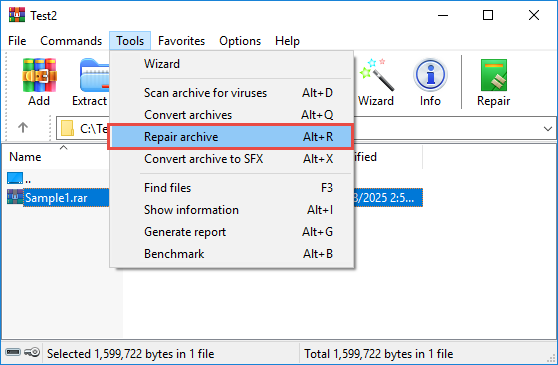
- Otvorite WinRAR i odaberite oštećenu datoteku RAR fajl.
- kliknite Alati -> Popravak arhive iz padajućeg menija.

- U dijalogu za popravku odaberite odredišnu mapu za popravljenu arhivu.
- Budi siguran Tretira oštećenu arhivu kao RAR je odabrana opcija.
- kliknite OK da započnete proces popravke.

- WinRAR će tražiti zapis o oporavku u oštećenoj arhivi i pokušajte je popraviti, a u međuvremenu prikažite zapisnik popravke kao što je prikazano ispod:

- Bilješka: Zapisnik popravke je malo obmanjujući. Uvijek će prikazivati "Build rebuilt.xxx".rar” -> “Gotovo”, čak i ako WinRAR ne uspije popraviti arhivu.
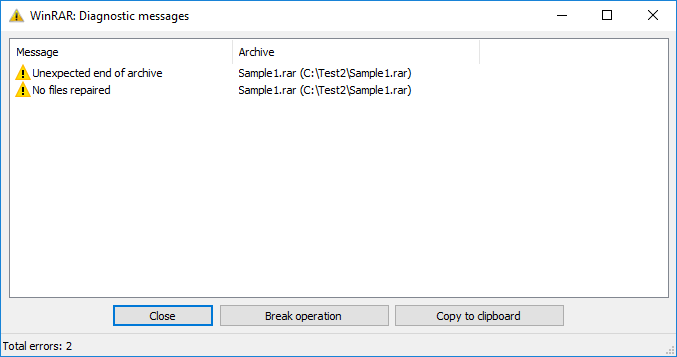
- Ako WinRAR ne uspije popraviti arhivu, prikazat će još jedan prozor s dijagnostičkim porukama:

- Najbolji način da saznate da li je popravka uspjela jeste da provjerite da li postoji novokreirana datoteka pod nazivom „rebuilt.xxx“.rar" na navedenoj lokaciji nakon procesa popravke.
- Ako se kreira obnovljena arhiva, pokušajte izdvojiti datoteke iz nje.


4. Sačuvajte oštećene datoteke prilikom raspakivanja RAR Arhiva
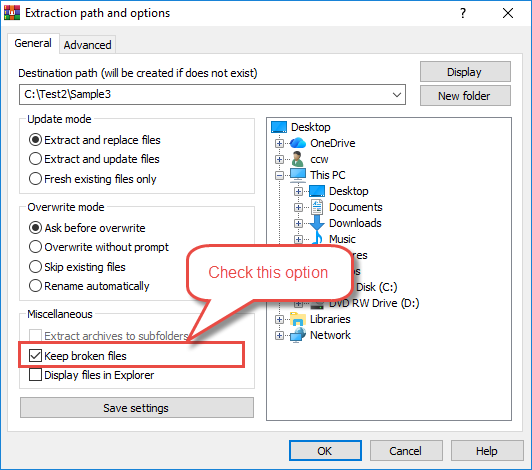
Kada WinRAR naiđe na greške tokom ekstrakcije, možete ga prisiliti da izdvoji sve podatke koji se mogu oporaviti omogućavanjem opcije "Zadrži oštećene datoteke". Ovo vam omogućava da spasite djelomične podatke iz oštećenih arhiva.
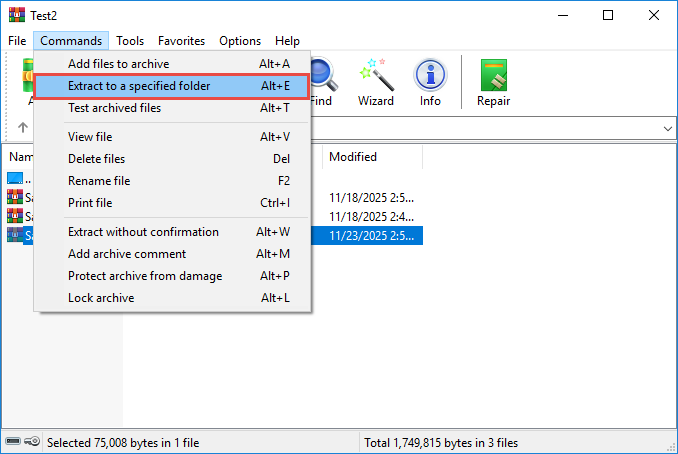
- Otvorite WinRAR i odaberite oštećenu datoteku RAR fajl.
- kliknite Komande -> Izdvoji u dugme na traci sa alatkama.

- U dijalogu za ekstrakciju odaberite Čuvajte pokvarene fajlove opcija.

- Odaberite odredišnu mapu.
- kliknite OK da započne ekstrakcija.
- WinRAR će izdvojiti sve oporavljive datoteke, čak i ako su neke nepotpune.
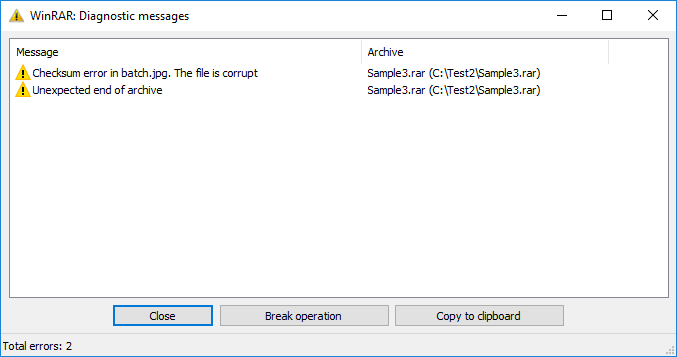
- Ako otkrije greške, prikazat će dijagnostičke poruke u prozoru s greškama:
- Provjerite raspakirane datoteke da vidite koji su podaci oporavljeni.
5. Koristiti RAR Alat komandne linije (Windows/Mac/Linux)
The RAR Alat komandne linije pruža komandu za popravak koja može rekonstruirati oštećene arhive pomoću zapisa za oporavak. Ova metoda je posebno učinkovita za arhive koje su kreirane sa zaštitom zapisa za oporavak.
- Otvorite komandni redak (Windows), Terminal (Mac) ili Terminal (Linux).
- Idite do direktorija koji sadrži vašu oštećenu datoteku RAR datoteku koristeći cd komandu.
- Unesite sljedeću naredbu:
"C:\Program Files (x86)\WinRAR\rar" r archive.rarBilješka:- Zamijenite „C:\Program Files (x86)\WinRAR\rar“ putanjom instalacije WinRAR-a
- Zamijenite "arhiva".rar"sa tvojim korumpiranim" RAR arhivska datoteka.
- pritisnuti ući da izvrši naredbu za popravku.
- The RAR Alat će tražiti zapise za oporavak i pokušati rekonstrukciju.
- Ako bude uspješan, kreirat će se nova datoteka pod nazivom „restuilt.archive“.rar" bit će kreiran/a."
- Provjerite popravljenu arhivu pokušajem izdvajanja njenog sadržaja.

6. Koristite UnRAR za izdvajanje podataka iz oštećenih datoteka RAR Arhive (Windows/Mac/Linux)
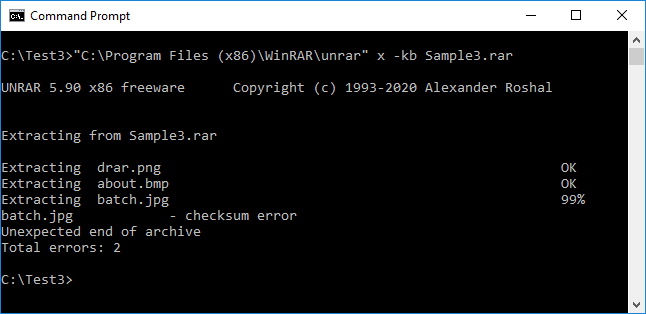
UnRAR je lagani alat za ekstrakciju koji može pokušati izdvojiti podatke iz oštećenih RAR arhive čak i kada drugi alati ne uspiju. Iako ne može popraviti strukturu arhive, može oporaviti datoteke koje se mogu izdvojiti, slično kao Opcija "Zadrži oštećene datoteke":
- Podrazumevano, ako instalirate WinRAR ili druge RAR distribucije, UnRAR će se instalirati na WinRAR ili RAR putanja se automatski. Ako je ne možete pronaći, možete je dobiti putem upravitelja paketa ili službenih izvora.
- Otvorite komandni redak (Windows), Terminal (Mac) ili Terminal (Linux).
- Idite do direktorija koji sadrži oštećenu datoteku RAR fajl.
- Unesite sljedeću naredbu:
"C:\Program Files (x86)\WinRAR\unrar" x -kb archive.rarBilješka:- zamijeniti
"C:\Program Files (x86)\WinRAR\unrar"sa instalacijskom putanjom vašeg unrar-a. - The -kb zastavica je da se zadrže oštećene raspakirane datoteke
- Zamijenite "arhiva".rar"sa tvojim korumpiranim" RAR naziv arhivske datoteke.
- zamijeniti
- pritisnuti ući za početak ekstrakcije.
- UnRAR će izdvojiti sve datoteke koje se mogu izdvojiti u trenutni direktorij.
- Pregledajte raspakirane datoteke kako biste utvrdili koji su podaci oporavljeni.
7. Koristite 7-Zip alat za izdvajanje oštećenih datoteka RAR Arhive (Windows/Mac/Linux)
7-Zip je besplatni arhiver datoteka otvorenog koda koji može da obradi RAR datoteke i često uspijeva tamo gdje drugi alati ne uspiju. Pruža i grafički i interfejs komandne linije za raspakivanje oštećenih arhiva.
7.1 Koristite 7-Zip GUI alat za izdvajanje oštećenih datoteka RAR Arhive (Windows)
Grafički interfejs 7-Zip-a nudi jednostavan način za izdvajanje podataka iz oštećenih datoteka. RAR datoteke na Windows sistemima.
- Preuzmite i instalirajte 7-Zip sa na zvaničnom sajtu
 .
. - Pokrenite 7-Zip.
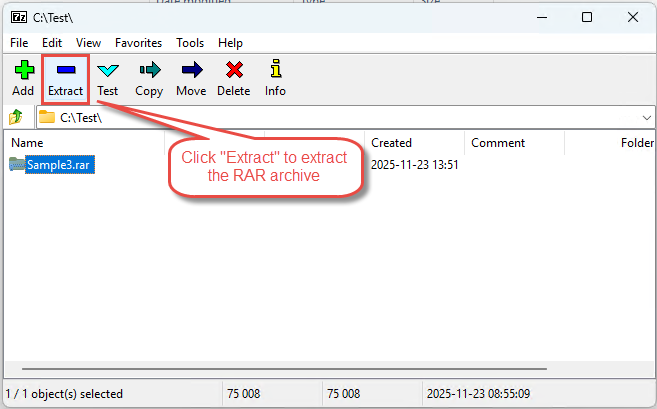
- Odaberite oštećeno RAR datoteku i kliknite na ekstrakt dugme alata:

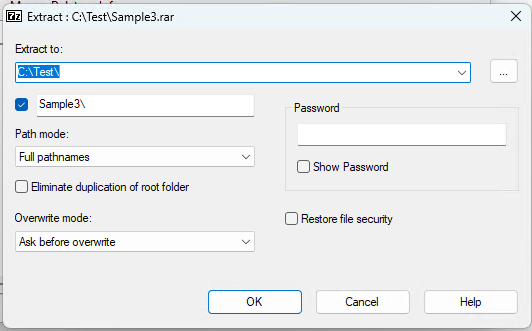
- U ekstrakt U dijalogu odaberite odredišnu mapu:

- kliknite OK izvući.
- 7-Zip će raspakirati sve datoteke koje se mogu raspakirati, preskačući oštećene, i prikazati okvir s porukom kao što je prikazano ispod:

gdje možete vidjeti neke poruke upozorenja poput „Neočekivani kraj podataka“. - Provjerite raspakirane datoteke da vidite šta je uspješno oporavljeno.


7.2 Koristite 7-Zip alat komandne linije za izdvajanje oštećenih datoteka RAR Arhiva (Mac/Linux)
Verzija 7-Zip-a (p7zip) iz komandne linije dostupna je za Mac i Linux sisteme i može izdvojiti oštećene datoteke. RAR arhive putem terminalnih naredbi.
- Instalirajte p7zip koristeći vaš upravitelj paketa (npr. instaliraj p7zip na Macu ili sudo apt-get install p7zip-full na Linuxu).
- Otvorite terminal.
- Idite do direktorija koji sadrži oštećenu datoteku RAR fajl.
- Otkucajte komandu: 7z x arhiva.rar (zamijenite „arhiva.rar" sa nazivom vaše datoteke).
- pritisnuti ući izvršiti.
- 7-Zip će raspakirati sve datoteke koje se mogu oporaviti u trenutni direktorij.
- Provjerite raspakirane datoteke kako biste potvrdili oporavljene podatke.
8. Ručna popravka pomoću heksadecimalnih editora
Za napredne korisnike, heksadecimalni editori mogu se koristiti za ručno popravljanje RAR zaglavlja i struktura datoteka. Ova metoda zahtijeva tehničko znanje RAR format datoteke i treba ga pokušati samo kada druge metode ne uspiju.
8.1 Razumijevanje RAR Struktura datoteke
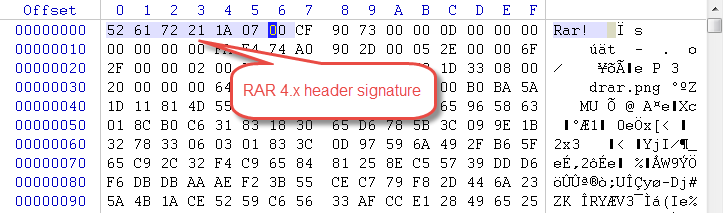
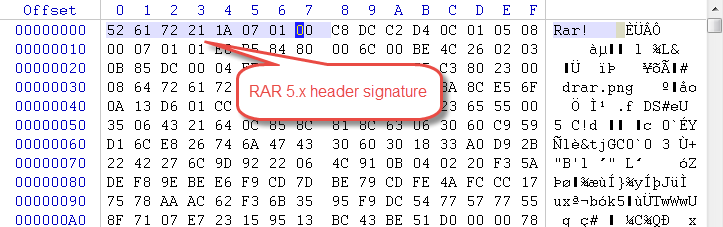
RAR fileDatoteke imaju specifičnu strukturu koja se sastoji od potpisa zaglavlja datoteke, zaglavlja arhive i blokova podataka datoteke. RAR Potpis zaglavlja počinje sa bajtovima 52 61 72 21 1A 07 (za RAR 4.x) ili 52 61 72 21 1A 07 01 00 (za RAR 5.x). Razumijevanje ove strukture je ključno za ručnu popravku.
8.2 Korištenje heksadecimalnih editora za RAR popravka
Heksadecimalni editori poput HxD (Windows) ili Hex Fiend (Mac) omogućavaju vam pregled i modifikaciju binarnih podataka RAR datoteke. Ove alate možete koristiti za popravak oštećenih potpisa zaglavlja ili popravak oštećenih markera datoteka.
- Preuzmite i instalirajte heksadecimalni editor na vaš sistem.
- Napravite sigurnosnu kopiju oštećene datoteke RAR datoteku prije uređivanja.
- Otvorite RAR datoteku u heksadecimalnom editoru.
- Pregledajte zaglavlje datoteke na početku datoteke.
- Proverite da li je RAR Potpisni bajtovi su prisutni i ispravni.
8.3 Ručna rekonstrukcija zaglavlja
Ako je RAR Ako je zaglavlje oštećeno, možda ga možete ručno rekonstruirati:
- Pronađite poziciju zaglavlja u heksadecimalnom editoru.
- za RAR 4.x datotekama, provjerite da li su bajtovi potpisa pročitani: 52 61 72 21 1A 07 00

- za RAR 5.x datotekama, provjerite da li su bajtovi potpisa pročitani: 52 61 72 21 1A 07 01 00

- Sačuvajte izmijenjenu datoteku pod novim imenom.
- Pokušajte otvoriti popravljenu datoteku pomoću WinRAR-a ili nekog drugog alata za raspakivanje.
8.4 Ograničenja i rizici ručnog popravka
Ručno uređivanje heksadecimalnog koda nosi značajne rizike. Nepravilne modifikacije mogu učiniti datoteku potpuno nepopravljivom. Ova metoda funkcionira samo za specifične probleme s oštećenjem zaglavlja i ne može popraviti dublja strukturna oštećenja ili oštećene blokove podataka. Uvijek radite na sigurnosnoj kopiji i pokušavajte ovo samo ako imate tehničko znanje.
9. Oporavak ugrađenih datoteka sa oštećenog RAR Arhiva
Kada standardna ekstrakcija ne uspije, možete koristiti alate za oporavak podataka za skeniranje RAR datoteku na nivou bajtova i direktno oporaviti ugrađene datoteke u njoj. Ova metoda zaobilazi RAR potpunom strukturom arhive.
9.1 Kada ova metoda funkcioniše
Ova metoda oporavka je efikasna pod određenim uslovima:
- Datoteke moraju biti pohranjene (ne komprimirane): Datoteke moraju biti dodane u RAR arhiva bez kompresije (način pohranjivanja) za direktan oporavak binarnih datoteka.
- Alat za oporavak podataka podržava oporavak sa datoteke slike diska: Softver za oporavak mora biti u stanju da tretira RAR datoteku kao sliku diska i podržava skeniranje datoteke kao diska.
- Alat za oporavak podataka podržava skeniranje na nivou bajtova: Alat mora biti sposoban izvršiti dubinsko skeniranje na nivou bajtova (ne na nivou sektora) kako bi oporavio ugrađene datoteke.
9.2 Postupak oporavka korak po korak
DataNumen Data Recovery je besplatni alat koji podržava oporavak ugrađenih datoteka iz oštećenog RAR arhiva.
U nastavku su navedeni koraci za oporavak:
- Napravite sigurnosnu kopiju oštećenog RAR datoteku prije nego što nastavite.
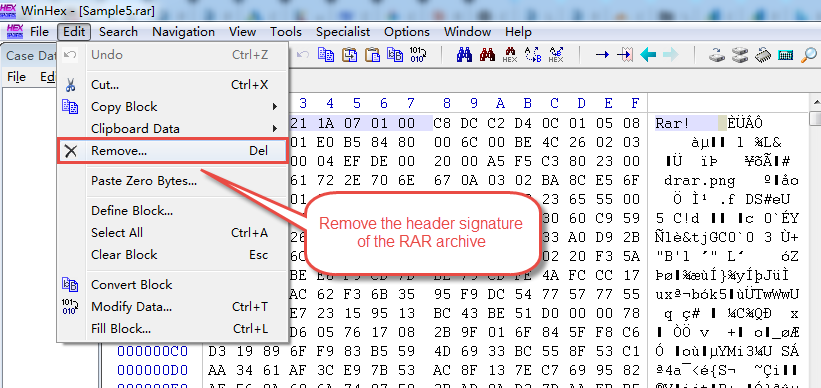
- Otvorite kopiju u heksadecimalnom editoru i uklonite RAR potpis zaglavlja (prvih 8 bajtova). Ovo sprečava alat za oporavak podataka da oporavi cijeli RAR arhivira kao datoteku i umjesto toga se fokusira na pronalaženje ugrađenih datoteka.

- Start DataNumen Data Recovery.
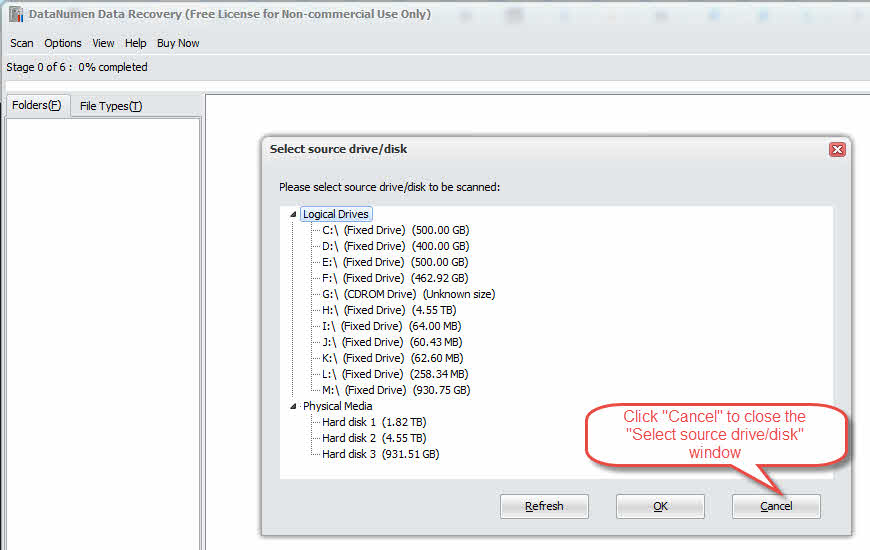
- kliknite otkazati da zatvorite Odaberite izvorni pogon/disk prozor, budući da sada trebamo oporaviti podatke iz datoteke umjesto s pogona/diska:

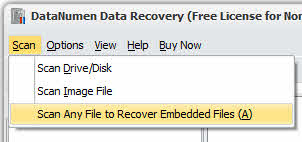
- kliknite Skeniranje -> Skeniraj bilo koju datoteku za oporavak ugrađenih datoteka

- Odaberite oštećeno RAR datoteka sa uklonjenim zaglavljem.
- DataNumen Data Recovery će skenirati datoteku na nivou bajtova i prikazati ugrađene datoteke u njoj.
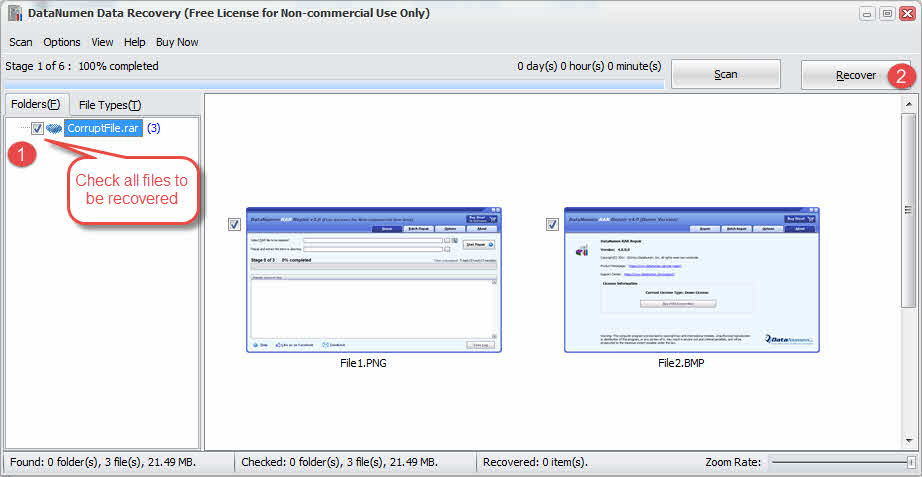
- Označite datoteke koje želite oporaviti i kliknite Oporavi da biste ih oporavili u direktorij:

- Provjerite integritet oporavljenih datoteka.
9.3 Ograničenja ugrađenog oporavka datoteka
Ova metoda ima nekoliko ograničenja:
- Radi samo sa pohranjenim (nekomprimiranim) datotekama u RAR formatu: Komprimirane datoteke se ne mogu oporaviti ovom metodom.
- Zahtijeva alate za oporavak podataka koji podržavaju oporavak slike diska s mogućnošću skeniranja na nivou bajtova: Ne podržavaju svi alati za oporavak ovu naprednu funkciju.
- Možda neće oporaviti imena datoteka ili strukturu direktorija: Oporavljene datoteke obično imaju generička imena i gube svoju originalnu organizaciju mapa.
10. Popravi korumpirane RAR Korištenje profesionalnog softvera za popravak
profesionalac RAR Softver za popravak nudi napredne algoritme posebno dizajnirane za popravak teško oštećenih arhiva. Često mogu oporaviti podatke kada besplatne metode ne uspiju, s funkcijama koje uključuju grupni popravak, podršku za velike datoteke i visoku stopu uspjeha. U nastavku ćemo uzeti u obzir... DataNumen RAR Repair kao primer.
10.1 Upotreba DataNumen RAR Repair popraviti korumpirane RAR fajl
- Start DataNumen RAR Repair.
- Odaberite oštećeno RAR fajl.
- Postavite izlazni direktorij.
- kliknite Započnite popravak
- DataNumen RAR Repair će popraviti arhivu i izdvojiti njen sadržaj u izlazni direktorij.

10.2 Oporavak RAR Podaci s tvrdog diska, slike diska ili sigurnosnih kopija datoteka
RAR podaci se mogu oporaviti direktno sa tvrdih diskova, slika diskova ili sigurnosnih kopija ako nemate originalne RAR datoteke više, na primjer:
- Brišete RAR trajno arhivirajte datoteku.
- Vi formatirate čvrsti disk.
- Kvar tvrdog diska.
- Virtuelni disk u VMWare ili Virtual PC je oštećen ili oštećen.
- Datoteka sigurnosne kopije na mediju za sigurnosnu kopiju je oštećena i ne možete je vratiti RAR arhivsku datoteku s nje.
- Datoteka slike diska je oštećena ili oštećena i ne možete je oporaviti RAR fajl sa njega.
Ako imate pri ruci sliku diska ili sigurnosne kopije, možete učiniti sljedeće:
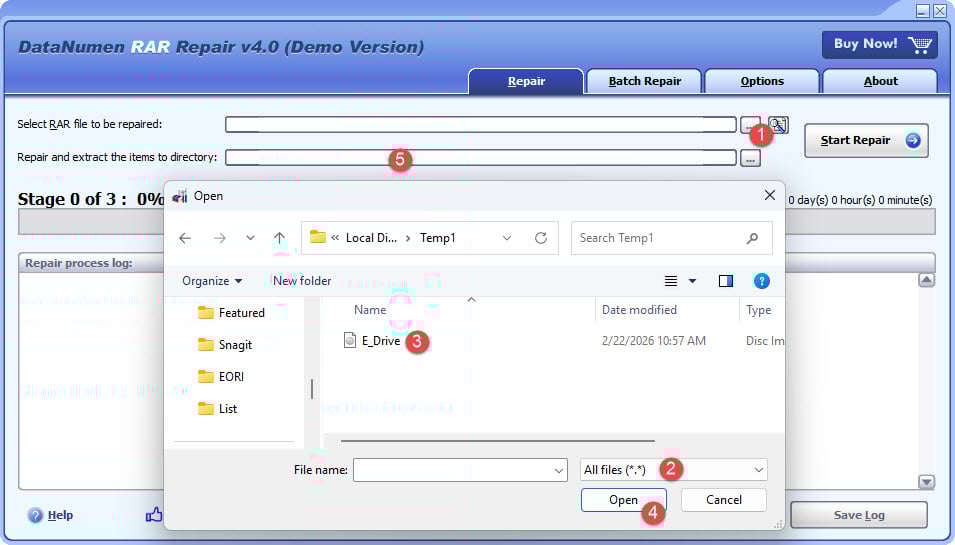
- Kliknite na dugme “…” da odaberete izvorni fajl.
- U dijalogu “Otvori datoteku” odaberite “Sve datoteke (*.*)” kao filter.
- Odaberite sliku diska ili datoteku sigurnosne kopije kao izvornu datoteku koju želite popraviti.
- Postavite izlazni direktorij.
Ako želite da se direktno oporavite sa čvrstog diska, morate da koristite DataNumen Disk Image da kreirate datoteku slike diska za čvrsti disk:
- Odaberite čvrsti disk ili disk.
- Postavite naziv datoteke izlazne slike.
- Kliknite na dugme „Pokreni kloniranje“ da biste kreirali datoteku slike diska sa tvrdog diska/diska.

11. Popravak oštećenog RAR Podnesi pomoću online alata
11.1 Popularni online alati
Nekoliko web servisa nudi RAR mogućnosti popravke datoteka:
- Online popravka datoteka
- Kutija s alatom za popravak RAR Online
- OfficeRecovery Online
- Popravak Hetman datoteka online
11.2 Operativni koraci
Korištenje online RAR Alati za popravak obično slijede ove korake:
- Idite na web stranicu online servisa za popravke.
- kliknite upload or Odabrati datoteku dugme.
- Odaberite svog korumpiranog RAR datoteku sa vašeg računara.
- Sačekajte da se datoteka potpuno otpremi.
- kliknite popravka or Start da započne proces popravke.
- Sačekajte da servis analizira i popravi datoteku.
- Preuzmite popravljeni RAR datoteku na vaš računar.
- Provjerite popravljenu datoteku izdvajanjem njenog sadržaja.
11.3 Ograničenja online alata za popravku
Online alati imaju nekoliko važnih ograničenja:
- Ograničenja veličine fajla: Većina besplatnih online servisa ograničava otpremanje datoteka na 50-100 MB.
- Brige o privatnosti i sigurnosti: Otpremanje osjetljivih podataka na servere trećih strana predstavlja sigurnosni rizik.
- Zahtjevi za internetsku vezu: Otpremanje velikih datoteka zahtijeva stabilnu i brzu internetsku vezu i može oduzimati puno vremena.
12. Popravak višedijelnih dijelova RAR Arhiva
Višedijelni RAR Arhive dijele velike datoteke na više volumena, a oštećenje bilo kojeg dijela može utjecati na cijelu arhivu. Za popravak podijeljenih datoteka potrebne su posebne tehnike. RAR datoteke.
12.1 Razumijevanje RAR Dijelovi (.part1.rar, .dio2.rar)
Višedijelni RAR Arhive se kreiraju prilikom kompresije velikih datoteka koje je potrebno podijeliti na više volumena. Ove arhive se obično nazivaju ekstenzijama poput .part1..rar, .dio2.rar, ili jednostavno .rar, .r00, .r01, itd. Svi dijelovi moraju biti prisutni u istom direktoriju za uspješnu ekstrakciju, a svaki dio sadrži bitne podatke za rekonstrukciju originalnih datoteka.
12.2 Identifikacija korupcije RAR dio
Da biste utvrdili koji je dio višedijelne arhive oštećen:
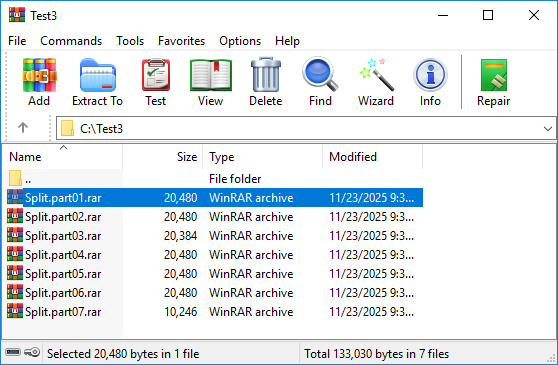
- U WinRAR-u, dvaput kliknite na svaki dio da biste ga otvorili:
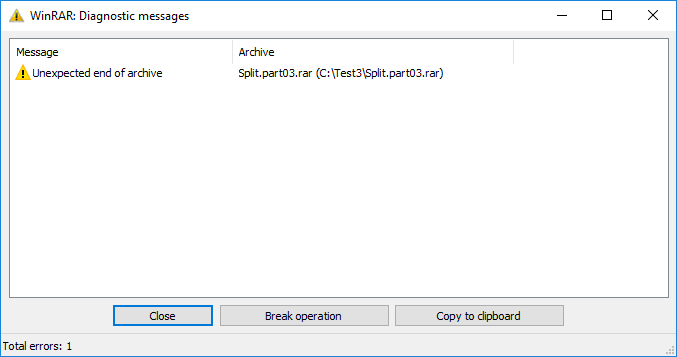
- Prilikom otvaranja oštećenog dijela ili bilo kojeg dijela prije njega, vidjet ćete poruku o grešci kao što je prikazano ispod:
12.3 Popravak višedijelnih arhiva
Popravak višedijelnih RAR arhivi zahtijevaju specifične pristupe:
- Ako je jedan dio oštećen, a ostali su netaknuti, pokušajte ponovo preuzeti ili ponovo poslati samo oštećeni dio.
- Ako ponovno preuzimanje ili slanje nije moguće, možete koristiti sve gore navedene metode za popravak prvog dijela (.part1.rar or .rar datoteka).
12.4 Izdvajanje iz višedijelnih arhiva s nekim izgubljenim dijelovima
Ako neki dijelovi višedijelne arhive potpuno nedostaju, opcije oporavka su ograničene. Datoteke koje se u potpunosti nalaze unutar dostupnih dijelova i dalje se mogu izdvojiti. Možete koristiti sve gore navedene metode za popravak ili izdvajanje prvog dostupnog dijela kako biste dobili ono što se može oporaviti. Međutim, datoteke koje se protežu preko nedostajućih dijelova bit će nepotpune ili nepovratne.
13. Popravak oštećenih lozinkom RAR Arhiva
Zaštićeno lozinkom RAR Datoteke dodaju enkripciju, što komplicira proces popravka. Posebna razmatranja primjenjuju se pri radu sa šifriranim oštećenim arhivama.
13.1 Izazovi sa šifriranim arhivama
Popravak zaštićenih lozinkom RAR Popravak datoteka predstavlja jedinstvene poteškoće. Sloj šifriranja sprječava direktan pristup podacima datoteke, što mnoge metode popravka čini neučinkovitima. Zapisi oporavka i dalje rade sa šifriranim arhivama, ali morate imati ispravnu lozinku da biste izdvojili popravljene datoteke. Bez lozinke, većina pokušaja popravka će propasti čak i ako je struktura arhive popravljena.
13.2 Metode popravke RAR datoteka zaštićenih lozinkom
Za popravak šifriranog RAR arhiva:
- Koristite sve gore navedene metode za popravak šifriranog RAR arhiva. Proces popravke zahtijeva lozinku.
- Koristite profesionalni softver za popravak koji podržava šifrirane arhive.
- Nakon popravke, i dalje će vam trebati ispravna lozinka za izdvajanje datoteka.
13.3 Ograničenja popravka šifriranih arhiva
Za šifrirane se primjenjuje nekoliko ograničenja RAR popravak:
- Sama enkripcija se ne može popraviti ili zaobići metodama popravke korupcije.
- Ako se lozinka izgubi, popravljene datoteke ostaju nedostupne.
- Ozbiljna oštećenja koja utiču na zaglavlja za šifrovanje mogu trajno učiniti arhivu nepopravljivom, čak i sa ispravnom lozinkom.
- Neke napredne metode popravke koje rade s nešifriranim arhivama možda neće funkcionirati s šifriranim datotekama.
14. Povećajte stopu oporavka sa RAR Zapisi o oporavku
Zapisi o oporavku su ugrađeni RAR funkcija koja dramatično poboljšava stopu uspješnosti popravke oštećenih arhiva. Razumijevanje i korištenje zapisa za oporavak može spriječiti gubitak podataka.
14.1 Šta je zapis o oporavku
Zapis o oporavku su dodatni podaci o redundantnosti ugrađeni u RAR arhivu tokom kreiranja. Ovi podaci sadrže informacije o paritetu koje omogućavaju WinRAR-u i RAR Alat komandne linije za rekonstrukciju oštećenih dijelova arhive. Zapisi za oporavak obično dodaju 1-10% veličini arhive, ali značajno poboljšavaju mogućnost oporavka od oštećenja.
14.2 Kako zapisi o oporavku pomažu u popravljanju RAR Files
Kada pokušate popraviti RAR Datoteka sa zapisima za oporavak, alat za popravak koristi podatke o paritetu za rekonstrukciju oštećenih dijelova. Ovo omogućava automatski oporavak od različitih vrsta oštećenja, uključujući loše sektore, greške u prijenosu i djelimični gubitak podataka. Što je veći postotak zapisa za oporavak, to se više štete može popraviti, iako se time povećava veličina arhive.
14.3 Kako dodati zapis za oporavak prilikom kreiranja RAR datoteke
Zapisi o oporavku moraju se dodati prilikom kreiranja RAR arhivu, a ne naknadno. Ovo je preventivna mjera koja priprema arhivu za potencijalnu buduću korupciju.
14.3.1 Korištenje WinRAR-a za dodavanje zapisa za oporavak
Da biste kreirali RAR Arhiva sa zapisom za oporavak pomoću WinRAR-a:
- Odaberite datoteke koje želite komprimirati.
- Kliknite desnim tasterom miša i izaberite Dodaj u arhivu…
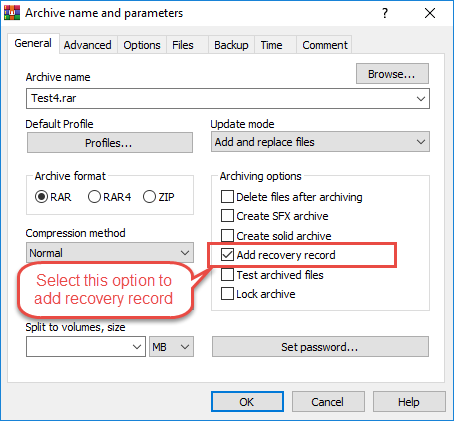
- U Ime arhive i parametri izaberite prozor Dodaj zapis o oporavku opcija:

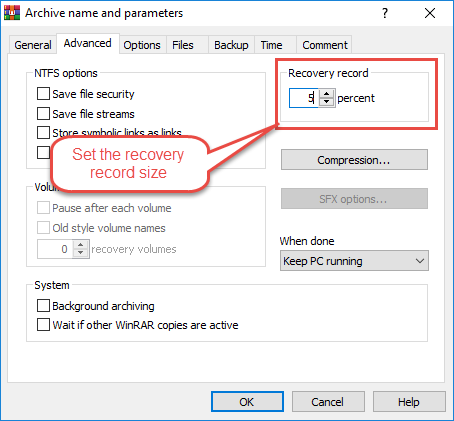
- kliknite Napredan tab.
- Postavite veličinu zapisa za oporavak (obično 1-5% za normalnu upotrebu, 10% za kritične podatke).
- Po potrebi konfigurirajte ostale postavke kompresije.
- kliknite OK da kreirate arhivu.
14.3.2 Preporučena veličina zapisa za oporavak
Zadana veličina zapisa za oporavak je 3%Optimalna veličina zapisa za oporavak zavisi od vaših potreba:
- 1-3%: Pogodno za opštu upotrebu, pruža osnovnu zaštitu od manjih oštećenja.
- 5%: Dobar balans između veličine datoteke i mogućnosti oporavka, preporučuje se za važne datoteke.
- 10% ili više: Maksimalna zaštita za kritične podatke, može se oporaviti od značajne štete, ali znatno povećava veličinu arhive.
14.4 Korištenje zapisa za oporavak za popravak oštećenog RAR-a
Da biste koristili zapise o oporavku za popravak, samo koristite Funkcija popravke WinRAR-a ili alat za komandnu liniju rar, oboje će otkriti i koristiti zapise o oporavku za popravak.
14.5 Ograničenja zapisa o oporavku
Zapisi o oporavku imaju ograničenja:
- Mogu popraviti štetu samo do procenta dodijeljenog tokom kreiranja. Ako korupcija pređe ovaj prag, popravka neće uspjeti.
- Zapisi o oporavku ne mogu pomoći ako arhiva nije kreirana pomoću ove funkcije.
- Također povećavaju početnu veličinu arhive, što može biti nepoželjno za pohranu ili prijenos.
- Osim toga, zapisi za oporavak ne mogu popraviti arhive u kojima su sami podaci zapisa za oporavak oštećeni.
15. Povećajte stopu oporavka pomoću Parchive datoteke
Parchive (PAR2) je sistem za ispravljanje grešaka treće strane koji pruža alternativu ugrađenim zapisima za oporavak RAR-a. PAR2 datoteke nude veću fleksibilnost i mogu se kreirati za postojeće arhive.
15.1 Šta je Parchive (PAR/PAR2)
Parchive, opšte poznat po svojoj ekstenziji datoteke PAR2, je tehnologija arhiviranja pariteta koja kreira odvojene datoteke za oporavak za bilo koju vrstu datoteke podataka. Za razliku od RAR zapisi o oporavku koji su ugrađeni u arhivu, PAR2 datoteke su eksterne datoteke pohranjene uz vaše RAR arhive. Ove datoteke parnosti sadrže podatke za ispravljanje grešaka koji mogu rekonstruirati oštećene dijelove originalnih datoteka.
15.2 Parchive vs RAR Zapisi o oporavku
Oba sistema omogućavaju ispravljanje grešaka, ali se razlikuju u implementaciji i fleksibilnosti.
15.2.1 Ključne razlike
Ključne razlike između Parchivea i RAR zapisi o oporavku:
| svojstvo | PAR2 (Parhiv) | Zapis o oporavku RAR datoteke |
|---|---|---|
| lokacija | Vanjske odvojene datoteke | Ugrađeno u RAR arhiva |
| Vrste datoteka | Radi sa bilo kojom vrstom datoteke | Samo RAR arhive |
| podešavanje vremena | Može se kreirati u bilo koje vrijeme | Mora se kreirati tokom kompresije |
| Veličina arhive | Ne povećava veličinu arhive | Povećava veličinu arhive za % oporavka |
| savitljivost | Višestruki nivoi redundantnosti | Fiksni postotak odabran prilikom kreiranja |
15.2.2 Kada koristiti Parchive umjesto zapisa o oporavku
Odaberite Parchive kada trebate zaštititi postojeće RAR arhive koje nisu kreirane sa zapisima za oporavak, kada želite fleksibilnost u količini podataka za oporavak bez ponovnog kreiranja arhiva ili kada trebate zaštititi arhive tokom distribucije preko nepouzdanih kanala. Parchive je također idealan za zaštitu ne-RAR fileuz vaše arhive.
15.3 Kako kreirati PAR2 datoteke za RAR Arhiva
Nekoliko alata može kreirati PAR2 datoteke za vašu RAR arhiva.
15.3.1 Korištenje QuickPara
QuickPar je popularan Windows alat za kreiranje PAR2 datoteka:
- Preuzmite i instalirajte QuickPar sa službene web stranice.
- Pokrenite QuickPar.
- Prevucite i ispustite svoj RAR datoteku(e) u prozor QuickPar.
- Odaberite datoteke koje želite zaštititi.
- kliknite stvoriti dugme.
- Postavite postotak redundantnosti (obično 5-10%).
- Odaberite broj blokova za oporavak.
- kliknite OK za generiranje PAR2 datoteka.
- QuickPar kreira više .par2 datoteka u istom direktoriju kao i vaš RAR arhiva.
15.3.2 Korištenje MultiPara
MultiPar je napredni PAR2 alat s dodatnim funkcijama:
- Preuzmite i instalirajte MultiPar.
- Pokrenite MultiPar.
- kliknite Add File i odaberite svoj RAR arhiva.
- Podesite Višak klizač (preporučuje se 5-15%).
- Odaberite osnovni naziv datoteke za PAR2 datoteke.
- kliknite stvoriti za generiranje datoteka za oporavak.
- MultiPar kreira optimizovane PAR2 datoteke sa efikasnom korekcijom grešaka.
15.3.3 Korištenje par2cmdline (komandne linije)
Za Linux, Mac ili napredne korisnike Windowsa, par2cmdline nudi kreiranje PAR2 pomoću komandne linije:
- Instalirajte par2cmdline koristeći vaš upravitelj paketa.
- Otvorite terminal ili komandnu liniju.
- Idite do direktorija koji sadrži vaš RAR fajl.
- Pokrenite komandu: par2 kreiraj -r10 arhivu.rar (gdje -r10 znači 10% redundancije).
- Sačekajte da se kreiraju PAR2 datoteke.
- Više .par2 datoteka će biti generirano u istom direktoriju.
15.3.4 Preporučene postavke arhiviranja
Za optimalnu PAR2 zaštitu:
- 5% redundancije: Osnovna zaštita za datoteke koje se prenose preko pouzdanih mreža.
- 10% redundancije: Standardna zaštita za važne datoteke i tipična distribucija.
- Redundancija od 15-20%: Visoka zaštita za kritične datoteke ili nepouzdane metode prijenosa.
- Veličina bloka: U većini slučajeva koristite automatske ili zadane postavke.
15.4 Kako popraviti RAR Datoteke koje koriste PAR2
kada je vaš RAR Ako se arhiva ošteti, PAR2 datoteke mogu popraviti štetu.
15.4.1 Provjeri RAR Integritet sa PAR2
Prije popravke, provjerite koje su datoteke oštećene:
- Otvorite svoj PAR2 alat (QuickPar, MultiPar ili par2cmdline).
- Učitajte PAR2 datoteku (obično najmanju .par2 datoteku ili onu koja završava na .par2 bez brojeva).
- kliknite provjeriti ili pokrenite naredbu za provjeru.
- Alat će provjeriti sve zaštićene datoteke i prijaviti one koje su oštećene.
15.4.2 Popravite oštećeno RAR sa PAR2 datotekama
Za popravak oštećenih datoteka pomoću PAR2:
- Provjerite sve PAR2 datoteke i oštećene RAR datoteke se nalaze u istom direktoriju.
- U QuickPar-u ili MultiPar-u, učitajte glavnu PAR2 datoteku.
- kliknite provjeriti da provjerite integritet datoteke.
- Ako se otkrije oštećenje i ono se može popraviti, kliknite popravka.
- Alat koristi podatke o parnosti za rekonstrukciju oštećenih dijelova.
- Nakon završetka popravke, provjerite RAR datoteka ispravno funkcioniše.
- Za komandnu liniju: arhiva za popravku par2.par2
15.5 Prednosti Parchive-a
Parchive nudi nekoliko prednosti:
- Radi sa bilo kojom vrstom datoteke, ne samo sa RAR-om: Možete zaštititi dokumente, videozapise, slike i bilo koje druge datoteke.
- Može kreirati PAR2 datoteke za postojeće RAR arhiva: Nema potrebe za ponovnim kreiranjem arhiva radi dodavanja zaštite.
- Vanjske datoteke se neće povećati RAR veličina arhive: Arhiva ostaje u svojoj originalnoj veličini, a podaci za oporavak se čuvaju odvojeno.
- Moguće je više nivoa redundantnosti: Kreirajte različite PAR2 setove s različitim nivoima zaštite bez mijenjanja originalnih datoteka.
15.6 Ograničenja Parchive-a
Parchive ima neka ograničenja koja treba uzeti u obzir:
- Zahtijeva pohranjivanje odvojenih PAR2 datoteka uz RAR: Morate pratiti više datoteka i prenositi ih zajedno.
- Morate kreirati PAR2 datoteke prije nego što dođe do oštećenja: Kao i zapisi o oporavku, PAR2 ne može pomoći kod postojeće korupcije.
- Dodatni prostor za pohranu potreban za podatke o paritetu: PAR2 datoteke troše dodatni prostor na disku jednak procentu redundantnosti.
- Korisnici moraju imati na umu da prenose PAR2 datoteke sa RAR arhiva: Zaboravljanje PAR2 datoteka znači gubitak mogućnosti popravke.
16. Uobičajeno rješavanje problema RAR Problemi s popravkom
Prilikom pokušaja RAR Prilikom popravke datoteka, možete naići na specifične poruke o grešci koje ukazuju na različite vrste oštećenja. Razumijevanje ovih grešaka pomaže u određivanju najboljeg pristupa popravci.
16.1 Greška „Arhiva je u nepoznatom formatu ili je oštećena“
Ova greška ukazuje na to da WinRAR ili neki drugi alat za raspakivanje ne može prepoznati format datoteke ili otkriti ozbiljnu korupciju u strukturi arhive.
16.1.1 Uzroci ove greške
Ova greška se obično javlja kada se RAR zaglavlje datoteke je oštećeno, što format čini neprepoznatljivim, kada je ekstenzija datoteke neispravna (zapravo nije RAR datoteka) ili kada je ozbiljna korupcija uništila kritične arhivske strukture. Može se pojaviti i prilikom pokušaja otvaranja datoteka iz nekompatibilnih RAR verzije ili kada djelomična preuzimanja stvaraju nepotpune datoteke koje izgledaju RAR arhiva.
16.1.2 Rješenja za grešku nepoznatog formata
Da biste riješili ovu grešku:
- Provjerite da li je datoteka zaista RAR arhivirajte provjerom potpisa datoteke pomoću heksadecimalnog editora (trebalo bi da počinje sa „Rar!“).
- Pokušajte otvoriti s različitim verzijama WinRAR-a ili alternativnim alatima poput 7-Zip-a.
- Pokušajte popraviti zaglavlje pomoću heksadecimalnog editora. RAR potpisnih bajtova.
- Ponovo preuzmite datoteku ako je preuzeta s interneta.
- Koristite profesionalni softver za popravak ako je datoteka kritična.
16.2 CRC greška tokom ekstrakcije
CRC (ciklična provjera redundancije) greške ukazuju na to da se izdvojeni podaci ne podudaraju s originalnim kontrolnim zbirom, što signalizira oštećenje podataka unutar arhive.
16.2.1 Šta je CRC greška
CRC je algoritam za provjeru integriteta podataka. Prilikom kreiranja RAR Prilikom ekstrakcije, WinRAR izračunava CRC vrijednost za svaku datoteku. Tokom ekstrakcije, ponovo izračunava CRC i upoređuje ga sa pohranjenom vrijednošću. Neusklađenost generiše CRC grešku, što ukazuje na to da su podaci datoteke izmijenjeni ili oštećeni od arhiviranja.
16.2.2 Kako popraviti CRC grešku u RAR-u
Za rješavanje CRC grešaka:
- omogućiti Čuvajte pokvarene fajlove tokom ekstrakcije kako bi se sačuvali djelimično oporavljeni podaci.
- Koristite WinRAR-ovu funkciju popravka ako arhiva sadrži zapise za oporavak.
- Pokušajte raspakirati datoteke pomoću alternativnih alata poput 7-Zip ili UnRAR.
- Ako se greška javlja u višedijelnim arhivama, ponovo preuzmite određeni oštećeni dio.
- Koristite alate za oporavak podataka za direktno izdvajanje ugrađenih datoteka.
16.3 „Ne može se proširiti“ ZIP "Datoteka" ili RAR Greška u fajlu
Ova poruka o grešci se pojavljuje kada zadani uslužni program sistema za raspakivanje ne može dekomprimirati arhivu, često zbog oštećenja ili nepodržanog... RAR verzije ili nekompatibilnosti metoda kompresije. Da biste riješili ovaj problem, pokušajte koristiti WinRAR umjesto ugrađenog alata za raspakivanje sistema, ažurirajte softver za raspakivanje na najnoviju verziju ili koristite metode popravka opisane u ovom vodiču.
16.4 Popravak ne uspijeva – Nije pronađen zapis o oporavku
Kada WinRAR-ova funkcija popravke ne uspije i prikaže se poruka „nije pronađen zapis za oporavak“, to znači da arhiva nije kreirana sa zaštitom zapisa za oporavak. Bez zapisa za oporavak, ugrađena funkcija popravke ne može rekonstruisati oštećene podatke. U tom slučaju, pokušajte alternativne metode kao što je prisilno izdvajanje pomoću opcije „Zadrži oštećene datoteke“, korištenje 7-Zip-a ili UnRAR-a za izdvajanje, korištenje profesionalnog softvera za popravku ili pokušaj oporavka ugrađenih datoteka za pohranjene (nekomprimirane) datoteke.
16.5 Djelomična ekstrakcija rezultira neupotrebljivim datotekama
Kada prisilna ekstrakcija uspije, ali rezultira neupotrebljivim datotekama, oštećenje je dovoljno ozbiljno da oporavljeni fragmenti podataka ne mogu formirati funkcionalne datoteke. Ovo se obično dešava kod komprimiranih datoteka gdje nedostajući ili oštećeni blokovi podataka sprječavaju pravilnu dekompresiju. Ako su datoteke pohranjene bez kompresije, stope uspjeha oporavka značajno se poboljšavaju. Za tekstualne dokumente, možete oporaviti čitljive dijelove otvaranjem u uređivaču teksta. Za binarne datoteke poput slika ili videozapisa, specijalizirani alati za popravak datoteka za te specifične formate mogu pomoći. Smatrajte ovo krajnjom mjerom u kojoj sprječavanje budućeg gubitka postaje prioritet.
17. Sprečavanje RAR File Corruption
Prevencija je uvijek bolja od popravke. Slijeđenje najboljih praksi može značajno smanjiti rizik od RAR oštećenje datoteka i potencijalni gubitak podataka.
17.1 Uvijek dodajte zapise o oporavku
Uvedite standardnu praksu uključivanja zapisa o oporavku prilikom kreiranja RAR arhive. Postavite zadani postotak zapisa za oporavak u opcijama WinRAR-a (3-5% za normalne datoteke, 10% za kritične podatke). Ovo malo povećanje veličine datoteke pruža značajnu zaštitu od budućeg oštećenja i dramatično poboljšava stopu uspješnosti popravka.
17.2 Koristite pouzdane metode preuzimanja
Prilikom preuzimanja RAR datoteke, koristite stabilne internet veze i programe za preuzimanje koji omogućavaju nastavak preuzimanja. Izbjegavajte prekidanje preuzimanja i koristite funkcije provjere preuzimanja kada su dostupne. Za važne datoteke, razmislite o korištenju provjere kontrolne sume (MD5, SHA256) koju pruža izvor datoteke. Ako je moguće, nabavite datoteke iz više izvora ili mirror servera kako biste osigurali integritet.
17.3 Provjera integriteta datoteke nakon preuzimanja
Nakon preuzimanja RAR datoteke, odmah ih testirajte prije brisanja izvora ili premještanja u skladište:
- Desni klik na RAR datoteku u WinRAR-u.
- izabrati Testirajte arhivirane datoteke.
- Sačekajte da se završi provjera integriteta.
- Nastavite s organizacijom datoteka samo ako test prođe.
- Ako se pojave greške, odmah ponovo preuzmite dok je izvorni kod još uvijek dostupan.
17.4 Čuvajte sigurnosne kopije važnih arhiva
Održavajte više kopija kritičnih RAR Arhivirajte koristeći pravilo sigurnosne kopije 3-2-1: 3 kopije podataka, na 2 različite vrste medija, s jednom kopijom pohranjenom van lokacije. Pohranite sigurnosne kopije na različite fizičke diskove ili usluge pohrane u oblaku. Redovno provjeravajte integritet sigurnosne kopije testiranjem arhiviranih datoteka. Razmislite o kreiranju PAR2 datoteka za arhivirane kopije kako biste osigurali dodatnu zaštitu oporavka.
17.5 Koristite antivirusnu zaštitu
Redovno ažurirajte antivirusni softver i redovno skenirajte sistem. Konfigurišite antivirusni program za skeniranje. RAR datoteke tokom kreiranja i ekstrakcije. Budite oprezni prilikom preuzimanja RAR datoteke iz nepouzdanih izvora. Zlonamjerni softver može namjerno oštetiti arhive ili ubrizgati zlonamjerni kod tokom operacija kompresije. Stavite sumnjive datoteke u karantin i temeljito ih skenirajte prije otvaranja.
17.6 Održavanje ispravnosti uređaja za pohranu podataka
Redovno pratite stanje tvrdog diska koristeći alate poput CrystalDiskInfo ili ugrađene dijagnostike. Obratite pažnju na znakove upozorenja poput neobičnih zvukova, sporih performansi ili povećanja broja loših sektora. Zamijenite stare diskove prije nego što potpuno otkažu. Koristite pouzdane medije za pohranu podataka od renomiranih proizvođača. Za dugoročno arhiviranje, razmislite o korištenju diskova poslovne klase dizajniranih za kontinuirani rad i čuvanje podataka.
17.7 Izbjegavajte nagle prekide tokom kompresije
Osigurajte stabilno napajanje tokom kreiranja RAR arhive, posebno za velike datoteke koje zahtijevaju produženo vrijeme kompresije. Koristite neprekidni izvor napajanja (UPS) za desktop sisteme tokom kritičnih operacija arhiviranja. Izbjegavajte gašenje sistema, hibernaciju ili režim spavanja dok je kompresija u toku. Zatvorite nepotrebne aplikacije kako biste spriječili konflikte sistemskih resursa. Za velike zadatke arhiviranja, izvršavajte ih u periodima kada računar neće biti potreban za druge aktivnosti.
18. Često postavljana pitanja (FAQ)
P: Mogu li popraviti RAR Datoteka bez WinRAR-a?
O: Da, možete popraviti RAR datoteke bez WinRAR-a koristeći nekoliko alternativnih metoda. 7-Zip je besplatni alat koji može izdvojiti podatke iz oštećenih RAR arhive. UnRAR, dostupan za Windows, Mac i Linux, također može izdvojiti datoteke iz oštećenih arhiva. Komandna linija RAR Alat može popraviti arhive sa zapisima o oporavku. Osim toga, profesionalni softver za popravak trećih strana i online usluge popravka nude RAR mogućnosti popravke bez potrebe za instalacijom WinRAR-a.
P: Da li je moguće popraviti RAR datoteka koja nema zapis o oporavku?
O: Da, ali sa ograničenom stopom uspjeha. Iako WinRAR-ova funkcija popravka zahtijeva zapise za oporavak, druge metode i dalje mogu pomoći. Prisilna ekstrakcija s opcijom "Zadrži oštećene datoteke" oporavlja djelomične podatke. Alternativni alati za ekstrakciju poput 7-Zip ili UnRAR mogu uspjeti tamo gdje WinRAR ne uspije. Za pohranjene (nekomprimirane) datoteke, ugrađene tehnike oporavka datoteka mogu zaobići RAR struktura. Profesionalni softver za popravak koristi napredne algoritme koji se ne oslanjaju na zapise o oporavku. Međutim, odsustvo zapisa o oporavku značajno smanjuje stopu uspjeha popravka, posebno za ozbiljno oštećene arhive.
P: Koliko je uspješno RAR popravak datoteke?
A: RAR Stope uspjeha popravka datoteka variraju na osnovu nekoliko faktora. Arhive sa zapisima o oporavku imaju stopu uspjeha od 80-95% za manja do umjerena oštećenja. Bez zapisa o oporavku, uspjeh pada na 30-60% ovisno o težini oštećenja i korištenoj metodi popravka. Djelomično oporavljivi podaci često se mogu izdvojiti čak i kada potpuni popravak ne uspije. Datoteke pohranjene bez kompresije imaju veće stope oporavka od komprimiranih datoteka. Višedijelne arhive s jednim oštećenim dijelom često se mogu djelomično oporaviti. Ključni faktor je obim i lokacija oštećenja unutar strukture arhive.
P: Mogu li popraviti RAR datoteke na Macu ili Linuxu?
O: Da, RAR Popravak datoteka je u potpunosti moguć na Mac i Linux sistemima. Komandna linija RAR Alat je dostupan za obje platforme i podržava funkciju popravka. UnRAR se može instalirati putem upravitelja paketa i raspakira oštećene arhive. 7-Zip (p7zip) je dostupan za Mac i Linux i rješava oštećene... RAR datoteke. Par2cmdline omogućava kreiranje i popravak PAR2 datoteka na oba sistema. Nekoliko profesionalnih alata za popravak nudi Mac verzije. Online usluge popravka rade na bilo kojoj platformi s web preglednikom. Većina metoda popravka putem komandne linije radi identično na Windowsu, Macu i Linuxu.
P: Koja je razlika između popravke i raspakivanja oštećenog RAR-a?
A: Popravak i izvlačenje su različiti pristupi rješavanju korupcije RAR datoteke. Popravljanje pokušava popraviti samu strukturu arhive, stvarajući novu, funkcionalnu RAR datoteku s ispravljenom štetom. Ovo zahtijeva zapise o oporavku ili napredne algoritme za popravak i, ako je uspješno, stvara potpunu arhivu. S druge strane, raspakivanje se fokusira na oporavak datoteka sadržanih u oštećenoj arhivi bez popravljanja same arhive. Raspakivanje s opcijom "Zadrži oštećene datoteke" vraća sve podatke kojima je moguće pristupiti, čak i ako su datoteke nepotpune. Popravak je idealan kada vam je potrebna funkcionalna arhiva, dok je raspakiranje bolje za trenutni oporavak podataka kada popravak nije moguć.
P: Konzerva oštećena RAR Da li datoteke uzrokuju gubitak podataka?
O: Da, oštećeno RAR Oštećenje datoteka može dovesti do gubitka podataka, ali obim zavisi od ozbiljnosti oštećenja i od toga da li imate sigurnosne kopije. Manja oštećenja mogu uticati samo na određene datoteke unutar arhive, ostavljajući druge netaknutim. Ozbiljna oštećenja zaglavlja mogu učiniti cijelu arhivu nedostupnom, iako se podaci i dalje mogu oporaviti putem specijaliziranih metoda. Bez zapisa o oporavku ili sigurnosnih kopija, vjerovatan je gubitak nekih podataka uz značajna oštećenja. Trajni gubitak podataka nastaje kada su i originalne datoteke i oštećena arhiva jedine dostupne kopije. Zato je održavanje sigurnosnih kopija i korištenje zapisa o oporavku ili PAR2 datoteka ključno za zaštitu važnih podataka.
P: Koliko dugo traje RAR troškove popravke?
A: RAR Trajanje popravke varira ovisno o veličini arhive, stepenu oštećenja i korištenoj metodi popravke. Male arhive ispod 100 MB obično se popravljaju za nekoliko sekundi do minuta. Velike arhive preko 1 GB mogu zahtijevati 10-30 minuta ili duže. Arhive sa zapisima za oporavak popravljaju se brže od onih koje zahtijevaju napredne algoritme. Prisilna ekstrakcija je obično najbrža metoda i traje nekoliko minuta za većinu arhiva. Profesionalni softver za popravku može trajati duže, ali nudi veću stopu uspjeha. Online alati za popravku ovise o brzini prijenosa i vremenu obrade servera. Ručne popravke heksadecimalnog editora mogu trajati satima za korisnike koji nisu upoznati s procesom. Općenito, ostavite 15-30 minuta za temeljite pokušaje popravke tipičnih arhiva.
P: Jeste li online RAR alati za popravku sigurni?
O: Na mreži RAR Alati za popravak nose i prednosti i rizike. Ugledne usluge etabliranih kompanija uglavnom su sigurne za neosjetljive datoteke. Međutim, sigurnosne brige uključuju otpremanje potencijalno povjerljivih podataka na servere trećih strana, nepoznate politike zadržavanja podataka i moguće presretanje podataka tokom prijenosa. Korisnici koji vode računa o privatnosti trebali bi izbjegavati otpremanje osjetljivih poslovnih dokumenata, ličnih podataka ili povjerljivih datoteka. Za osjetljive podatke koristite lokalne metode popravka. Ako morate koristiti online alate, odaberite usluge s jasnim politikama privatnosti, HTTPS enkripcijom i dobrom reputacijom. Besplatne usluge mogu imati manje robusnu sigurnost od plaćenih profesionalnih usluga. Razmotrite vrijednost i osjetljivost svojih podataka prije otpremanja na bilo koju online uslugu.
P: Mogu li popraviti zaštićeno lozinkom RAR fajlovi?
O: Da, zaštićeno lozinkom RAR Datoteke se mogu popraviti, ali uz određena ograničenja. Sam proces popravke ne zahtijeva lozinku - WinRAR-ova funkcija popravke i RAR Alat komandne linije može popraviti šifrirane arhive bez unosa lozinke. Međutim, morate imati ispravnu lozinku da biste izdvojili datoteke nakon što se popravak završi. Metode popravka koje rade s nešifriranim arhivama uglavnom rade i s šifriranim ako su prisutni zapisi o oporavku. Sloj šifriranja štiti popravljene podatke, tako da uspješan popravak i dalje proizvodi šifriranu arhivu. Ako ste izgubili lozinku, popravak neće pomoći u pristupu sadržaju. Neki profesionalni alati za popravak podržavaju šifrirane arhive, ali nijedan ne može zaobići zaštitu lozinkom. Uvijek čuvajte lozinke dokumentirane odvojeno od arhiva.
P: Šta trebam učiniti ako popravka ne uspije?
A: Ako početni pokušaji popravke ne uspiju, isprobajte ove alternativne pristupe redom. Prvo, pokušajte prisilnu ekstrakciju pomoću opcije "Zadrži oštećene datoteke" kako biste oporavili djelomične podatke. Drugo, isprobajte različite alate za ekstrakciju - 7-Zip, UnRAR ili druge alternative mogu uspjeti tamo gdje WinRAR ne uspije. Treće, ako se radi o preuzetoj datoteci, ponovo je preuzmite s originalnog izvora ili isprobajte alternativne mirror servere za preuzimanje. Četvrto, za višedijelne arhive provjerite jesu li svi dijelovi prisutni i ponovo preuzmite sve oštećene dijelove. Peto, pokušajte oporavak ugrađenih datoteka za pohranjene (nekomprimirane) datoteke pomoću softvera za oporavak podataka. Šesto, razmislite o profesionalnom softveru za popravak ako su podaci vrijedni. Konačno, konsultujte profesionalne usluge oporavka podataka za kritične podatke koji se ne mogu oporaviti softverskim metodama. Prevencija putem sigurnosnih kopija i zapisa o oporavku ključna je kako biste izbjegli da dođete do ove tačke.
P: Mogu li spriječiti RAR oštećenje datoteke?
O: Da, RAR Korupcija datoteka se može uveliko spriječiti pravilnim postupcima. Uvijek dodajte zapise za oporavak prilikom kreiranja arhiva - postavite 5-10% za važne datoteke. Koristite pouzdan softver za kompresiju i redovno ga ažurirajte na najnoviju verziju. Osigurajte stabilno napajanje tokom operacija kompresije i ekstrakcije. Provjerite integritet datoteka odmah nakon kreiranja i nakon preuzimanja. Održavajte ispravne uređaje za pohranu podataka i proaktivno mijenjajte stare diskove. Koristite antivirusnu zaštitu i redovno skenirajte datoteke. Kreirajte sigurnosne kopije kritičnih arhiva slijedeći pravilo sigurnosne kopije 3-2-1. Generirajte PAR2 datoteke za dodatnu zaštitu, posebno za datoteke dijeljene na mreži. Izbjegavajte prekidanje operacija s datotekama i koristite upravitelje preuzimanja koji mogu nastaviti. Redovna provjera i pravilne prakse pohrane dramatično smanjuju rizik od korupcije.
P: Je li besplatno RAR Da li je softver za popravku efikasan?
O: Besplatno RAR Alati za popravak mogu biti učinkoviti u mnogim scenarijima korupcije, ali učinkovitost varira ovisno o alatu i situaciji. Ugrađena funkcija popravka WinRAR-a je besplatna uz probnu verziju i odlično radi sa zapisima za oporavak. 7-Zip i UnRAR su potpuno besplatni i uspješno rješavaju mnoge scenarije ekstrakcije. Ovi besplatni alati često rješavaju 60-70% uobičajenih slučajeva korupcije. Međutim, besplatni alati imaju ograničenja u vezi s ozbiljnom korupcijom, mogu im nedostajati napredni algoritmi i nude ograničenu podršku za složene scenarije. Profesionalni plaćeni softver obično postiže veće stope uspjeha (80-95%) s ozbiljnom korupcijom, nudi mogućnosti grupne obrade, podržava više scenarija oporavka i pruža tehničku podršku. Za povremene korisnike s povremenom korupcijom, besplatni alati su obično dovoljni. Za preduzeća ili oporavak kritičnih podataka, profesionalni softver pruža bolju vrijednost kroz veće stope uspjeha i uštedu vremena.
19. zaključak
19.1 Sažetak metoda popravke
Ovaj vodič je obuhvatio brojne metode za popravak oštećenih RAR datoteke, od jednostavnih rješenja poput ponovnog preuzimanja datoteka do naprednih tehnika poput popravka heksadecimalnim editorom i ugrađenog oporavka datoteka. Najefikasniji pristup ovisi o vrsti i ozbiljnosti oštećenja. Za arhive sa zapisima za oporavak, ugrađena funkcija popravka WinRAR-a ili RAR Alat komandne linije nudi najveće stope uspjeha. Prisilna ekstrakcija sa opcijom "Zadrži oštećene datoteke" pruža pouzdanu rezervnu opciju za djelimični oporavak podataka. Alternativni alati poput 7-Zip i UnRAR često uspijevaju tamo gdje druge metode ne uspiju. Profesionalni softver za popravak i online alati nude dodatne opcije kada besplatne metode nisu dovoljne. Za prevenciju, zapisi za oporavak i PAR2 datoteke pružaju odličnu zaštitu od budućeg oštećenja.
19.2 najboljih praksi za RAR File Management
Pravilna implementacija RAR Praksa upravljanja datotekama sprječava većinu problema s oštećenjem podataka i osigurava oporavljivost podataka. Uvijek uključite zapise o oporavku prilikom kreiranja arhiva, posebno za važne podatke. Održavajte više sigurnosnih kopija kritičnih datoteka koristeći strategiju sigurnosnog kopiranja 3-2-1. Provjerite integritet datoteka odmah nakon kompresije i nakon preuzimanja. Koristite pouzdane medije za pohranu i redovno pratite stanje diska. Generirajte PAR2 datoteke za arhive distribuirane online ili dugoročno pohranjene. Redovno ažurirajte softver za kompresiju kako biste imali koristi od ispravki grešaka i poboljšanja. Dokumentujte lozinke sigurno i odvojeno od šifriranih arhiva. Periodično testirajte arhive kako biste osigurali kontinuirani integritet.
19.3 Konačne preporuke
Ključ uspeha RAR Popravak datoteka podrazumijeva više dostupnih opcija oporavka. Nemojte se oslanjati na jednu metodu - isprobajte različite pristupe kada jedna ne uspije. Prevencija putem oporavka zapisa i sigurnosnih kopija znatno je pouzdanija od pokušaja popravka nakon što dođe do oštećenja. Za kritične poslovne podatke, investirajte u profesionalni softver za popravak i održavajte robusne sisteme sigurnosnih kopija. Redovna provjera datoteka otkriva oštećenje rano kada su stope oporavka najveće. Razumijevanje različitih metoda popravka omogućava vam da odaberete najprikladniju tehniku za svaku situaciju. Zapamtite da, iako se mnogi scenariji oštećenja mogu popraviti, neke situacije gubitka podataka se ne mogu oporaviti, što prevenciju čini vašom najvažnijom strategijom.
reference
- Zvanična web stranica WinRAR-a
- Zvanična web stranica 7-Zip-a
- službenik RAR Specifikacija formata datoteke
- DataNumen RAR Repair
o autoru
Jing Hua je specijalista za oporavak podataka i tehnički pisac sa preko 10 godina iskustva u popravci arhiva i sigurnosnih kopija datoteka. Pomogao je hiljadama korisnika da oporave kritične podatke iz oštećenih ZIP datoteke, oštećene arhive i neuspješne sigurnosne kopije u raznim industrijama, uključujući IT, finansije, proizvodnju i obrazovanje.
Jing je specijaliziran za oporavak arhivskih i sigurnosnih kopija formata, uključujući ZIP, RAR, BKF, TAR i CAB formata, sa dubokim stručnim znanjem u analizi strukture datoteka i dijagnostici korupcije. Njegovo praktično iskustvo obuhvata rad sa heksadecimalnim editorima, uslužnim programima za popravku iz komandne linije i razvoj automatizovanih alata za oporavak i skripti za vraćanje datoteka u batch formatu. Uspješno je oporavio podatke iz arhiva, od malih ličnih datoteka do višegigabajtnih sigurnosnih kopija preduzeća.
Svojim tehničkim znanjem i pristupom usmjerenim na korisnika, Jing stvara praktične vodiče koji pomažu i početnicima i IT profesionalcima da efikasno riješe probleme s oštećenjem datoteka. Redovno testira nove alate za kompresiju i metode oporavka na Windows, Mac i Linux platformama, osiguravajući da njegove preporuke odražavaju trenutne najbolje prakse i stope uspjeha u stvarnom svijetu.
Imate pitanja o ZIP popravak datoteke ili vam je potrebna pomoć s drugim izazovima u vezi s oporavkom arhive? Jing pozdravlja povratne informacije i prijedlozi za poboljšanje ovih tehničkih resursa.