
U današnjem članku ćemo vidjeti kako riješiti problem prikazivanja Word dokumenata samo na jednoj strani.
Ponekad, kada otvorite Word dokument i spremate se da ga uređujete, možete naići na situaciju da se sadržaj dokumenta prikazuje samo na jednoj strani stranice, zbog čega nećete moći raditi na drugoj strani, kao što je ona ispod: 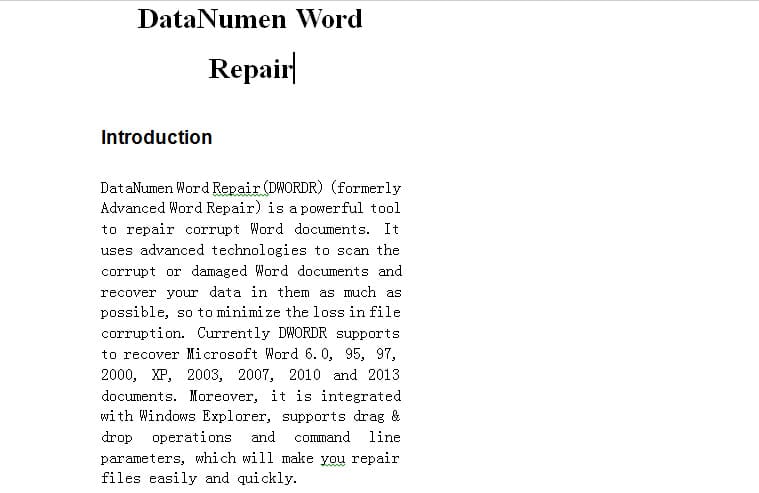
Kako biste riješili ovaj problem, sljedeći članak nudi vam dva uzroka zajedno s njihovim rješenjima. Čitajte dalje da saznate više.
Razlog 1: Word dokument postavljen u kolonama
Ako je vaš Word dokument postavljen u kolone, moći ćete uređivati sadržaj u svakoj koloni umjesto da radite na cijeloj stranici.
Rješenje: Uklonite Columns-layout
Srećom, nije raketna nauka ukloniti raspored kolona. Slijede detaljni koraci:
- Prvo, kliknite na „Izgled stranice“ na „Traci menija“.
- Zatim kliknite opciju „Kolone“ u grupi „Podešavanje stranice“.
- Odaberite "Jedan" na padajućem izborniku "Kolone".
Sada ste uspješno uklonili raspored kolona i vaš Word dokument će se vratiti u normalu.
Razlog 2: Pogrešno postavite "Margine"
Ovo se može dogoditi kada slučajno prilagodite horizontalno ravnalo, a da to niste primijetili. Shodno tome, postoje dva rješenja za rješavanje ovog problema.
Rješenje 1: Odaberite jednu standardnu marginu
- Ponovo kliknite na “Izgled stranice” na “Traci menija”.
- Samo ovaj put birate opciju “Margine” u grupi “Podešavanje stranice”.
- Na padajućem izborniku postoji nekoliko predložaka: Usko, Umjereno, Široko, Normalno i tako dalje. Samo izaberite jednu od njih.
- Naravno, možete i sami da prilagodite margine klikom na „Prilagođene margine“ na padajućem meniju.
Rješenje 2: Podesite horizontalno ravnalo
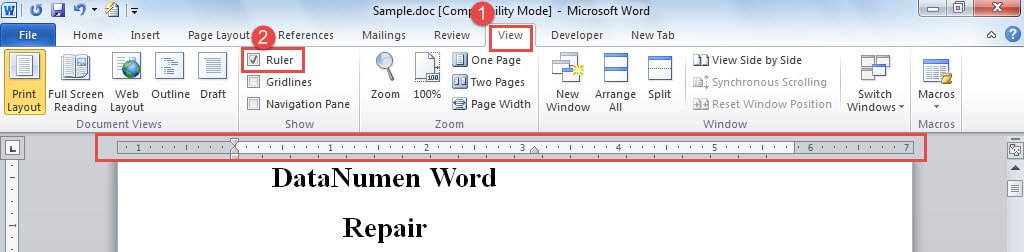
- Kliknite na “View” na “Traci menija”.
- Označite polje “Lenjir” u grupi “Prikaži”. Sada će se horizontalni lenjir prikazati na vrhu stranice dokumenta.

- Osim toga, postoji još jedan način da se vladar pokaže. Samo kliknite na dugme „Lenjir“ iznad trake za pomeranje.

- Podesite vodoravno ravnalo ulijevo ili udesno da postavite margine dokumenta udesno.



Stvorite naviku pravljenja rezervnih kopija
Kao što znate, oštećenje datoteka može se dogoditi bilo kada i bilo gdje. Stoga nam je zaista teško predvidjeti tragediju. U međuvremenu, to nas također podsjeća na važnost pravljenja sigurnosnih kopija naših najvažnijih dokumenata. Naravno, sada imate mnogo opcija za doc repair. Međutim, bez obzira na to koliko moćan alat za oporavak može biti, ne može vam garantirati da ćete vratiti svaki dio vaših informacija cijelo vrijeme. Osim toga, odvojite samo nekoliko minuta za sigurnosno kopiranje i od toga ćete imati velike koristi.
Uvod za autora:
Vera Chen je stručnjak za oporavak podataka DataNumen, Inc., koji je svjetski lider u tehnologijama za oporavak podataka, uključujući excel recovery i pdf popravak softverskih proizvoda. Za više informacija posjetite www.datanumen.com