
U našem svakodnevnom kancelarijskom radu, možda ćemo morati da prebacujemo podatke između sistema i često radije koristimo olovke za isto. USB fleš diskovi obično nam nude pogodnost pohranjivanja velike količine podataka u mali uređaj koji možemo nositi čak i u džepu. Međutim, prijenos velikih količina podataka sa vašeg računara na vaš drajv može biti velika gnjavaža.
Zamislite situaciju u kojoj trebate prebaciti gomilu dokumenata i slika ukupne veličine oko 2 GB na USB stick. Pod pretpostavkom da postoji preko stotinu dokumenata koje treba prenijeti, proces može trajati između 4 i 15 minuta i više, ovisno o konfiguraciji vašeg sistema. Ako morate toliko dugo čekati da se podaci kopiraju na vaš USB stick, prirodno ćete potražiti alternativne načine. Jedan od najboljih načina za prijenos podataka na USB stick uključuje komprimiranje datoteka u jednu zip datoteku. zip datoteku i zatim ih prenijeti.
Brzi savjeti za prijenos datoteka pomoću a zip uslužni ili ugrađeni Windows alat
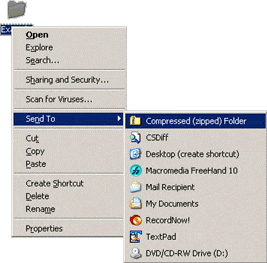
Za početak, potrebno je da odaberete sve datoteke i mape koje želite prenijeti. Nakon što ih odaberete, samo kliknite desnim tasterom miša i kliknite na zip opcija. U slučaju da nemate zip Ako je uslužni program poput WinZipa instaliran na vašem sistemu, možete koristiti zadanu Windows opciju klikom na "Pošalji u", a zatim odabirom "Komprimirana (zipirana) mapa". Nakon što ste komprimirali sve datoteke pomoću WinZipa ili ugrađenog Windows alata za kompresiju u jednu datoteku, jednostavno je kopirajte na USB stick. Primijetit ćete da je vrijeme potrebno za prijenos datoteke znatno kratko, s obzirom na činjenicu da je potrebno mnogo manje vremena za prijenos jedne komprimirane datoteke nego za više datoteka. Nakon što ste prebacili datoteke na USB stick, možete ih jednostavno raspakirati. Međutim, ako planirate prenijeti datoteke sa USB sticka na drugi sistem, uvijek je bolje raspakirati datoteke nakon što ste ih kopirali na ciljni sistem i time smanjiti vrijeme prijenosa.
Šta ako se datoteke pohranjene na vašem olovkom oštete
U nekim slučajevima se datoteka pohranjena na vašem drajvu može oštetiti tokom procesa prijenosa. U takvom scenariju možete pribjeći moćnom popravak patentnog zatvarača aplikacija like DataNumen Zip Repair koji mogu izvući zip datoteke sa različitih tipova medija, uključujući drajvove za olovke. Uslužni program je jedinstveno pogodan za izdvajanje nekoliko zip datoteke u jednom potezu, a mogu se nositi i sa zaštićenim lozinkom zip datoteke. Štaviše, ako želite brzo završiti zip oporavak, DataNumen Zip Repair sa lakoćom bi pobijedio bilo koji drugi softver u svojoj klasi.
Uvod za autora:
Alan Chen je predsjednik i predsjedavajući DataNumen, Inc., koji je svjetski lider u tehnologijama za oporavak podataka, uključujući zip popravak i popravak rar-a softverskih proizvoda. Za više informacija posjetite www.datanumen.com .