
U ovom članku, razmatramo kako možemo koristiti Access bazu podataka u MS Office-u i korake koji su uključeni u to kao što je kreiranje ODBC podataka izvor.
Mogu postojati situacije kada ljudi koji rade u jednoj organizaciji koriste različite operativne softvere. U takvoj situaciji neće svi raditi na Windows-u i koristiti samo MS aplikacije. Zamislite situaciju u kojoj korisnik koji radi na Linux mašini, koristeći Open Office treba da pristupi MS Access datotekama.
Odgovor na ovo pitanje je vrlo jednostavan. Open Office omogućava korisnicima pristup više vrsta baza podataka, pod uslovom da imaju podršku za standardne specifikacije interfejsa kao što su ODBC ili JDBC. MS Access vam pruža podršku za ODBC, što znači da koristite Access bazu podataka sa Open Office-om, moraćete da kreirate ODBC izvor podataka.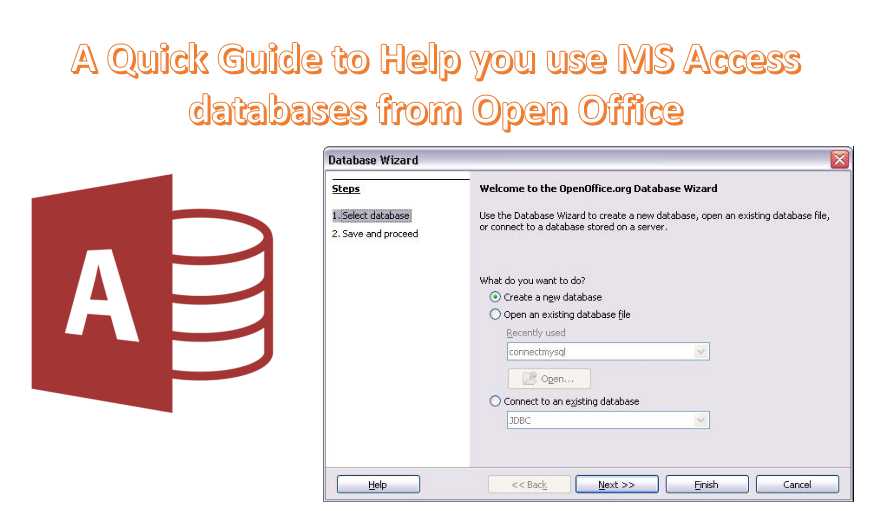
Korišćenje ODBC-a za povezivanje MS Access-a i Open Office-a
Prije nego što se odlučite za kreiranje ODBC izvora podataka za korištenje MS Access baze podataka na Open Office-u, prvo morate povezati ove dvije aplikacije. Obavezno poduzmite sljedeće:
- Odlučite se za kreiranje ODBC izvora podataka za sve baze podataka koje želite koristiti. Ovaj korak treba uraditi samo jednom.
- Odlučite se za kreiranje ODBC izvora podataka unutar OpenOffice.org za sve baze podataka. Ovaj korak takođe treba uraditi samo jednom.
- Iskoristite svoje Access baze podataka u OpenOffice.org
Kada se to učini, morate nastaviti prema razvoju ODBC izvora podataka za vaše Access baze podataka.
Kreiranje ODBC izvora podataka za korištenje Access baza podataka u Open Office-u
Slijedite ove korake za kreiranje ODBC izvora podataka u Open Office-u
 U MS Windowsu kliknite na Start, idite na Postavke, a zatim u Kontrolnoj tabli dvaput kliknite na ikonu ODBC Izvora podataka. Ovo će pokrenuti operaciju u Administraciji izvora podataka.
- U prozoru administratora izvora podataka koji se pojavi kliknite na opciju Dodaj. Ovo će prikazati okvir za dijalog za 'Kreiraj novi izvor podataka'.
- Iz ovog dijaloškog okvira idite na odabir 'Microsoft Access Driver', a zatim kliknite na dugme Završi. Ovo bi dovelo do prikaza ekrana ODBC Microsoft Setup za Access.
- U dijaloškom okviru koji se pojavi unesite naziv izvora podataka, zajedno s opisom. Zatim kliknite na opciju odabira da biste odabrali Access bazu podataka kojoj želite pristupiti pomoću Open Officea. Provjerite je li datoteka koju odabirete .dbf fajl. Nakon što izvršite odabir, možete kliknuti na OK.
- ODBC izvor podataka koji ste kreirali sada će se pojaviti kao Administrator.
- Za zatvaranje administratora kliknite na OK.
- Ista procedura će se morati pratiti za realizaciju ODBC izvora podataka za sve Access baze podataka koje želite da koristite u Open Office-u.
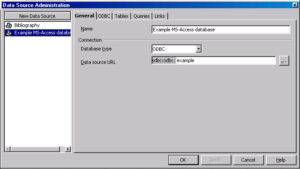 U MS Windowsu kliknite na Start, idite na Postavke, a zatim u Kontrolnoj tabli dvaput kliknite na ikonu ODBC Izvora podataka. Ovo će pokrenuti operaciju u Administraciji izvora podataka.
Razumijevanje gore navedene procedure je ključno ako koristite Open Office i želite da ga koristite za pristup bazi podataka MS Access. Sa ovakvim aplikacijama i procedurama korištenje aplikacije na platformi koja se razlikuje od uobičajenih platformi postaje lakša, čime se korisnicima pruža nesmetano povezivanje.
Access datoteke koje se prenose na različite sisteme mogu biti osjetljive na oštećenje podataka. Zadržite a mdb oporavak alat u vašoj kancelariji za pregovaranje o takvim scenarijima bez gubitka podataka.
Uvod za autora:
Vivian Stevens je stručnjak za oporavak podataka DataNumen, Inc., koji je svjetski lider u tehnologijama za oporavak podataka, uključujući sql fix i Excel softverski proizvodi za oporavak. Za više informacija posjetite www.datanumen.com