
Općenito, da biste raspakirali ".rar"priloge" u e-poruci, prvo ih trebate sačuvati, a zatim koristiti određeni alat za izdvajanje internih datoteka. Ovaj članak će vam pružiti metodu za direktno raspakiranje u Outlooku.
Outlook vam ne dozvoljava pregled ".RAR" priloge. Također, ne možete raspakirati ".RAR"priloge direktno unutar Outlooka. Stoga, ako želite pregledati takav prilog, prvo ga trebate sačuvati na lokalnom disku, a zatim iz njega izdvojiti interne datoteke pomoću posebnog uslužnog programa, kao što je WinRAR. Fokusirajući se na ovo pitanje, ovdje ćemo vam ponuditi način koji vam omogućava da raspakujete ".RAR” prilozi samo u Outlooku. Sada čitajte dalje da biste dobili detaljne korake i VBA kodove.
Ujedinite se .RAR Prilozi direktno u Outlook
- Prije svega, budući da se ova metoda oslanja na specifičan alat – WinRAR, prvo ga trebate instalirati na svoj računar i provjeriti gdje je montiran.
- Tada možete otvoriti svoju Outlook aplikaciju kao i obično.
- Zatim pritisnite tipke “Alt + F11” u glavnom prozoru programa Outlook.
- Nakon toga, u Outlook VBA editoru otvorite prazan modul.
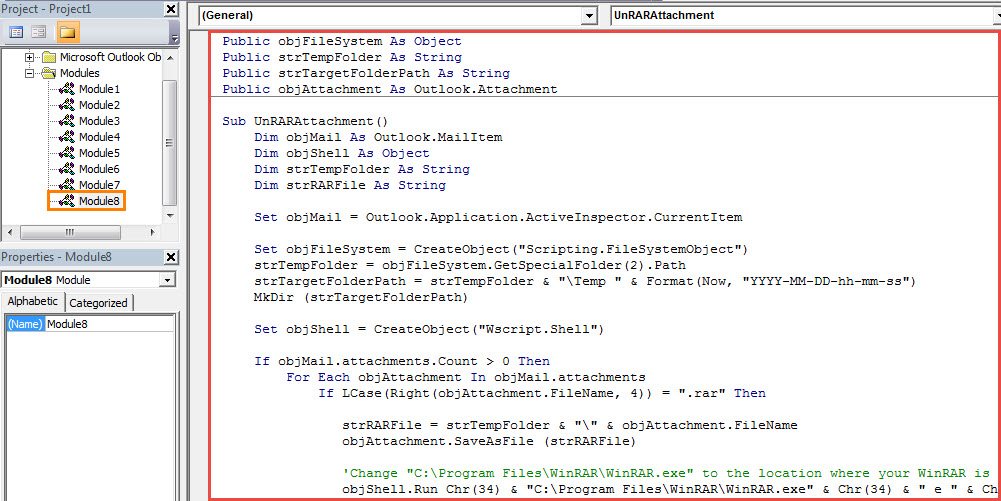
- Zatim kopirajte sljedeći VBA kod u ovaj modul.
Public objFileSystem As Object
Public strTempFolder As String
Public strTargetFolderPath As String
Public objAttachment As Outlook.Attachment

Sub UnRARAttachment()
    Dim objMail As Outlook.MailItem
    Dim objShell As Object
    Dim strTempFolder As String
    Dim strRARFile As String

    Set objMail = Outlook.Application.ActiveInspector.CurrentItem

    Set objFileSystem = CreateObject("Scripting.FileSystemObject")
    strTempFolder = objFileSystem.GetSpecialFolder(2).Path
    strTargetFolderPath = strTempFolder & "\Temp " & Format(Now, "YYYY-MM-DD-hh-mm-ss")
    MkDir (strTargetFolderPath)

    Set objShell = CreateObject("Wscript.Shell")

    If objMail.attachments.Count > 0 Then
       For Each objAttachment In objMail.attachments
           If LCase(Right(objAttachment.FileName, 4)) = ".rar" Then

              strRARFile = strTempFolder & "\" & objAttachment.FileName
              objAttachment.SaveAsFile (strRARFile)

              'Change "C:\Program Files\WinRAR\WinRAR.exe" to the location where your WinRAR is installed
              objShell.Run Chr(34) & "C:\Program Files\WinRAR\WinRAR.exe" & Chr(34) & " e " & Chr(34) & strRARFile & Chr(34) & " " & Chr(34) & strTargetFolderPath & Chr(34)
           End If
       Next
    End If

End Sub

Sub AttachExtractedFiles()
    Dim strFolderPath As String
    Dim strFile As String

    'Attach the extracted files to the current email
    strFolderPath = strTargetFolderPath & "\"
    strFile = Dir(strFolderPath)

    Set objMail = Outlook.Application.ActiveInspector.CurrentItem

    While Len(strFile) > 0
          objMail.attachments.Add strFolderPath & strFile
          strFile = Dir
    Wend

    'Delete the .RAR attachments
    For Each objAttachment In objMail.attachments
        If LCase(Right(objAttachment.FileName, 4)) = ".rar" Then
           objAttachment.Delete
        End If
    Next
End Sub
- Nakon toga, morate osigurati da je makro dozvoljen u vašem Outlooku.
- Konačno možete probati.
- Prvo, otvorite e-poruku koja sadrži .RAR prilozi.
- Zatim se vratite na novo dugme za makro.
- Kliknite na potprogram "UnRARAttachments" i pritisnite F5.
- Zatim kliknite na sljedeću potprogram “AttachExtractedFiles” i pritisnite tipku F5.
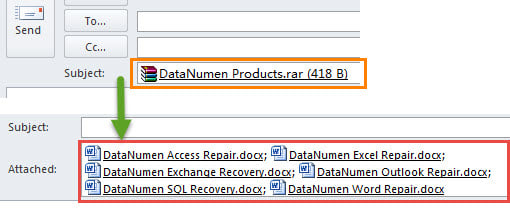
- Nakon toga, možete se vratiti na prozor pošte. Vidjet ćete da .RAR prilozi su dekomprimirani. Svi ekstrahovani fajlovi su priloženi.

Raspakirajte .Zip Prilozi u Outlooku
Kao dekompresija .RAR priloge, Outlook nema izvorne funkcije za dekompresiju ".zip" priloge. Stoga, ako ne možete direktno raspakirati ".Zip” po defaultu direktno u Outlooku. Srećom, još uvijek možete koristiti Outlook VBA da biste postigli ovu funkciju. Za više detalja, možete pogledati moj prethodni članak – “Kako raspakirati .Zip Prilozi direktno u Outlook preko VBA".
Uvod za autora:
Shirley Zhang je stručnjak za oporavak podataka DataNumen, Inc., koji je svjetski lider u tehnologijama za oporavak podataka, uključujući popraviti SQL Server i Outlook softverski proizvodi za popravku. Za više informacija posjetite www.datanumen.com