
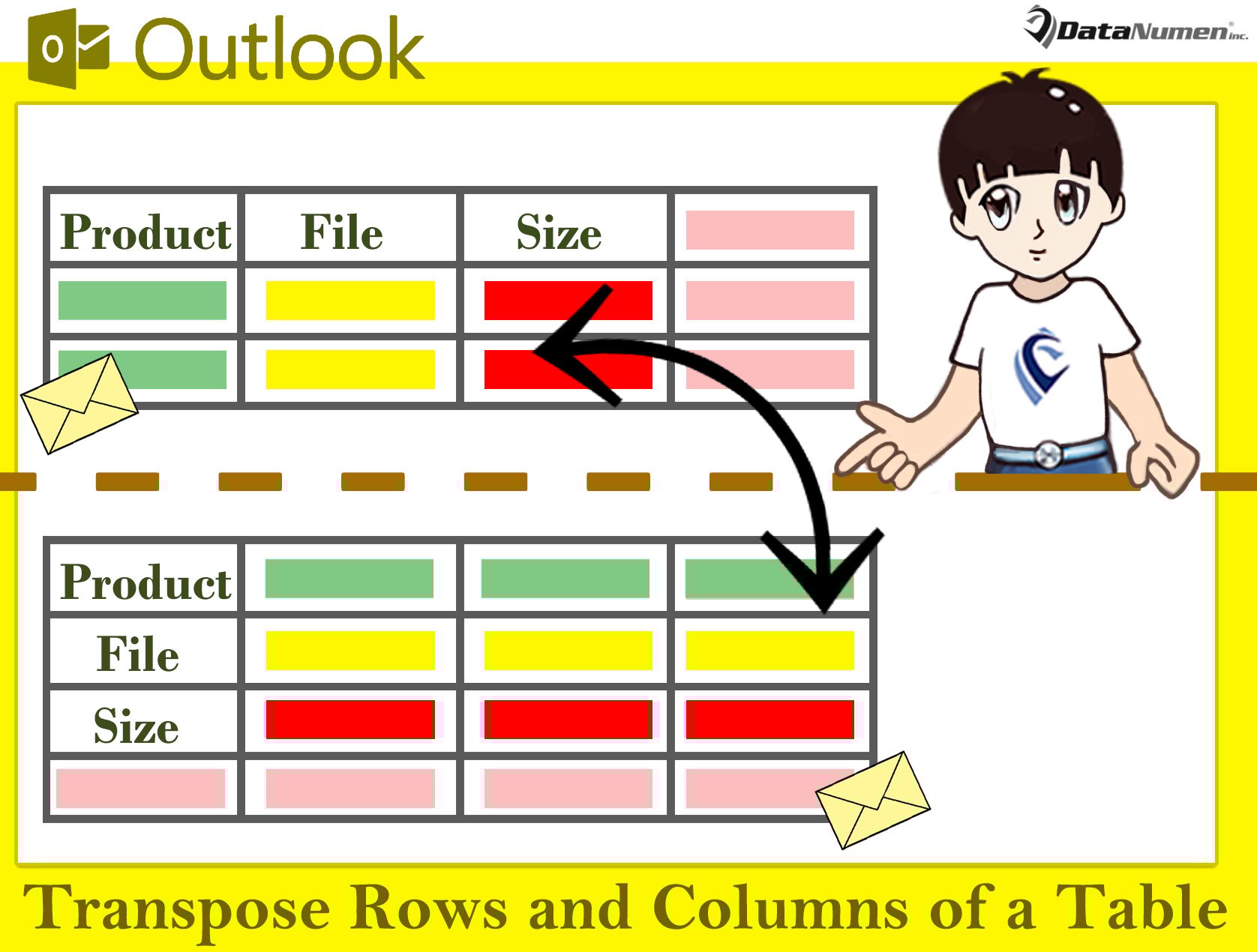
Ponekad ćete možda poželjeti da transponirate redove i stupce tabele kada sastavljate Outlook e-poštu. Uz pomoć MS Excel-a to možete lako postići. Sada, u ovom članku, pokazat ćemo vam detaljne korake.
Kada uređujete e-poštu, ponekad ćete umetnuti neke tabele u tijelo poruke. U ovom trenutku možete pomisliti da bi tabela izgledala bolje kada bi se redovi i kolone mogli obrnuti. U ovom slučaju, glup način je ponovo kreirati tabelu i ponovo uneti podatke. Očigledno, to je prilično zamorno i problematično. U stvari, postoji daleko inteligentnije sredstvo. To je da bi se iskoristila Excelova funkcija “Transponiranje”. Ako niste upoznati sa ovom funkcijom, pročitajte dalje. U nastavku ćemo vam ga predstaviti korak po korak.
Transponirajte redove i kolone tabele u e-poruci
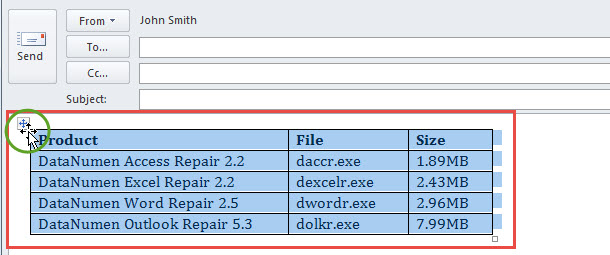
- Prije svega, u prozoru e-pošte odaberite izvornu tabelu klikom na križić u gornjem lijevom kutu.

- Zatim pritisnite "Ctrl + C" da kopirate ovu tabelu.
- Zatim otvorite aplikaciju Microsoft Excel s praznim Excel radnim listom.
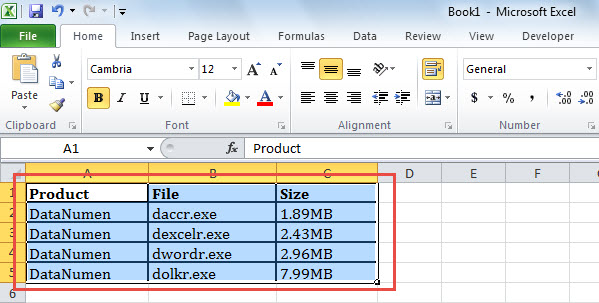
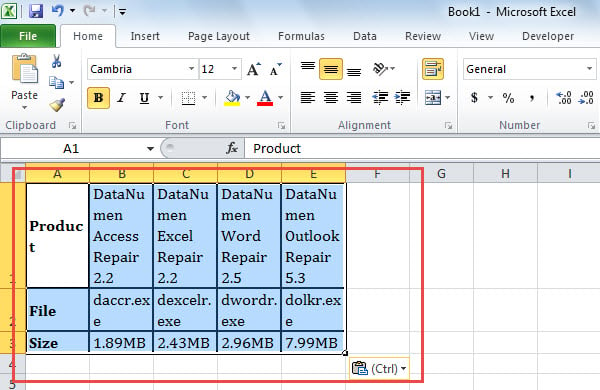
- Nakon toga, zalijepite tabelu u ovaj radni list, kao na slici ispod:

- Nakon toga odaberite tabelu na listu i kopirajte je.
- Kasnije pristupite novom radnom listu u ovoj Excel radnoj svesci.
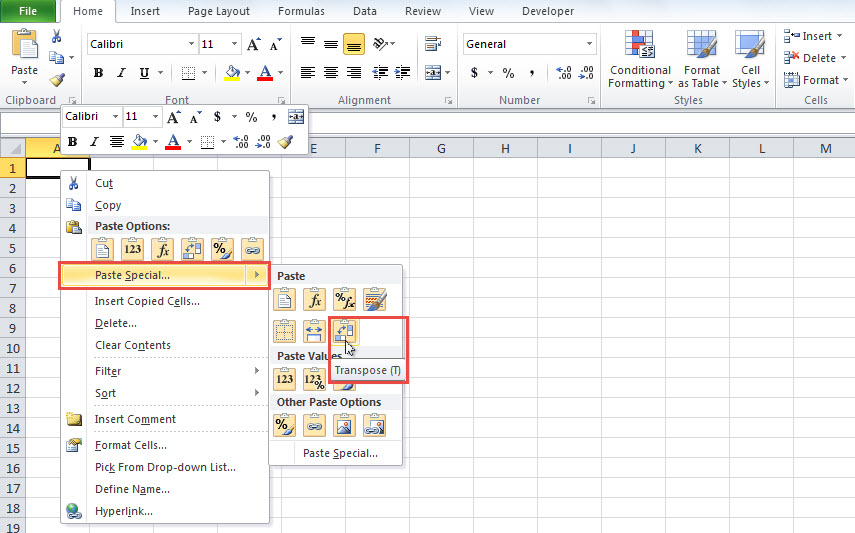
- Zatim kliknite desnim tasterom miša na praznu ćeliju na ovom listu.
- Iz menija koji kliknete desnim klikom, trebate odabrati “Specijalno lijepljenje” > ikona “Transponiraj”.

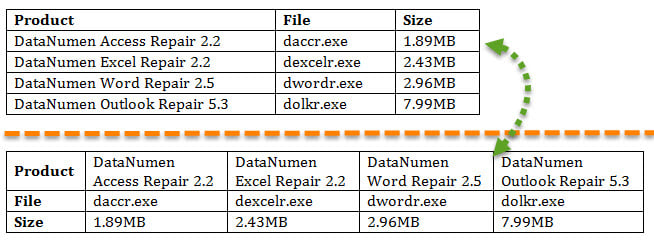
- Nakon toga, dobićete novu tabelu sa transponovanim redovima i kolonama, kao na sledećoj slici:

- Trenutno možete odabrati ovu tabelu i kopirati je pomoću tipki “Ctrl + C”.
- Konačno, možete se vratiti na izvornu e-poštu.
- U ovoj poruci zalijepite novu tabelu u nju.
- Osim toga, možete podesiti visinu reda i širinu kolone ove nove tabele prema vašim potrebama.
- Kao što vidite, kolone i redovi tabele su transponovani kao na sledećoj slici:

Vratite podatke nakon oštećenja Outlooka
Neupitna je činjenica da je Outlook jako sklon greškama i oštećenjima. Stoga, ako ste namjeravali koristiti Outlook decenijama, bolje je da budete spremni na povremene probleme s Outlookom cijelo vrijeme. Na primjer, trebali biste redovno praviti sigurnosnu kopiju svoje Outlook datoteke podataka. Štoviše, bolje vam je da nabavite moćan i vjerodostojan vanjski alat za popravke Outlooka, kao što je DataNumen Outlook Repair. Može popravi Outlook probleme poput povjetarca i dohvatite maksimum podataka iz kompromitirane Outlook datoteke.
Uvod za autora:
Shirley Zhang je stručnjak za oporavak podataka DataNumen, Inc., koji je svjetski lider u tehnologijama za oporavak podataka, uključujući mdf recovery i Outlook softverski proizvodi za popravku. Za više informacija posjetite www.datanumen.com