
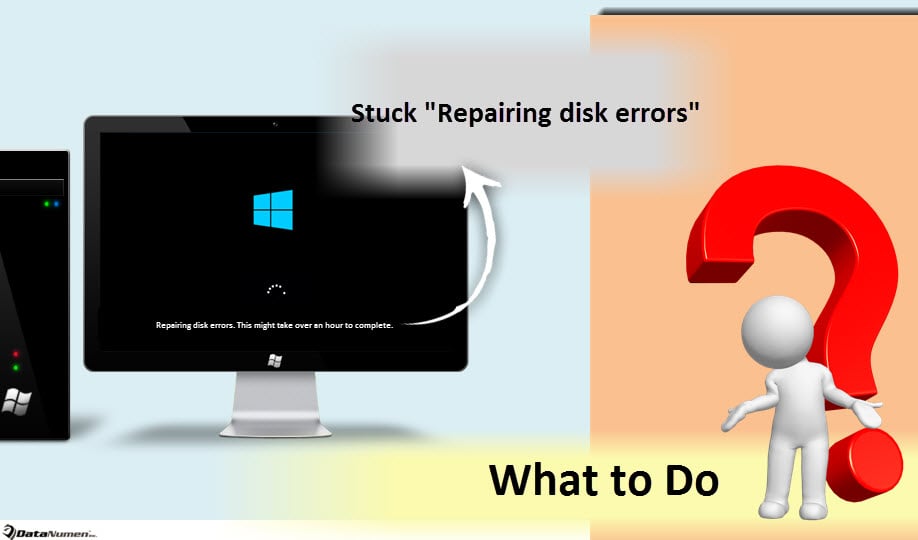
Kao najnoviji Windows sistem, Windows 10 nudi mnoga odlična iznenađenja. Ali to također donosi nekoliko problema, poput zaglavljenog „popravljanja grešaka na disku. Ovo može potrajati više od sat vremena da se završi” pri pokretanju. Ako se suočavate s ovim problemom, možete pogledati ovaj članak da biste ga se riješili.
Osim problema "Skeniranje i popravak disk jedinice" koji je predstavljen u mom članku - "6 rješenja za zaglavljeni problem "skeniranja i popravke disk jedinice" u Windows 10“, mnogi korisnici su se također žalili na još jedan sličan neugodan problem – problem “popravljanja grešaka na disku” pri pokretanju. Nakon toga ćemo vam reći šta da radite u slučaju ove nevolje.
1. Pustite da se završi preko noći
Prije svega, CHKDSK automatski pokreće "Popravak grešaka diska" prilikom pokretanja. Kao što svi znamo, CHKDSK zaista igra dobru ulogu u skeniranju i popravljanju problema s diskom. Osim toga, većinu vremena, CHKDSK-u može trebati prilično dugo da se završi, na primjer 4 sata ili više. Stoga je preporučljivo ostaviti računar uključen preko noći da se završi. Ali, sljedećeg dana kada se probudite i provjerite računar, ako problem "Popravak grešaka diska" i dalje postoji, možete pokušati s drugim metodama.
2. Ponovo pokrenite računar iz sigurnog načina rada
Poznato je da siguran način rada može riješiti bezbroj problema na računalu. Stoga slijedite dolje navedene korake kako biste se riješili zaglavljenog "popravljanja grešaka na disku".
- Prvo držite tipku “Shift” i pritisnite tipku “Power” dok ne uđete na ekran “Prijava” i kliknite “Restart”.
- Nakon ponovnog pokretanja, na novom ekranu odaberite “Rješavanje problema” > “Napredne opcije” > “Postavke pokretanja” > “Ponovo pokreni”.
- Zatim, na listi opcija koje se prikazuju, pritisnite tipku "F5" da biste pokrenuli računar iz sigurnog načina rada s mrežom.
3. Automatska popravka
Pod uslovom da se vaš računar ne može normalno pokrenuti ni u sigurnom režimu, možete pokušati "Automatski popravak" putem sljedećih operacija.
- Na početku umetnite Windows instalacioni medij.
- Zatim pritisnite “F12” da uđete u meni za pokretanje, u kojem promijenite pogon za pokretanje na instalacioni medij.
- Kada dobijete upit „Pritisnite bilo koju tipku za pokretanje sa CD-a ili DVD-a“, samo pritisnite bilo koju tipku.
- Zatim odaberite vrijeme i tip tastature.
- Nakon toga odaberite “Popravite svoj računar”.
- Na kraju, kliknite na "Rješavanje problema" > "Napredna opcija" > "Automatski popravak".
4. System Restore
Pod pretpostavkom da vam gornji savjeti ne mogu pomoći, možete pokušati s vraćanjem sistema da vratite svoj Windows na ranije dobro stanje.
- Za početak, ponovo pokrenite računar sa USB drajva ili DVD-a za pokretanje.
- Zatim na ekranu „Instaliraj Windows“ izaberite „Popravite računar“.
- Konačno, “Rješavanje problema” > “Napredna opcija” > “Vraćanje sistema”.
5. Zamijenite pogon
Najgori slučaj koji morate nerado prihvatiti je da je disk u računaru potpuno otkazao. U ovoj situaciji, jedini način je zamijeniti stari disk novim i ispravnim. Ako ste prethodno napravili sigurnosnu kopiju neispravnog diska, nakon instalacije novog diska, možete vratiti sigurnosno kopirane podatke na novi disk, kao što je PST oporavak.
Uvod za autora:
Shirley Zhang je stručnjak za oporavak podataka DataNumen, Inc., koji je svjetski lider u tehnologijama za oporavak podataka, uključujući popraviti sql i Outlook softverski proizvodi za popravku. Za više informacija posjetite www.datanumen.com