
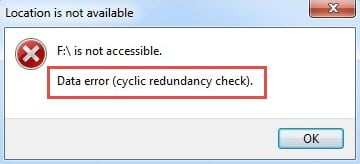
Greške koje se odnose na grešku u podacima (ciklička provera redundantnosti) mogu se pojaviti u Outlooku kada preuzima nove e-poruke na lokalni računar. To praktično uključuje oštećenu Outlook datoteku. U ovom članku ćemo istražiti kako to riješiti.
Kao i obično, mora da je oštećenje Outlooka ono što dovodi do ove vrste grešaka. Ali prije nego što popravite PST datoteku, morate provjeriti da li je greška na disku korijen oštećenja datoteke. U Windows-u postoji besplatni uslužni program koji se može pokrenuti u komandnoj liniji. Možete slijediti dolje navedene korake.
Izvršite provjeru tvrdog diska za grešku u podacima
- Na početku idite na "Start meni" i u polje za pretragu upišite "cmd".
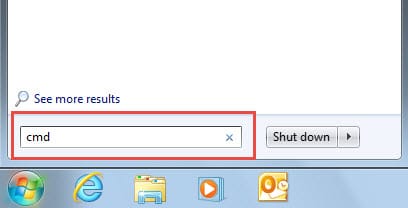
- Tada će se pojaviti odgovarajući program. Kliknite na nju da otvorite Command Prompt.
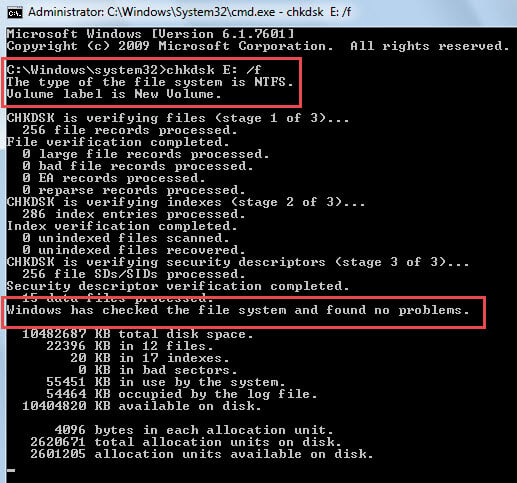
- Morate ukucati “chkdsk ime diska: /f” i zatim pritisnuti “Enter”.
Bilješka: ako dobijete grešku – “Pristup odbijen jer nemate dovoljne privilegije. Morate pozvati uslužni program koji radi u povišenom načinu rada".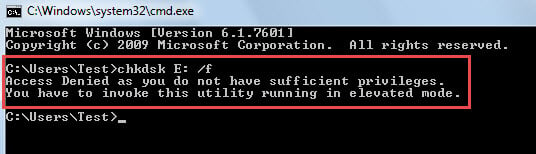
To znači da trebate pokrenuti "cmd" kao administrator. Trebali biste se vratiti u meni Start i upisati "cmd" u polje za pretragu. Zatim kliknite desnim tasterom miša na prikazani program i odaberite "Pokreni kao administrator".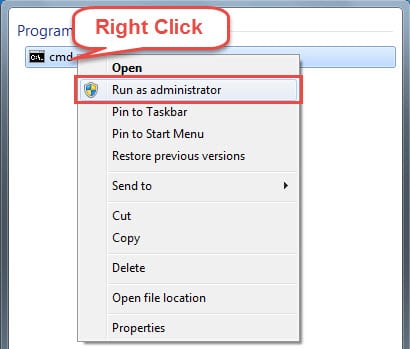
- Zatim i dalje upišite “chkdsk ime diska: /f”, a zatim pritisnite “Enter”. Velike su šanse da će provjera diska biti obavljena odmah. Možete samo čekati rezultate provjere.

- Nakon što CHKDSK završi, trebali biste zatvoriti komandni redak i ponovo pokrenuti Outlook. Ako se greška koja se odnosi na grešku podataka (CRC) i dalje pojavljuje, kriva je oštećena PST datoteka. Stoga biste trebali nastaviti s popravkom PST datoteke.
Popravite svoju PST datoteku putem alata za popravak Outlook prijemnog sandučeta
S obzirom na činjenicu da je datoteka Personal Folder osjetljiva na razne zlonamjerne faktore, Microsoft je razvio ugrađeni alat za popravku, odnosno Scanpst.exe.
- Za početak, možete mu lako pristupiti pretraživanjem “scanpst” u Windows Exploreru.

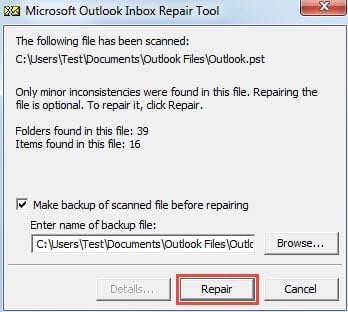
- Nakon što ga pronađete i pokrenete, kliknite na dugme „Pregledaj“ da biste pronašli PST datoteku i „Pokreni“ da biste skenirali datoteku.
- Konačno, u sljedećem ekranu, možete odabrati da li napravite sigurnosnu kopiju datoteke ili ne. I pritisnite dugme "Popravi" da popravite greške.


Pribjegnite uvjerljivijem alatu za popravke
Iako je Scanpst.exe zgodan i besplatan, nije adekvatan za popravku ozbiljno pokvarene PST datoteke. Ne može provjeriti postoji li greška u PST datoteci, a kamoli da je popravi. Stoga, ako alat za popravak pristigle pošte ne uspije, imperativ je da se odlučite za moćniji alat za popravak kao što je DataNumen Outlook Repair. Može skenirati i minimizirati oštećenje podataka bez muke u kratkom vremenu.
Uvod za autora:
Shirley Zhang je stručnjak za oporavak podataka DataNumen, Inc., koji je svjetski lider u tehnologijama za oporavak podataka, uključujući sql oporavak i Outlook softverski proizvodi za popravku. Za više informacija posjetite www.datanumen.com