
Excel sigurnost je veoma važna za vaš rad. U ovom članku ćemo predstaviti metodu za postavljanje različitih privilegija za različite korisnike pomoću Excel VBA.
U našem prethodnom članku Kako kreirati prozor za prijavu da biste zaštitili svoju Excel radnu svesku, uveli smo metodu za kreiranje prozora za prijavu za vašu Excel radnu svesku. Ali kada nekoliko korisnika treba da dobije pristup dokumentu, potrebno je izvršiti dodatna podešavanja. Osim toga, morate jamčiti da ti korisnici neće napraviti pogrešne promjene u datoteci. Sada slijedite dolje navedene korake i pogledajte kako završiti ovaj zadatak.
Postavite različite privilegije
Pretpostavimo da sada postoje tri prodajna predstavnika koja trebaju modificirati ovu datoteku. Ime i lozinka su postavljeni kao na slici ispod: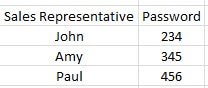
I svaka osoba će morati izmijeniti određeni radni list.
- Pritisnite tipke prečice “Alt +F11” na tastaturi da otvorite Visual Basic editor.
- Zatim umetnite novi korisnički obrazac u uređivač.
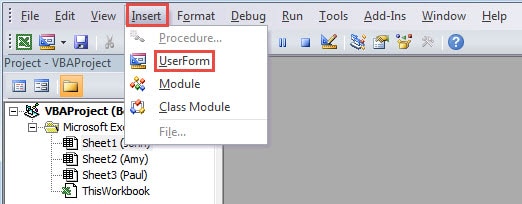
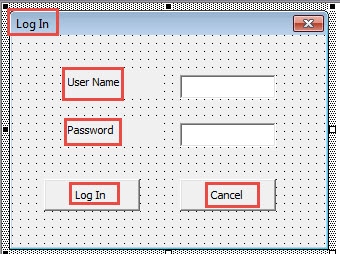
- U ovom koraku umetnite dvije oznake, dva okvira za tekst i dva gumba u korisnički obrazac.
- Zatim promijenite naslov za korisnički obrazac i one elemente koje umetnete u koraku 3. Možete pogledati i sliku ispod:

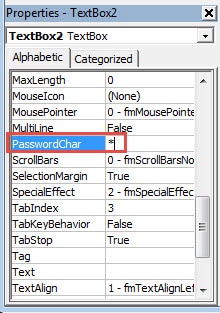
- Nakon toga promijenite “PasswordChar” u “*” za drugi tekstualni okvir.

- Nakon toga, dvaput kliknite na korisnički obrazac.
- Zatim unesite sljedeće kodove u modul:
Private Sub CommandButton1_Click()
  Dim objTargetWorksheet As Worksheet

  If (TextBox1.Value = "John" And TextBox2.Value = "234") _
    Or (TextBox1.Value = "Amy" And TextBox2.Value = "345") _
    Or (TextBox1.Value = "Paul" And TextBox2.Value = "456") Then
    Me.Hide: Application.Visible = True

    For Each objTargetWorksheet In ActiveWorkbook.Worksheets
      If objTargetWorksheet.Name = TextBox1.Value Then
        objTargetWorksheet.Unprotect Password:=12345
      Else
        objTargetWorksheet.Protect Password:=12345, DrawingObjects:=True, Contents:=True, Scenarios:=True
      End If
    Next
  Else
    MsgBox "Please input the right user name and the right password"
  End If
End Sub

Private Sub CommandButton2_Click()
  ThisWorkbook.Application.Quit
End Sub

Private Sub UserForm_QueryClose(Cancel As Integer, CloseMode As Integer)
  ThisWorkbook.Application.Quit
End Sub
U kodovima ćemo zaštititi druge radne listove. Korisnici mogu samo mijenjati odgovarajuće radne listove. Također možete promijeniti lozinke prema vašim potrebama.
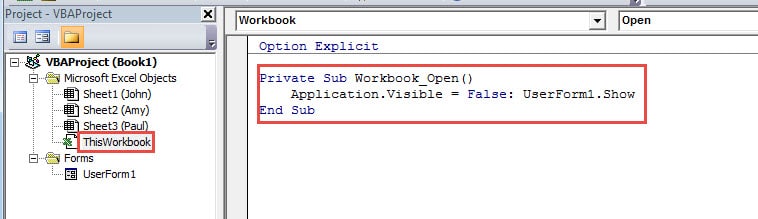
- Nakon toga, dvaput kliknite na “ThisWorkbook” u VBA projektu.
- A zatim u njega unesite sljedeće kodove:
Private Sub Workbook_Open()
  Application.Visible = False: UserForm1.Show
End Sub
- Da biste sprečili korisnike da menjaju VBA kodove, potrebno je da postavite lozinku za VBA projekte. U našem prethodnom članku Kako zaštititi lozinkom VBA kodove u Excel radnom listu, uveli smo metode. Možete postaviti i posebnu lozinku.
- Na kraju, sačuvajte ovu Excel datoteku.
- Sljedeći put kada otvorite datoteku, korisnički obrazac se neće pojaviti. Potrebno je da kliknete na dugme „Omogući sadržaj“ u datoteci.
- I tada ćete vidjeti prozor “Prijava”. Unesite ime i lozinku u dva tekstualna polja.
- Nakon toga kliknite na dugme „Prijava“ u prozoru.

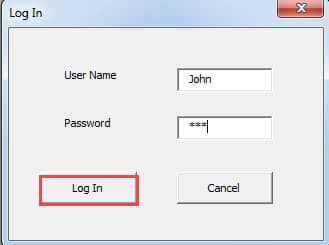
U ovom trenutku, John može samo modificirati svoj radni list. On ne može promijeniti druge radne listove ili VBA kodove. Osim toga, osim tri prodajna predstavnika, niko drugi ne može otvoriti ovu datoteku bez lozinke. Sljedeći put kada budete imali takav zahtjev, također možete postaviti takav prozor za prijavu za radnu knjigu.
Prepoznajte problem u korupciji u Excelu
Ponekad se Excel ošteti kao posljedica brojnih faktora. Prije nego što počnete popravljati datoteke, morate identificirati problem zajedno s razlozima za kvar podataka. Osim toga, ako ne znate ništa o oporavku podataka, možete popraviti oštećeni Excel xlsx korištenjem alata treće strane. Zahvaljujući najsavremenijem algoritmu, ovaj alat može riješiti gotovo sve Excel greške.
Uvod za autora:
Anna Ma je stručnjak za oporavak podataka DataNumen, Inc., koji je svjetski lider u tehnologijama za oporavak podataka, uključujući popraviti oštećeni docx i Outlook softverski proizvodi za popravku. Za više informacija posjetite www.datanumen.com