
U donjem članku ćemo pogledati način spremanja i ponovnog korištenja stila postavljenog u Word dokumentu.
Povremeno, kada kreirate Word dokument sa posebnim stilom, može vam biti potrebno mnogo vremena da menjate ove podrazumevane postavke jednu po jednu. Zapravo, apsolutno možete dodati svoje posebne predloške u "Style Set" u Wordu. Kao rezultat toga, možete uštedjeti mnogo vremena tako što ćete samo primijeniti novokreirani predložak na novi Word dokument.
Ovdje ćemo proći kroz način kako modificirati, dodati i primijeniti stilove u Word dokumentima.
Izmijenite zadane stilove u Wordu
Da biste primijenili vlastiti stil na svoje Word datoteke, prvo morate izmijeniti određene zadane postavke. Slijede detaljni opisi:
- Prvo i najvažnije, kliknite na "Početna" na "Traci menija".
- Kliknite na zadani stil koji želite promijeniti. Na primjer, ovdje koristimo promjenu “Naslova 1” kao primjer. Ako je tako, trebate kliknuti na “Naslov 1” u grupi “Stilovi”.
- Zatim kliknite desnim tasterom miša na „Naslov 1“.
- Na padajućem izborniku trebate odabrati opciju “Izmijeni”.

- Sada u prozoru “Izmijeni stil” možete postaviti format prema vašim specifičnim zahtjevima. Na primjer, možete promijeniti stil fonta kao i njegovu veličinu.
- Zatim označite polje "Dodaj na listu brzih stilova" na lijevoj strani prozora.
- Zatim idite na odabir opcije "Samo u ovom dokumentu" koja se nalazi odmah ispod okvira "Dodaj na listu brzih stilova".
- Na kraju, ali ne i najmanje važno, kliknite na “OK” da završite posao.

- Sada odaberite svoj naslov.
- Zatim kliknite na “Naslov 1” u grupi “Stilovi”. Primijetit ćete da vaša modifikacija radi.
- Slično, koristite ovaj metod za resetiranje drugih zadanih stilova.

Sačuvajte posebne stilove u "Style Set" u Wordu
Ako završite rad s cijelim dokumentom na gore navedeni način, vrijeme je da dodate ovaj stil dokumenta u „Stil stilova“ u Wordu. Detalji dolaze sljedećim riječima:
- Odaberite cijeli dokument.
- Zatim kliknite na “Home”.
- Zatim kliknite na "Promijeni stilove".
- Na padajućem izborniku odaberite opciju “Style Set”.
- Kliknite na "Sačuvaj kao brzi set stilova".

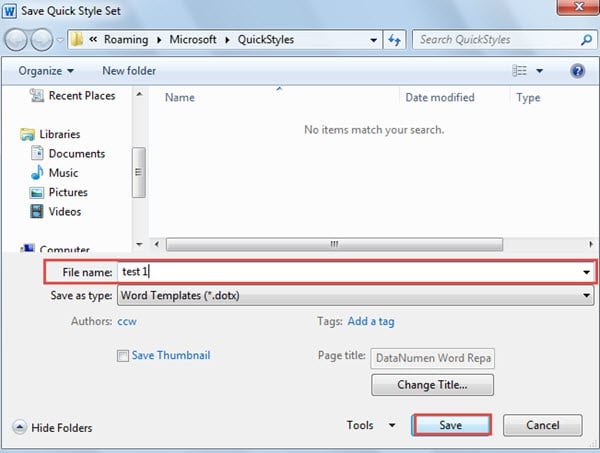
- Sada će se pojaviti prozor "Sačuvaj kao brzi set stilova". Unesite naziv datoteke u okvir za tekst.
- Kliknite "Spremi".


Primijenite posebne stilove na svoj Word dokument
- Dvaput kliknite kako biste otvorili Word dokument na koji želite primijeniti poseban stil.
- Ponovite od prethodno navedenog koraka 2 do koraka 4.
- Samo ovaj put možete vidjeti stil s imenom koje ste upravo sačuvali na padajućem izborniku. Odaberite ga. Novi dokument će poprimiti stil koji odaberete.
Nikada ne podcjenjujte sigurnosne kopije
Znati kako dodati i primijeniti stilove na Word datoteke može biti od velike pomoći. Međutim, kao što uvijek kažemo, svaka pogrešna operacija može dovesti do gubitka datoteke. Stoga, jednostavno steknite naviku da redovno pravite rezervne kopije vaših fajlova. Uz rezervnu kopiju pri ruci, možete proći kroz doc repair.
Uvod za autora:
Vera Chen je stručnjak za oporavak podataka DataNumen, Inc., koji je svjetski lider u tehnologijama za oporavak podataka, uključujući excel recovery i pdf popravak softverskih proizvoda. Za više informacija posjetite www.datanumen.com