
Nakon što završite trenutnu pretragu, možda ćete dobiti mnogo rezultata pretraživanja u Outlooku. U ovom slučaju, možda ćete želeti da brzo pristupite nadređenoj fascikli stavke među rezultatima pretrage. Ovaj članak će vas naučiti kako da to ostvarite pomoću VBA.
Nakon čitanja prethodnog članka “Kako dobiti pune putanje foldera rezultata pretrage pomoću Outlook VBA“, mnogi korisnici čeznu za drugim rješenjem kako bi direktno skočili na mapu rezultata pretraživanja. Stoga ćemo u nastavku uvesti takav metod korak po korak.

Skočite na fasciklu pronađene stavke u rezultatima pretrage
- Za početak, pokrenite Outlook aplikaciju.
- Zatim pritisnite tastere "Alt + F11" da biste pristupili VBA editoru.
- Zatim kopirajte sljedeći VBA kod u projekt “ThisOutlookSession”.
Sub Application_ItemContextMenuDisplay(ByVal CommandBar As Office.CommandBar, ByVal Selection As Selection)
    Dim objCommandBarButton As Office.CommandBarButton

    If Selection.Count = 1 Then
       Set objCommandBarButton = CommandBar.Controls.Add(msoControlButton)

       With objCommandBarButton
            .Style = msoButtonIconAndCaption
            .Caption = "Jump To Folder"
            .FaceId = 331
            .OnAction = "Project1.ThisOutlookSession.JumpToFolder"
       End With
    End If

    Set objCommandBarButton = Nothing
End Sub

Sub JumpToFolder()
    Dim objItem As Object
    Dim objFolder As Outlook.Folder
    Dim objNewExplorer As Outlook.Explorer

    Set objItem = Application.ActiveExplorer.Selection(1)
    Set objFolder = objItem.Parent

    'Display the folder in a new Outlook window
    Set objNewExplorer = Outlook.Application.Explorers.Add(objFolder)
    objNewExplorer.Display

    'To directly open the folder in current window, use the following line instead
    'Set Outlook.Application.ActiveExplorer.CurrentFolder = objFolder

    Set objItem = Nothing
    Set objFolder = Nothing
    Set objNewExplorer = Nothing
End Sub
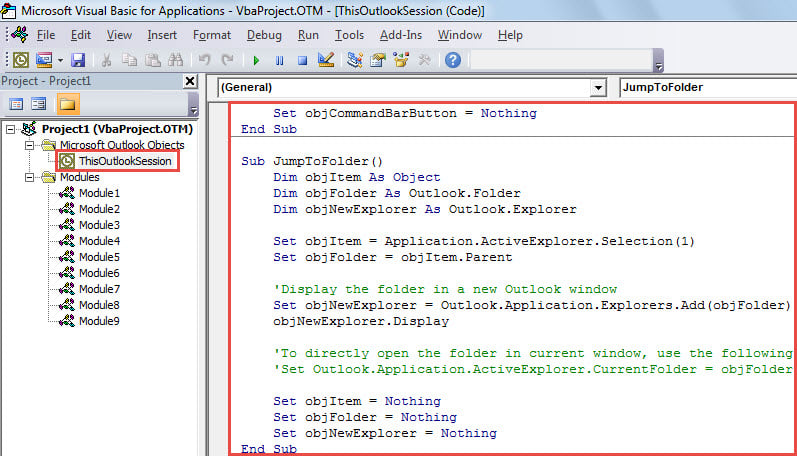
- Nakon toga izađite iz trenutnog prozora.
- Konačno, možete snimiti.
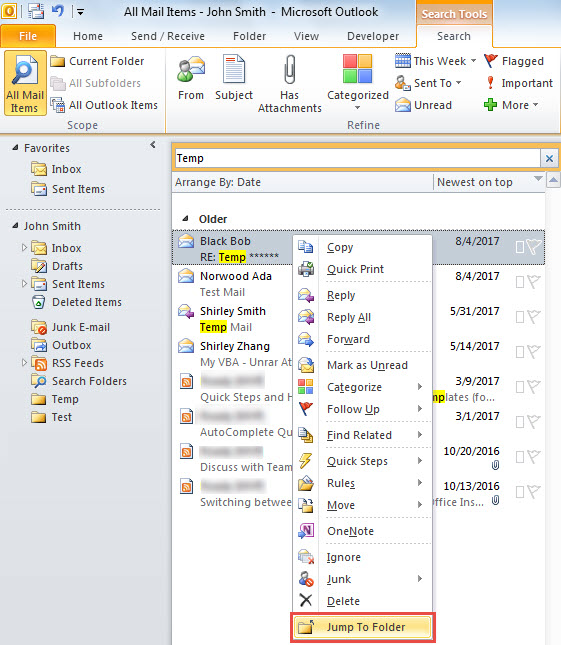
- Prvo izvršite pretragu, kao što je pretraživanje e-poruka koje sadrže tekst „Temp“ u predmetu.
- Zatim odaberite jednu e-poštu u rezultatima pretrage.
- Nakon toga, kliknite desnim tasterom miša na nju i izaberite „Skoči na fasciklu“ u kontekstnom meniju.

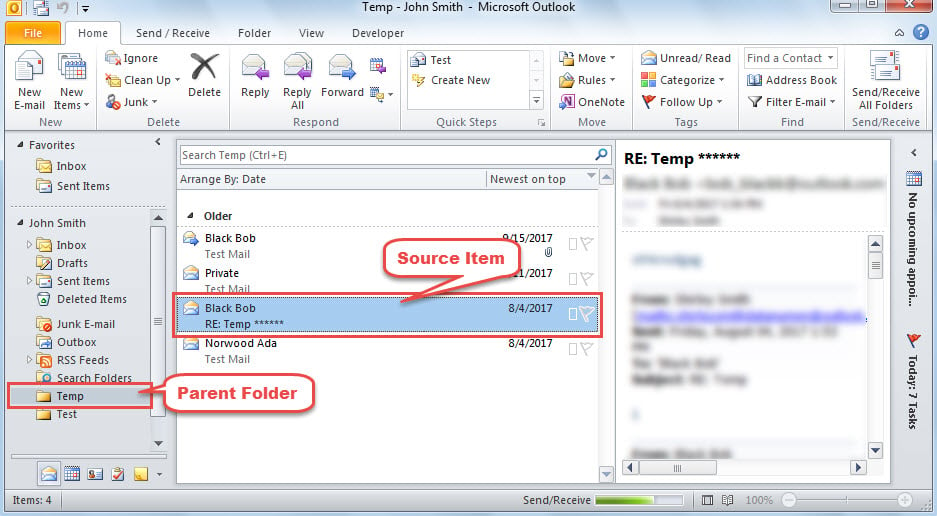
- Odjednom će se prikazati novi Outlook explorer s otvorenim nadređenim folderom odabrane stavke, kao na slici ispod.

Nikad se ne plašite pada Outlooka
Kada se Outlook sruši, općenito, mnogi korisnici će dobiti paniku i bojati se da će se njihovi Outlook podaci oštetiti. Zapravo, sve dok preduzmete dovoljne mjere opreza, vaši podaci nikada neće nestati u zraku. Na primjer, ako ste napravili sigurnosnu kopiju svoje Outlook datoteke, moći ćete oporaviti PST podatke jednostavno iz sigurnosne kopije. Ako nemate sigurnosnu kopiju, još uvijek možete koristiti ugrađeni alat za popravku da pokušate popraviti datoteku. U najgorem slučaju, kada Scanpst ne stvara efekte, možete koristiti iskusan i vjerodostojan alat, kao što je DataNumen Outlook Repair.
Uvod za autora:
Shirley Zhang je stručnjak za oporavak podataka DataNumen, Inc., koji je svjetski lider u tehnologijama za oporavak podataka, uključujući sql oporavak i Outlook softverski proizvodi za popravku. Za više informacija posjetite www.datanumen.com