
Za razliku od foldera Kontakti ili Kalendar, Outlook ne dozvoljava korisnicima da primjene prilagođeni obrazac na stavke u folderu pošte. Ipak, mnogi korisnici se nadaju da će brzo kreirati nove poruke iz prilagođenog obrasca. Dakle, ovaj članak će predstaviti metodu za postizanje toga.
Neki korisnici žele uvijek kreirati nove e-poruke iz prilagođenog obrasca, umjesto standardnog. Kao što znamo, za prilagođeni sastanak, kontakt, dnevnik, obrazac zadataka, možete ga postaviti kao zadanu za folder Kalendar, Kontakti, Zadaci. Na taj način će nova stavka biti automatski kreirana iz prilagođenog obrasca. Međutim, ne možete da podesite Message kao podrazumevanu za fasciklu pošte. Stoga, ako želite brzo kreirati nove e-poruke iz prilagođenog obrasca, morate koristiti druga sredstva, poput sljedećeg.
Brzo kreirajte nove e-poruke iz prilagođenog obrasca
- Za početak, trebali biste pristupiti Outlook aplikaciji kao i obično.
- Zatim, u njegovom glavnom prozoru, trebate dodirnuti tipke “Alt + F11”.
- Odmah ćete ući u prozor “Microsoft Visual Basic za aplikacije”.
- U ovom prozoru morate otvoriti modul koji se ne koristi.
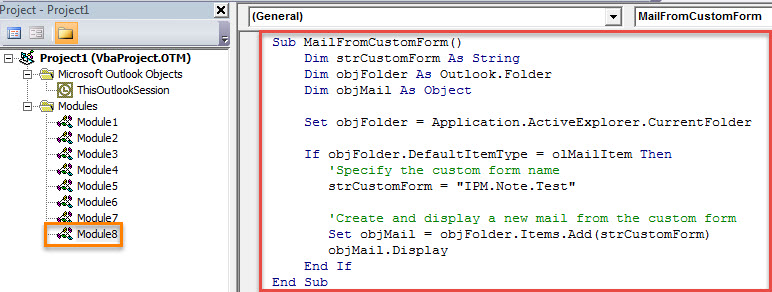
- Nakon toga, kopirajte i zalijepite sljedeći VBA kod u ovaj modul.
Sub MailFromCustomForm()
    Dim strCustomForm As String
    Dim objFolder As Outlook.Folder
    Dim objMail As Object

    Set objFolder = Application.ActiveExplorer.CurrentFolder

    If objFolder.DefaultItemType = olMailItem Then
       'Specify the custom form name
       strCustomForm = "IPM.Note.Test"

       'Create and display a new mail from the custom form
       Set objMail = objFolder.Items.Add(strCustomForm)
       objMail.Display
    End If
End Sub
- Nakon toga, možete izaći iz trenutnog prozora.
- Kasnije ćete morati dodati novi makro na traku. Slijedite dolje navedene korake:
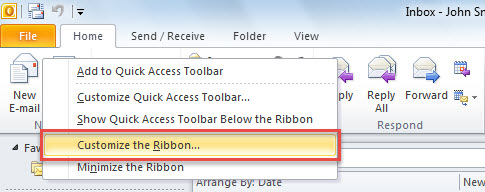
- Prvo, kliknite desnim tasterom miša na dugme “Nova e-pošta” na traci.
- Zatim odaberite opciju "Prilagodi vrpcu".

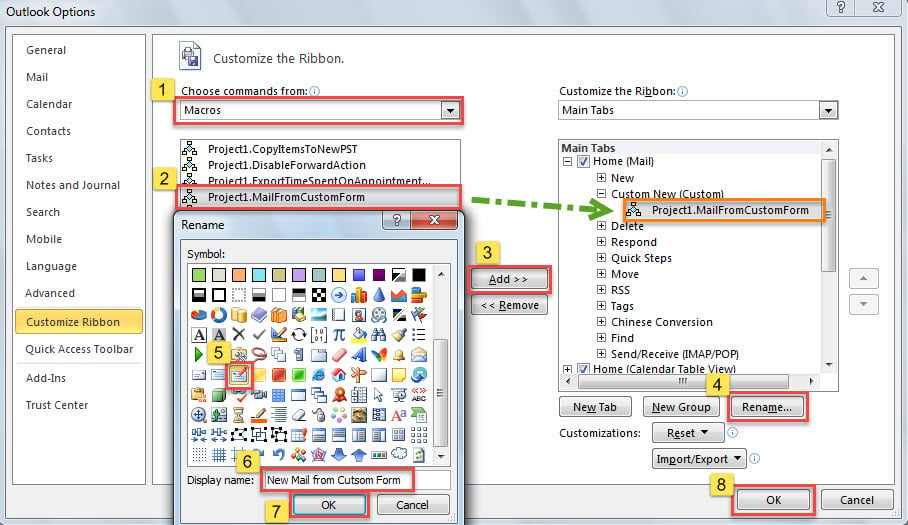
- Na desnoj strani, kliknite na prvu grupu "Nova" ispod kartice "Početna (pošta)" i pritisnite dugme "Nova grupa" na dnu. Nova grupa će se prikazati odmah ispod grupe „Nova“.
- Sada biste ga trebali preimenovati u "Custom New".
- Nakon toga odaberite "Makroi" na listi "Izaberite komande iz" na lijevoj strani.
- Zatim postavite korak na prethodno dodani makro na sljedećoj listi.
- Zatim kliknite na dugme "Dodaj" u sredini.
- Kasnije kliknite na dugme "Preimenuj".
- Nakon toga, dodijelite ikonu makrou i promijenite njegovo ime za prikaz.
- Na kraju, kliknite na dva dugmeta “OK” da zatvorite trenutni prozor.

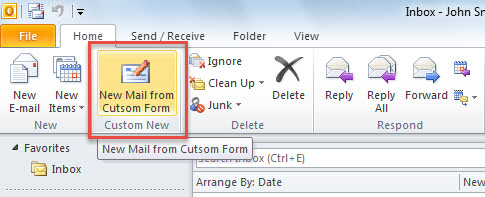
- Od sada, svaki put kada kreirate novu e-poštu, možete kliknuti na dugme “Nova pošta iz prilagođenog obrasca” na traci, umesto standardnog dugmeta “Nova e-pošta”, kao na sledećem snimku ekrana:

- Nova pošta će biti automatski kreirana iz specificiranog prilagođenog obrasca.
Riješite se naglog pada Outlooka
Sve verzije Outlooka sklone su svim vrstama problema s Outlookom. S obzirom na sve veći broj grešaka, padovi programa mogu se događati češće, što može dovesti do ozbiljnog oštećenja Outlook datoteka. U tom slučaju, bolje je provjeriti postoje li sigurnosne kopije datoteka. Ako ne, možete pokušati s ugrađenim alatom za popravak – Scanpst.exe. Ali većinu vremena, nije dovoljno efikasan za popravak. oštećen Outlook fajl. Stoga je vaše posljednje sredstvo moćno vanjsko sredstvo, kao npr DataNumen Outlook Repair.
Uvod za autora:
Shirley Zhang je stručnjak za oporavak podataka DataNumen, Inc., koji je svjetski lider u tehnologijama za oporavak podataka, uključujući korumpiran sql i Outlook softverski proizvodi za popravku. Za više informacija posjetite www.datanumen.com