
Ponekad, kada šaljete ili primate e-poštu sa mnogo primalaca, možda ćete želeti da kreirate grupu kontakata za te primaoce. Ovaj članak će predstaviti brz način da se to postigne pomoću Outlook VBA.
U našem prethodnom članku “Kako kreirati grupu kontakata sa liste primalaca“, naučili smo uobičajenu metodu za kreiranje grupe kontakata za primaoce e-pošte. To je da prvo odaberete i kopirate primaoce iz mejlova, a zatim ručno kreirate grupu kontakata i zalijepite primaoce u polje “Članovi ->”. Očigledno, ovo sredstvo je izuzetno glomazno. Stoga, ovdje ćemo uvesti još jedan pristup, koji će koristiti Outlook VBA za brzo postizanje nove kontakt grupe. Možete samo pritisnuti dugme bez potrebe za ponavljanjem kopiranja i lijepljenja. Čitajte dalje da biste dobili detaljne korake i VBA kodove.
Kreirajte grupu kontakata sa liste primalaca e-pošte
- Za početak, trebali biste otići na karticu "Programer" u Outlooku.
- Zatim ispod ove kartice možete pronaći i kliknuti na dugme „Visual Basic“.
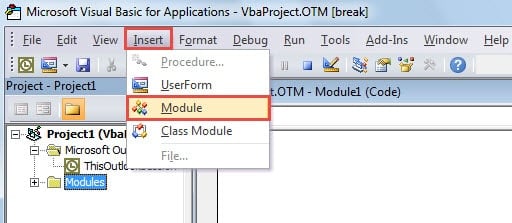
- Nakon toga će se otvoriti novi prozor „Microsoft Visual Basic za aplikacije“. Sada biste trebali otvoriti novi modul klikom na “Insert” > “Module”.
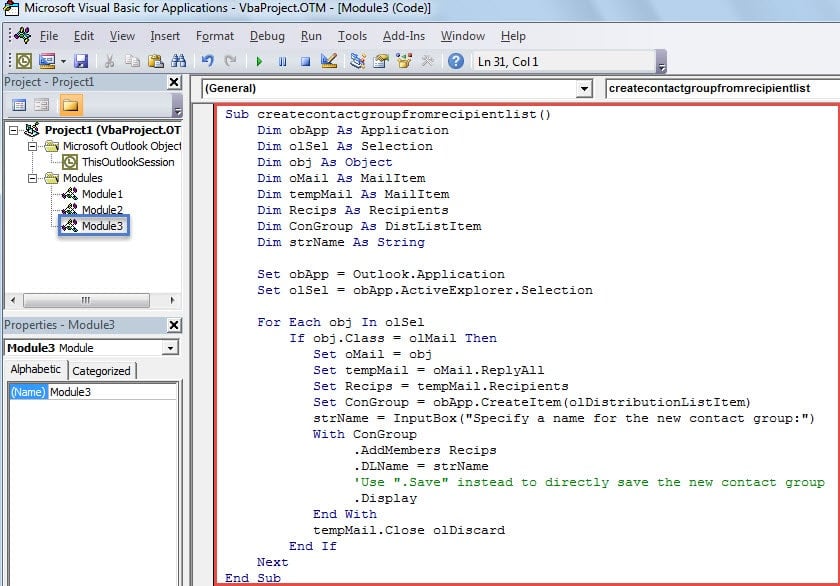
- Zatim u prozoru novog modula možete kopirati i zalijepiti sljedeće kodove u njega.
Sub createcontactgroupforrecipients()
    Dim obApp As Application
    Dim olSel As Selection
    Dim obj As Object
    Dim oMail As MailItem
    Dim tempMail As MailItem
    Dim Recips As Recipients
    Dim ConGroup As DistListItem
    Dim strName As String

    Set obApp = Outlook.Application
    Set olSel = obApp.ActiveExplorer.Selection

    For Each obj In olSel
        If obj.Class = olMail Then
           Set oMail = obj
           Set tempMail = oMail.ReplyAll
           Set Recips = tempMail.Recipients
           Set ConGroup = obApp.CreateItem(olDistributionListItem)
           strName = InputBox("Specify a name for the new contact group:")
           With ConGroup
                .AddMembers Recips
                .DLName = strName
                'Use ".Save" to directly save the new contact group
                .Display
           End With
           tempMail.Close olDiscard
        End If
     Next
End Sub
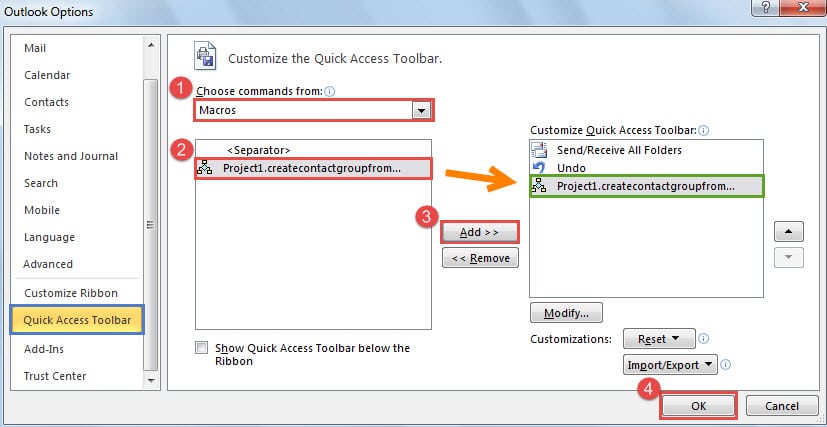
- Kasnije možete izaći iz trenutnog prozora „Visual Basic“ i nastaviti sa dodavanjem novog makroa na traku sa alatkama za brzi pristup. Kliknite na strelicu nadole na alatnoj traci za brzi pristup i sa padajuće liste izaberite „Više komandi“.
- Nakon toga, ući ćete u prozor „Opcije Outlooka“. U ovom trenutku morate poduzeti sljedeće korake:
- Prvo, postavite “Izaberite komande od” na “Makroi”.
- Zatim potražite i postavite prethodno dodani makro.
- Zatim kliknite na dugme "Dodaj" u sredini.
- Na kraju pritisnite dugme “OK”.

- Nakon toga, možete se vratiti u okno Outlook pošte i isprobati.
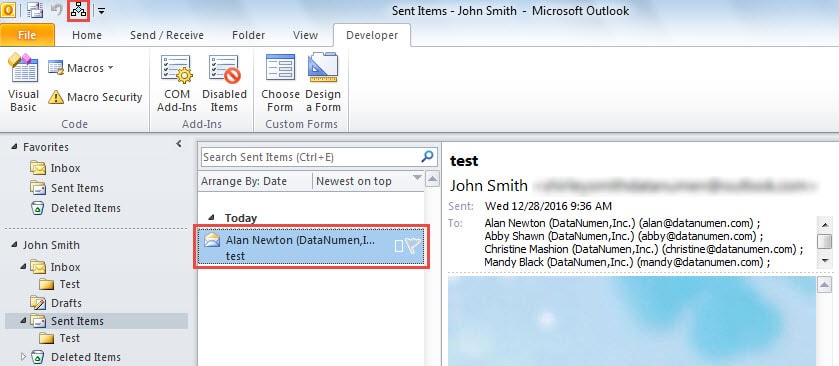
- U početku, možete postaviti jednu poštu u bilo kojoj mapi pošte.
- Zatim kliknite na dugme na traci sa alatkama za brzi pristup, kao na slici ispod:

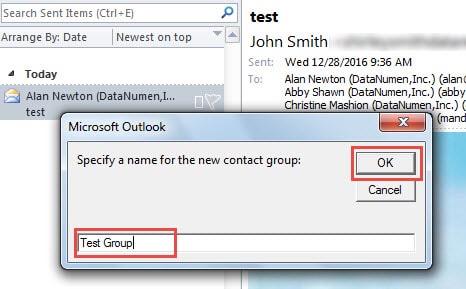
- Zatim ćete dobiti okvir sa porukom u kojem se traži da navedete ime za novu grupu kontakata.

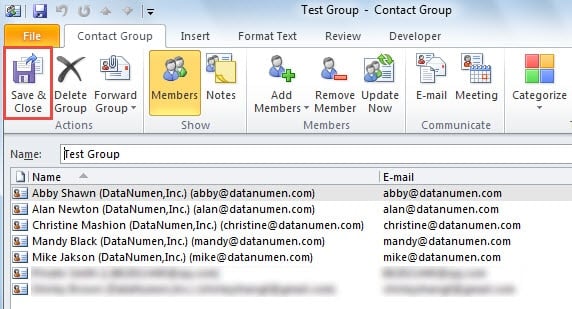
- Kasnije kliknite na dugme “OK”. Odjednom će se otvoriti nova grupa kontakata, koja sadrži sve odabrane primaoce e-pošte. Možete pritisnuti "Sačuvaj i zatvori" da ga sačuvate.

Obavezno u Outlook zaštiti podataka
Zbog činjenice da je Outlook ranjiv, trebali biste poduzeti dovoljne mjere opreza da zaštitite njihove Outlook podatke. Prvo, trebali biste napraviti redovnu sigurnosnu kopiju podataka Outlooka. Osim toga, morate znati kako pronaći i pokrenuti ugrađeni alat za popravku, Scanpst.exe. Posljednja, ali ne i najmanje važna potreba je zvjezdani vanjski alat za popravku oštećenih Outlook podataka, Kao što su DataNumen Outlook Repair, koji će vam pomoći ako backup i Scanpst.exe ne uspiju.
Uvod za autora:
Shirley Zhang je stručnjak za oporavak podataka DataNumen, Inc., koji je svjetski lider u tehnologijama za oporavak podataka, uključujući Popravak SQL Server greška mdf baze podataka i Outlook softverski proizvodi za popravku. Za više informacija posjetite www.datanumen.com