
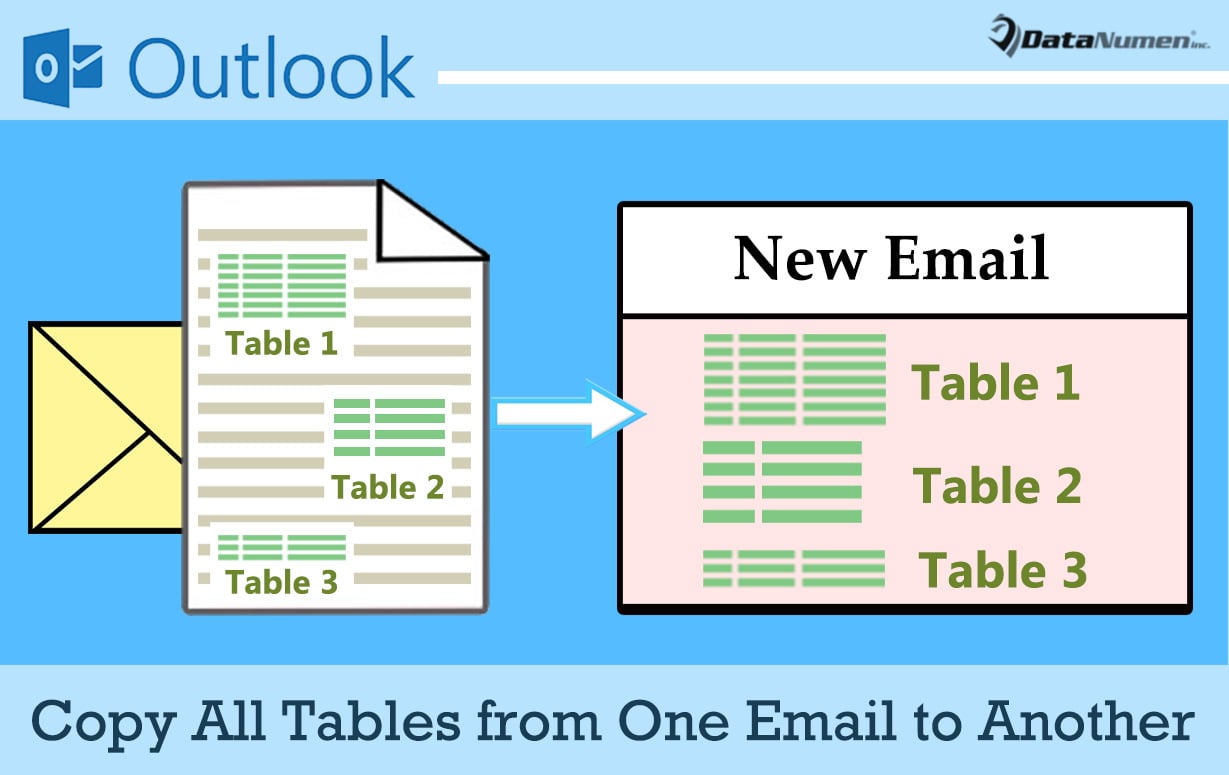
U Outlooku, kada trebate izdvojiti i kopirati sve tabele iz jedne e-poruke u drugu, nesumnjivo je zamorno i glomazno to učiniti ručno. Ovaj članak će s vama podijeliti mnogo pametniji način.
Ponekad ćete možda poželjeti da kreirate novu e-poštu koja sadrži tabele druge e-pošte. Ako postoji samo jedna tabela u e-poruci, to je vrlo lako. Međutim, ako postoji više tabela u izvornoj e-pošti, ručno kopiranje je previše zamorno. Dakle, u nastavku ćemo predstaviti još jedan način koji je daleko efikasniji i inteligentniji.
Kopirajte sve tabele iz jedne e-pošte u drugu
- Za početak, trebali biste pristupiti Outlooku kao i obično.
- Zatim, u glavnom prozoru programa Outlook, možete pritisnuti prečice “Alt + F11”.
- Nakon toga, u iskačućem prozoru „Microsoft Visual Basic za aplikacije“, morate otvoriti neiskorišteni modul ili jednostavno umetnuti novi.
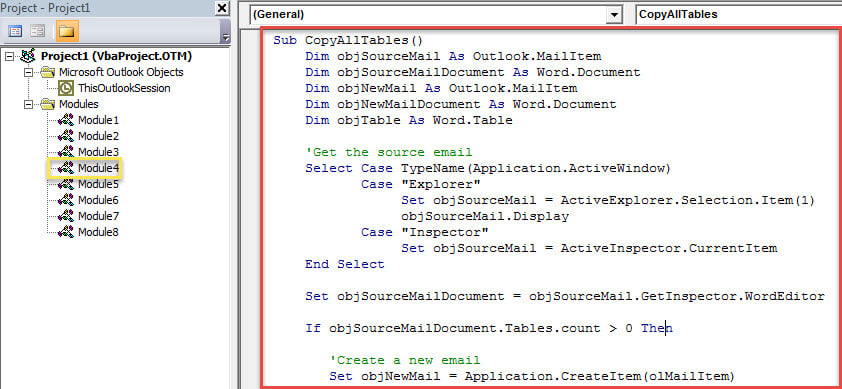
- Zatim možete kopirati sljedeći VBA kod u ovaj modul.
Sub CopyAllTablesFromOneEmailToAnother()
    Dim objSourceMail As Outlook.MailItem
    Dim objSourceMailDocument As Word.Document
    Dim objNewMail As Outlook.MailItem
    Dim objNewMailDocument As Word.Document
    Dim objTable As Word.Table

    'Get the source email
    Select Case TypeName(Application.ActiveWindow)
           Case "Explorer"
                Set objSourceMail = ActiveExplorer.Selection.Item(1)
                objSourceMail.Display
           Case "Inspector"
                Set objSourceMail = ActiveInspector.CurrentItem
    End Select

    Set objSourceMailDocument = objSourceMail.GetInspector.WordEditor

    If objSourceMailDocument.Tables.count > 0 Then

       'Create a new email
       Set objNewMail = Application.CreateItem(olMailItem)

       For Each objTable In objSourceMailDocument.Tables
           Set objNewMailDocument = objNewMail.GetInspector.WordEditor

           'Copy all tables from source email to the new email
           With objNewMailDocument.Range
                .Collapse wdCollapseEnd
                .FormattedText = objTable.Range.FormattedText
                .Collapse wdCollapseEnd
                .Text = vbCrLf
           End With
      Next

      'Close the source email
      objSourceMail.Close olSave
      'Display the new email
      objNewMail.Display
    End If
End Sub
- Nakon toga, možete izaći iz trenutnog prozora VBA editora.
- Kasnije biste trebali promijeniti postavke makroa za Outlook da biste omogućili sve makroe.
- Takođe, bolje je da dodate ovaj makro na traku sa alatkama za brzi pristup, što se može postići u „Opcijama Outlook“.
- Konačno možete probati:
- Na samom početku otvorite ili odaberite e-poštu čije tabele želite kopirati.
- Zatim pritisnite novo dodato dugme makroa na traci sa alatkama za brzi pristup.
- Nakon što se makro završi, pojavit će se novi email u koji su zalijepljene tabele izvorne e-pošte.
Odbrani Outlook fajl od korupcije
Iako Outlook može igrati dobru ulogu bez obzira na to kao samostalni klijent e-pošte ili privatni upravitelj rasporeda, ipak ne može biti imun na greške i oštećenja. Stoga je nesumnjivo težak i zamoran zadatak zaštititi svoje Outlook podatke. Morate voditi računa o svom svakodnevnom ponašanju u Outlooku, kao što je ne klikanje na sumnjive veze, preuzimanje nesigurnih priloga ili nepropisno zatvaranje Outlooka i tako dalje. Naravno, neophodno je da u blizini držite zvjezdani alat za popravku, kao npr DataNumen Outlook Repair u tome što može popraviti Outlook nevolje kao povetarac.
Uvod za autora:
Shirley Zhang je stručnjak za oporavak podataka DataNumen, Inc., koji je svjetski lider u tehnologijama za oporavak podataka, uključujući mdf repair i Outlook softverski proizvodi za popravku. Za više informacija posjetite www.datanumen.com