
Ponekad ćete možda poželjeti provjeriti organizatore svojih obaveza i sastanaka u Outlook kalendaru. Ovaj članak će vam predstaviti brzi pristup provjeri organizatora.
Podrazumevano, kada primite pozivnicu za sastanak, sastanak će se automatski dodati u vaš kalendar. Stoga, kada vidite svoj raspored u oknu kalendara, možete osjetiti da su neki sastanci čudni. Tada ćete se nadati da ćete provjeriti ko organizuje sastanke. Sada ću vam predstaviti brzi savjet.
Provjerite organizatore vaših termina i sastanaka
- Na samom početku pokrenite Outlook program i idite na okno Kalendar klikom na ikonu „Kalendar“ u oknu za navigaciju ili pritiskom na prečicu na tastaturi „Ctrl + 2“.
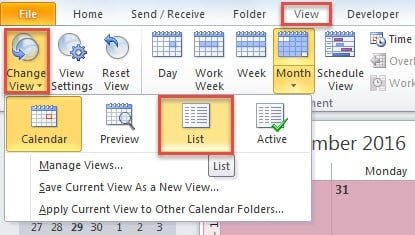
- Zatim biste trebali promijeniti trenutni prikaz u “Lista”. Prebacite se sa kartice “Početna” na karticu “Pregled”. Kliknite na dugme „Promeni prikaz” u grupi „Trenutni prikaz”. Sa padajuće liste izaberite opciju „Lista“.
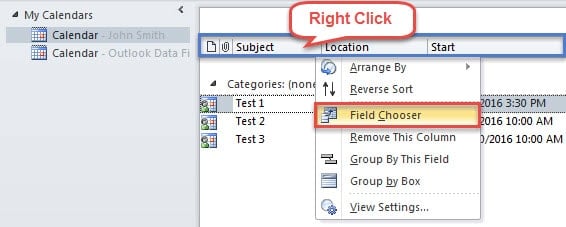
- Nakon toga, možete vidjeti sve svoje sastanke i sastanke na sredini ekrana. Sada bi trebalo da kliknete desnim tasterom miša na red imena polja i izaberete „Field Chooser“, kao na sledećem snimku ekrana.

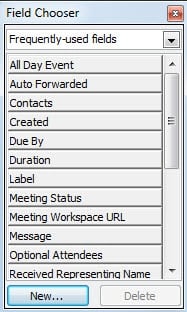
- Zatim ćete vidjeti novi mali dijaloški okvir “Field Chooser” koji će se pojaviti na lijevoj strani. Sada ćete morati da pronađete polje vezano za „Organizatori“. Poduzmite sljedeće korake.

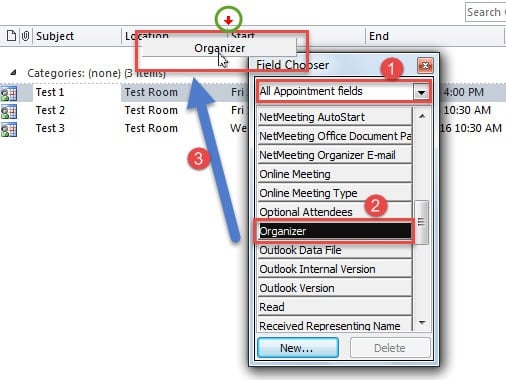
- Prvo kliknite na strelicu nadole u dugmetu „Često korišćena polja“ i sa padajuće liste izaberite „Sva polja za sastanke“.
- Zatim biste trebali locirati i odabrati “Organizator” iz dostupnih polja.
- Zatim ga prevucite u red polja, stavite na željenu lokaciju.

Bilješka: U stvarnosti, “Organizator” u “Sva polja za sastanke” jednak je “Od” u “Sva polja pošte”. Tako možete prevući i dodati polje „Od“ da biste to postigli.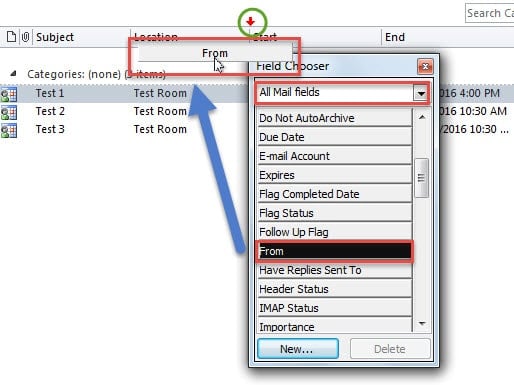
- Nakon što dodate odgovarajuća polja, možete zatvoriti dijaloški okvir “Field Chooser” klikom na ikonu “X”.
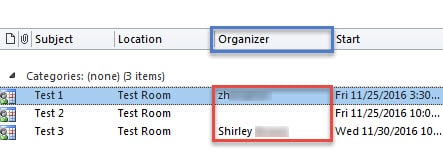
- Konačno ćete se vratiti u svoj Kalendar u prikazu "Lista". Sada ćete moći s najvećom lakoćom provjeriti organizatore svih vaših sastanaka u Outlooku.

Outlook ne može biti bez grešaka ili oštećenja
Kao i drugi uobičajeni programi, ni Outlook ne može biti izuzet od grešaka ili oštećenja. Stoga bi za obične korisnike Outlooka bio naporan i naporan zadatak zaštititi Outlook. Na prvom mjestu, prvi i kritični korak je pravljenje redovne sigurnosne kopije Outlook podataka, što će olakšati oštećeni Outlook PST oporavak. Takođe, od vitalne je važnosti da budete oprezni u svakodnevnom ponašanju. Na primjer, nastavite pravilno zatvarati Outlook, nikada ne preuzimajte nepoznate priloge i ne klikajte na sumnjive veze. Osim toga, bolje bi bilo da nabavite alat za popravku, npr DataNumen Outlook Repair, što će dobro doći u slučaju pada.
Uvod za autora:
Shirley Zhang je stručnjak za oporavak podataka DataNumen, Inc., koji je svjetski lider u tehnologijama za oporavak podataka, uključujući popraviti oštećenje mdf db i Outlook softverski proizvodi za popravku. Za više informacija posjetite www.datanumen.com