
Nakon slanja e-pošte sa dugmadima za glasanje, primit ćete odgovore na glasanje od primalaca. Ipak, ponekad može biti nekih primalaca koji nisu glasali. U ovom slučaju, možete se nadati da ćete im poslati e-poštu s obavijesti. Ovaj članak će vam pomoći da ga dobijete u kratkom roku.
Outlook omogućava korisnicima da pošalju e-poštu sa dugmadima za glasanje. Ako ste poslali takvu e-poruku mnogim primateljima, sigurno ćete se nadati da ćete što prije dobiti njihove odgovore na glasanje. Ipak, ako otkrijete da neki primaoci još uvijek nisu glasali nakon nekoliko dana, možda ćete poželjeti da im pošaljete obavijest putem e-pošte. U ovom slučaju, zahtijeva da primatelje izvučete ručno standardnim sredstvima, što je malo problematično. Sada ćemo vam u nastavku predstaviti još jedan praktičniji način.
Pošaljite e-mail sa obavještenjem onima koji nisu glasali
- Na samom početku, dodirnite “Alt + F11” da biste pokrenuli Outlook VBA editor.
- Zatim kopirajte i zalijepite sljedeći kod u neiskorišteni modul.
Sub SendNotification_ThoseNotVoted()
    Dim objMail As Outlook.MailItem
    Dim objRecipient As Outlook.Recipient
    Dim objNotification As Outlook.MailItem

    Select Case Application.ActiveWindow.Class
           Case olInspector
                Set objMail = ActiveInspector.CurrentItem
           Case olExplorer
                Set objMail = ActiveExplorer.Selection(1)
    End Select

    'Create a notification email
    Set objNotification = Outlook.Application.CreateItem(olMailItem)

    'Add those who haven't voted to the notification email as recipients
    For Each objRecipient In objMail.Recipients
        If objRecipient.TrackingStatus = olTrackingNone Then
           objNotification.Recipients.Add objRecipient.Address
        Else
           If objRecipient.AutoResponse = "" Then
              objNotification.Recipients.Add objRecipient.Address
           End If
        End If
    Next

    'Set the notification email details
    With objNotification
         .Recipients.ResolveAll
         .Subject = "Please Vote!!!"
         .Body = "Please vote as soon as possible!!"
         .Attachments.Add objMail
         '.Send ==> To directly send out
         .Display
    End With
End Sub
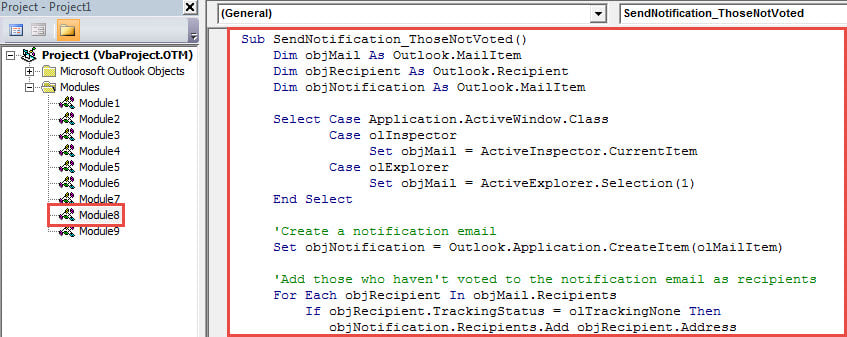
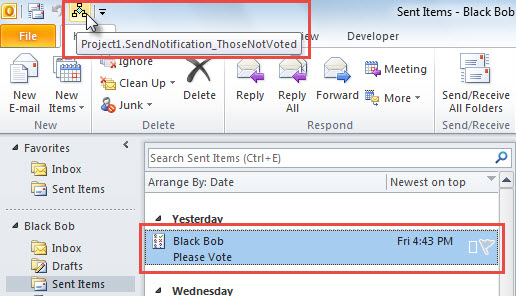
- Nakon toga, za kasniju pogodnost, dodajte ovaj makro na alatnu traku za brzi pristup u odnosu na “Kako pokrenuti VBA kod u vašem Outlooku".
- Na kraju, poduzmite donje operacije da pokrenete ovaj makro.
- Prvo odaberite ili otvorite originalnu e-poštu s dugmadima za glasanje.
- Zatim kliknite na dugme makro na traci sa alatkama za brzi pristup.

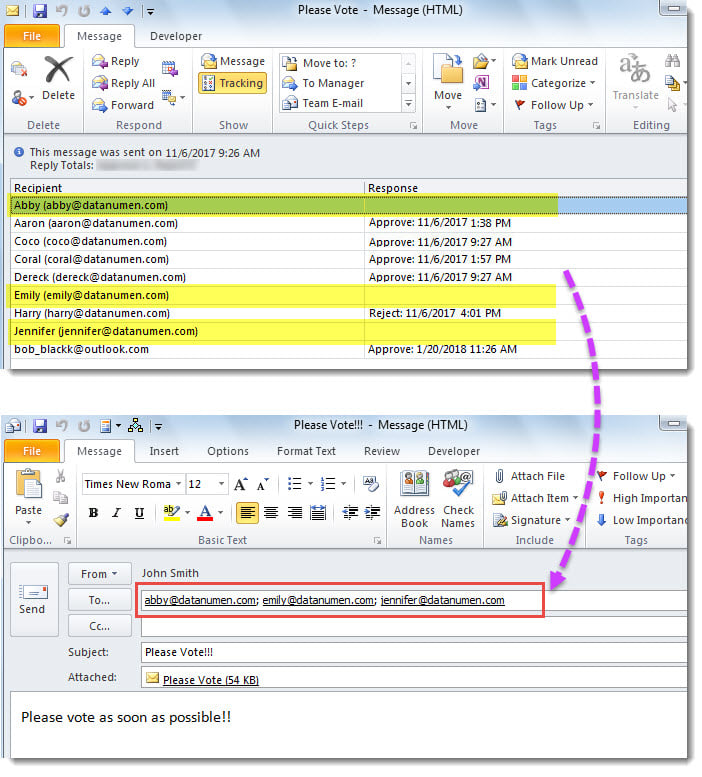
- Odjednom će se prikazati nova e-pošta, kao na slici ispod. Uključuje originalne primaoce koji nisu glasali u polju „Za“. Njegov predmet i tijelo su postavljeni prema unaprijed definiranim vrijednostima u kodu.

Nosite se s dosadnim problemima s Outlookom
Slično drugim aplikacijama, Outlook može biti podložan raznim problemima, kao što su pad, zamrzavanje, česte poruke o greškama, itd. Bez ikakve sumnje, niko nije voljan da se susreće s njima. Međutim, doduše, teško ih je izbjeći. Ono što možete učiniti je da redovno pravite sigurnosnu kopiju svoje Outlook datoteke, tako da čak i ako je vaša PST datoteka oštećena, i dalje možete vratiti vrijedne Outlook podatke bez potrebe za popraviti PST.
Uvod za autora:
Shirley Zhang je stručnjak za oporavak podataka DataNumen, Inc., koji je svjetski lider u tehnologijama za oporavak podataka, uključujući oštećen mdf i Outlook softverski proizvodi za popravku. Za više informacija posjetite www.datanumen.com