
Ponekad ćete možda poželjeti da pogledate i odštampate podsjetnike za sastanke koji su postavljeni za buduće datume u određenom Outlook kalendaru. Ovaj članak će predstaviti brz način za dobivanje takve liste budućih podsjetnika.
Kao običan korisnik Outlooka, morate koristiti njegovu funkciju kalendara, koja vam može pomoći da planirate svoj rad uz podsjetnike. Zahvaljujući podsjetnicima, nećete lako zaboraviti nijedan sastanak ili sastanke.
Outlook podrazumevano neće prikazati podsetnike u prikazu „Kalendar“. Stoga, ako želite da vidite podsjetnike, morate se potruditi, odnosno dodati stupce koji se odnose na “Podsjetnik” u prikaz liste. Štaviše, ako želite da pregledate i odštampate nadolazeće podsetnike, moraćete da dodate i neke filtere za prikaz. Evo detaljnih koraka da to postignete. Ako imate slične želje, samo poduzmite sljedeće operacije.
Odštampajte listu predstojećih podsjetnika
- Za početak, pokrenite Outlook i prebacite se na okno Kalendar.
- Tada možete otvoriti određeni folder kalendara.
- Sada pređite na karticu „Prikaz” i kliknite na dugme „Promeni prikaz”. Sa njegove padajuće liste treba da izaberete „Lista“.
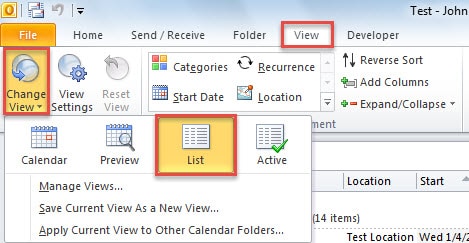
- Nakon toga kliknite na dugme „Postavke prikaza“ koje će otvoriti dijaloški okvir „Napredne postavke prikaza“.
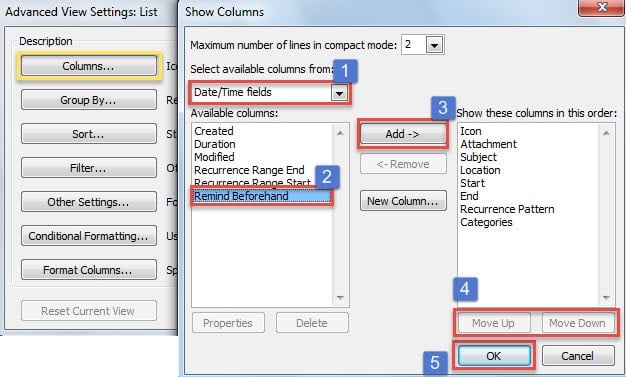
- U ovom dijaloškom okviru kliknite na "Kolone". Zatim ćete ući u dijaloški okvir „Prikaži kolone“. U ovom trenutku, trebali biste dodati kolonu "Podsjetnik unaprijed".
- Prvo odaberite “Polja za datum/vrijeme”.
- Zatim postavite na polje „Podsjetnik unaprijed“.
- Zatim kliknite na dugme „Dodaj“.
- Opciono, promijenite njegov redoslijed pomoću “Move Up” i “Move Down”.
- Na kraju pritisnite “OK”.

- Nakon što kliknete na “OK”, vratit ćete se u dijaloški okvir “Advanced View Settings”. Sada treba da kliknete na dugme „Filter“.
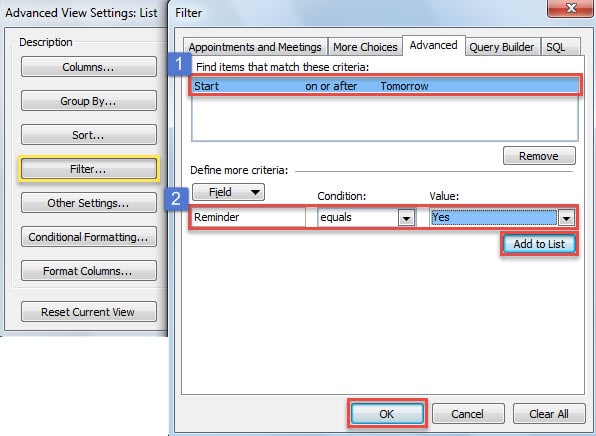
- Nakon toga, morate dodati dva napredna filtera.
- Prvo idite na karticu "Napredno".
- Zatim u polje „Polje“ upišite „Početak“, u polje „Uslov“ odaberite „na ili nakon“ i u polje „Vrijednost“ upišite „Sutra“. Pritisnite dugme „Dodaj na listu“.
- Zatim upišite “Podsjetnik” u polje, odaberite “jednako” u “Stanje” i odaberite “Da” u polju “Vrijednost”. Kliknite na “Dodaj na listu”.
- Na kraju, kliknite niz "OK" dok se svi dijaloški okviri ne zatvore.

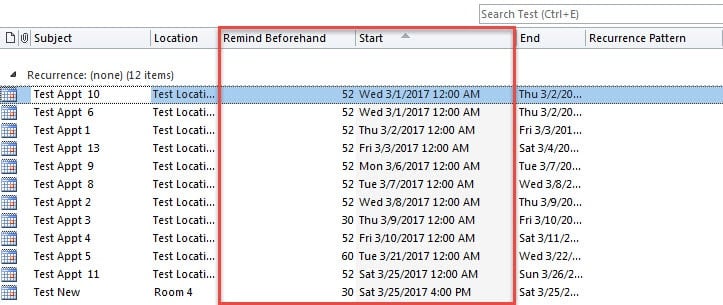
- Nakon toga, možete dobiti listu obaveza samo sa budućim podsjetnicima, prikazanu na sljedećoj slici.

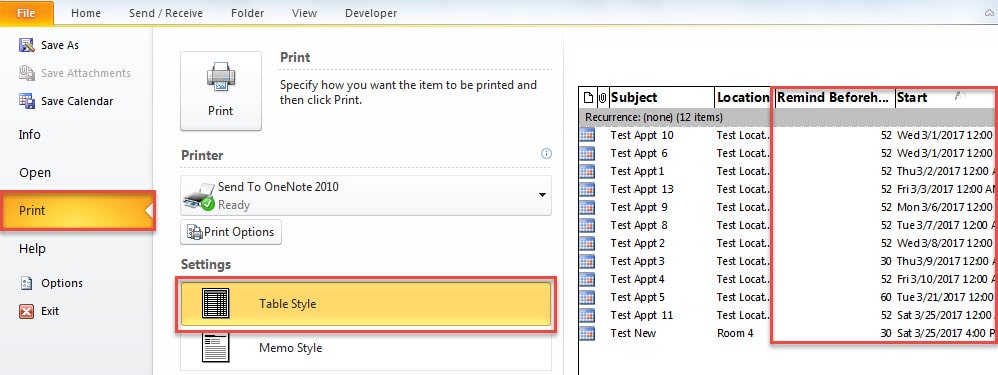
- Konačno, možete se okrenuti na “File” > “Print” i promijeniti postavke štampanja na “Table Style”. Na kraju kliknite na dugme “Print”.

Nosite se s iznenadnim padom Outlooka
Mnogi korisnici ne znaju kako se riješiti iznenadnih rušenja Outlooka. Zapravo, postoje neka pravila u ovom procesu. Prvo, možete ga ponovo pokrenuti u sigurnom načinu rada kako biste dijagnosticirali greške. Osim toga, možete pokušati kreirati novi Outlook profil, onemogućiti sva 3rd partijski dodaci i popravite Outlook konfiguracije. Ali ako primite bilo kakvu poruku o grešci u vezi oštećeni PST fajl, gore navedena sredstva će biti bespomoćna. U tom trenutku možete isprobati alat za popravku pristigle pošte, Scanpst.exe.
Uvod za autora:
Shirley Zhang je stručnjak za oporavak podataka DataNumen, Inc., koji je svjetski lider u tehnologijama za oporavak podataka, uključujući popraviti oštećenu SQL mdf datoteku i Outlook softverski proizvodi za popravku. Za više informacija posjetite www.datanumen.com