
Kada kreirate novi sastanak, u otvorenom prozoru za sastanak ne možete pronaći direktnu opciju koja vam omogućava da postavite boju pozadine. Stoga, ako želite unaprijed postaviti boju pozadine za nove sastanke, možete koristiti način opisan u ovom postu.
Kao što znate, prilično je lako promijeniti boju pozadine e-pošte u Outlooku. Da budemo precizni, u otvorenom prozoru poruke možete pronaći dugme „Boja stranice“ na kartici „Opcije“, kao što je prikazano na sledećem snimku ekrana. Nakon što kliknete na njega, možete odabrati svoju omiljenu boju za pozadinu.
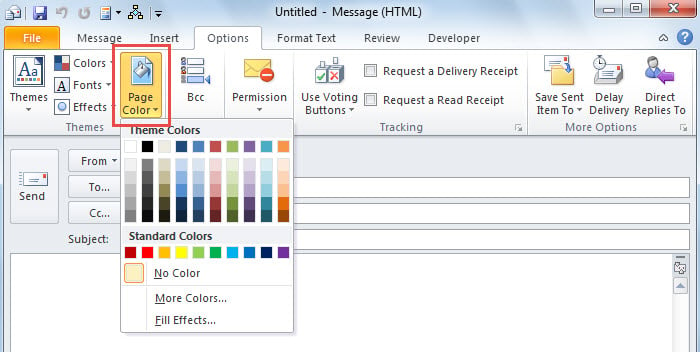
Ipak, za razliku od e-mailova, ne postoji takva funkcija za sastanke. U otvorenom prozoru za sastanke ne možete pronaći karticu "Opcije", a da ne spominjemo dugme "Boja stranice". Stoga, ako želite unaprijed postaviti boju pozadine sastanka, morate potražiti druga rješenja. U nastavku ćemo s vama podijeliti metodu koja koristi VBA. Ako niste upoznati s VBA, bolje je da pogledate objavu – "Kako pokrenuti VBA kod u vašem Outlooku".
Unaprijed postavljena boja pozadine za nove sastanke
- Za početak, u Outlooku pokrenite VBA editor pomoću "Alt + F11".
- Zatim, omogućite "Referencu biblioteke objekata MS Worda" kao što je navedeno u "Kako dodati referencu biblioteke objekata u VBA".
- Zatim kopirajte sljedeći VBA kod u projekt “ThisOutlookSession”.
Public WithEvents objInspectors As Outlook.Inspectors
Public WithEvents objApptInspector As Outlook.Inspector

Private Sub Application_Startup()
    Set objInspectors = Outlook.Application.Inspectors
End Sub

Private Sub objInspectors_NewInspector(ByVal Inspector As Inspector)
    If TypeOf Inspector.CurrentItem Is AppointmentItem Then
       Set objApptInspector = Inspector
    End If
End Sub

Private Sub objApptInspector_Activate()
    Dim objAppointment As Outlook.AppointmentItem
    Dim objApptDocument As Word.Document

    Set objAppointment = objApptInspector.CurrentItem

    'Work on new appointment
    If objAppointment.Subject = "" Then
       Set objApptDocument = objApptInspector.WordEditor

       'Change background color
       'Modify code as per your needs
       objApptDocument.Background.Fill.ForeColor.ObjectThemeColor = wdThemeColorAccent1
       objApptDocument.Background.Fill.ForeColor.TintAndShade = 0.8
       objApptDocument.Background.Fill.Visible = msoTrue
       objApptDocument.Background.Fill.Solid
    End If
End Sub
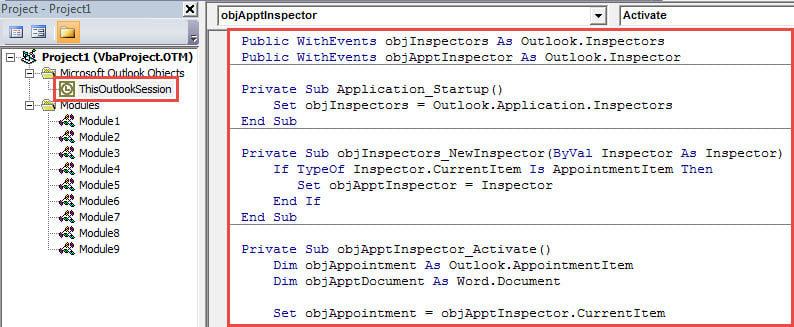
- Nakon toga, pomaknite kursor u potprogram "Application_Startup".
- Na kraju, pritisnite tipku “F5”.
- Sada idite na okno "Kalendar" programa Outlook i kliknite na "Novi sastanak".
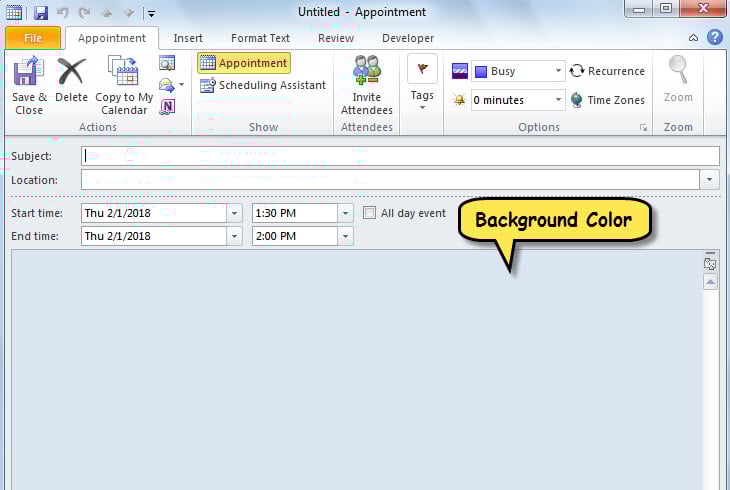
- Odmah će se prikazati novi sastanak čija je boja pozadine promijenjena, kao što je prikazano na sljedećoj slici.

Izbjegnite gubitak podataka iz Outlooka
Vjeruje se da morate biti nevoljni da pretrpite oštećenje ili gubitak Outlookovih podataka. U skladu s tim, od vas se traži da preduzmete razne mjere opreza. Na primjer, neophodno je nabaviti dosljednu i ažuriranu sigurnosnu kopiju. Osim toga, morate znati gdje se nalazi alat za popravku inboxa i kako ga pokrenuti. Na kraju, ali ne i najmanje važno, trebali biste zadržati još jedan iskusan PST alat za popravku treće strane, kao što je DataNumen Outlook Repair. Može popraviti PST pitanja u trenu.
Uvod za autora:
Shirley Zhang je stručnjak za oporavak podataka DataNumen, Inc., koji je svjetski lider u tehnologijama za oporavak podataka, uključujući oštećen mdf i Outlook softverski proizvodi za popravku. Za više informacija posjetite www.datanumen.com