
Ako primite e-poruku bez predmeta ili predmet ne može precizno izraziti svoj sadržaj, možete ga promijeniti po svom ukusu. Osim predmeta, Outlook vam omogućava i promjenu tijela poruke.
Za kasniju zgodnu provjeru, radije bih promijenio temu primljenih e-poruka u skladu sa svojim razumijevanjem. Osim toga, zbog nekih primljenih e-poruka koje sadrže gomilu beskorisnih znakova, poput dugačkog potpisa, navikao sam mijenjati tijelo poruke tako da ostavim samo moj potreban sadržaj. Sljedeći su konkretni koraci za izmjenu predmeta i tijela primljenih e-poruka.
Izmijenite temu primljenih e-poruka
Zbog činjenice da linija predmeta izgleda naizgled zaključana, mnogi misle da se ne može promijeniti. Praktično, uređivanje predmeta e-pošte može se postići sa lakoćom. Evo kratkog vodiča za vas.
- Na samom početku pokrenite Outlook program i pronađite ciljnu e-poštu.
- Zatim dvaput kliknite na e-poštu da biste je prikazali u vlastitom prozoru umjesto u oknu za čitanje.
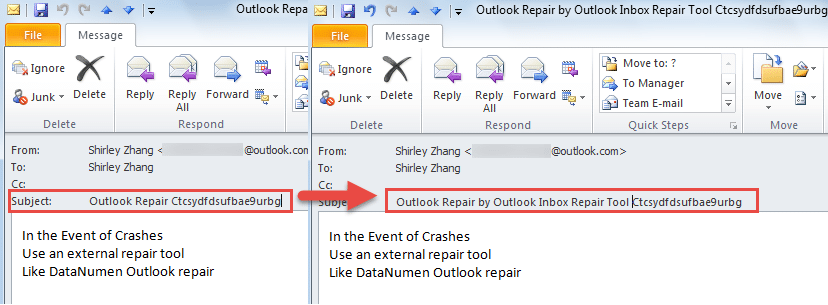
- Zatim morate postaviti miša na liniju predmeta. I kliknite na njega.
- Konačno ćete vidjeti kursor u predmetu. Sada možete direktno uređivati temu, bez obzira na brisanje, dodavanje ili promjenu karaktera po vašoj želji.
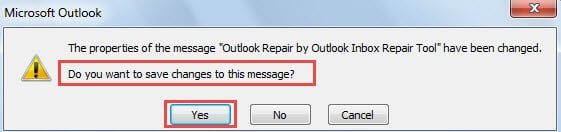
- Kada izađete iz prozora, dobićete upit da li želite da sačuvate promene. Naravno, odaberite "Da".

Bilješka: Pretpostavimo da koristite verziju Outlook 2016, možda će biti malo drugačije. Još uvijek u njegovom otvorenom prozoru, trebate kliknuti na strelicu nadolje na kraju naslova, što će proširiti zaglavlje poruke. Kasnije vam je dozvoljeno da uređujete temu na isti način.
Izmijenite tijelo primljenih e-poruka
Neko će se možda osjećati nevjerovatno da Outlook omogućava korisnicima da ponovo uređuju tijelo svojih primljenih e-poruka. Možda prije misle da je to nemoguće. Sada slijedite dolje navedene korake.
- Za početak, dvaput kliknite na ciljnu e-poštu da biste je otvorili u otvorenom prozoru.
- Zatim pronađite dugme „Akcija“ u grupi „Premesti“ na kartici „Poruka“.
- Zatim sa padajuće liste izaberite opciju „Uredi poruku“.

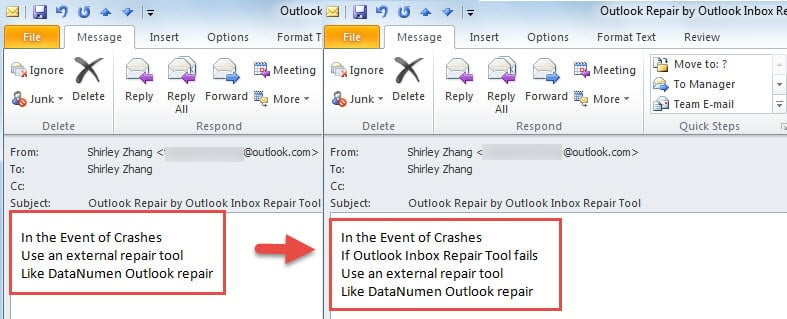
- Nakon toga možete promijeniti tijelo poruke po želji.

- Nakon uređivanja i zatvaranja otvorene stavke, dobit ćete istu prompt, Juts kliknite “Da”.

Preuzmite podatke iz oštećene Outlook datoteke
Zbog moćnih funkcija, Outlook je bio daleko ispred drugih klijenata e-pošte. Međutim, iako Outlook pruža bezbroj funkcija korisnicima, ne može izbjeći česte greške i povremene padove. Stoga, redovni korisnik treba da se prilagodi raznim naglim pojavama i upozna ih sa načinom vraćanja podataka u slučaju oštećenja Outlooka. Prvo, koristite sigurnosne kopije programa Outlook. Drugo, pribjegavajte Scanpst.exe. Ako gornja dva načina ne mogu postići efekte, nabavite dovoljno moćan vanjski alat kao što je DataNumen Outlook Repair. Može skenirati PST datoteku i oporaviti Outlook podatke s najvećom lakoćom.
Uvod za autora:
Shirley Zhang je stručnjak za oporavak podataka DataNumen, Inc., koji je svjetski lider u tehnologijama za oporavak podataka, uključujući sql oporavak i Outlook softverski proizvodi za popravku. Za više informacija posjetite www.datanumen.com