
Kao što svi znamo, tekst sa hipervezom će postati plave boje sa podvučenom linijom. Ovaj članak će vam reći kako promijeniti zadani stil hiperveze kako biste svoju poruku učinili privlačnijom.
Jednom prilikom dobijam e-mail od dobavljača usluga proizvoda, u kojem su sve hiperveze u posebnom fontu i ljubičaste boje bez podvlačenja. Izgleda prilično zanimljivo. Zapravo, koristeći Outlook i Word decenijama, izuzetno sam umoran od podrazumevanog stila hiperveze, samo plave boje i sa podvučenim crtama. Nadam se da ću i to promijeniti.
Koraci za promjenu stila hiperveze prilikom sastavljanja e-pošte
- Za početak pokrenite Outlook program i kliknite na “Nova e-pošta” da biste kreirali novu poruku.
- Zatim u novom prozoru poruke otkucajte određene riječi ili rečenice. Na primjer, upišite "Google" u tijelo poruke. Odaberite pet znakova. Kliknite desnim tasterom miša i izaberite „Hiperveza“ iz kontekstnog menija.
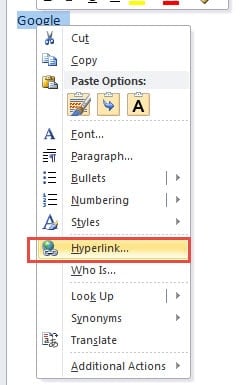
- U sljedećem dijaloškom okviru možete zalijepiti google web stranicu u adresnu traku. I kliknite na “OK” da sačuvate hipervezu. Možete vidjeti zadani stil hiperveze, naime u plavoj boji i sa podvučenim crtama.
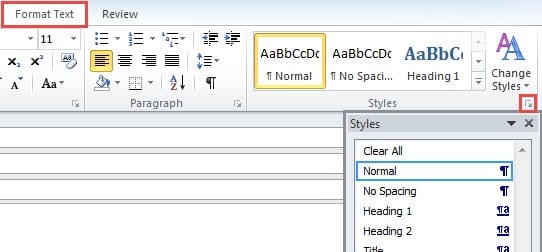
- Zatim se prebacite na karticu "Format Text" i pronađite vrpcu "Styles". Kliknite na ikonu ekstenzije u donjem desnom uglu, koja će prikazati okno za stil i formatiranje.

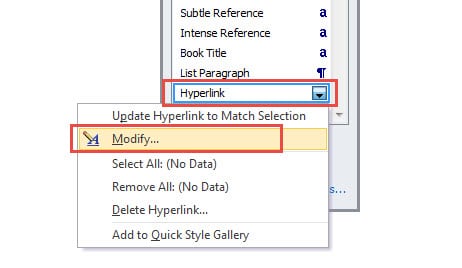
- U ovom oknu možete pronaći opciju “Hyperlink”. Kliknite desnim tasterom miša na nju i odaberite "Modify" iz menija desnim klikom.

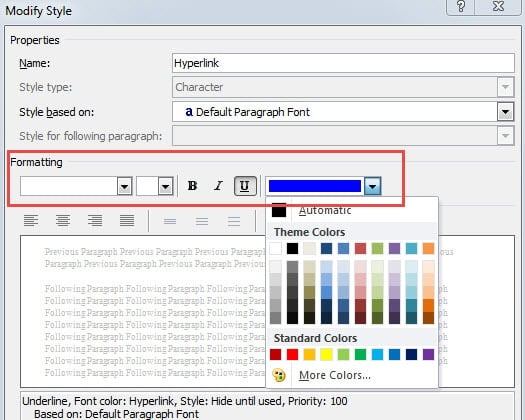
- Kasnije će se pojaviti novi dijaloški okvir u kojem možete promijeniti stil hiperveze, bez obzira na font, veličinu fonta, efekte i boju, itd. Na primjer, možete ukloniti podvučene linije, promijeniti zadanu plavu boju.

- Ako se nadate da će se ovaj novi stil hiperveze kasnije primijeniti na sve nove e-poruke, a ne samo na trenutne e-poruke, trebali biste odabrati opciju „Novi dokumenti na osnovu ovog predloška“.

- Na kraju kliknite na “OK” da sačuvate upozorene stilove. Izađite iz okna za stilove klikom na ikonu X u gornjem desnom uglu dijaloga. Kada se vratite na novi prozor poruke, možete vidjeti da je “Google” sa hipervezom u novom stilu.

Iskopajte vrijedne podatke iz oštećene Outlook datoteke
Kao dio Microsoft Office paketa, Outlook koristi Word kao zadani uređivač poruka. Stoga, prilikom pisanja e-poruka, koristimo Word za uređivanje tijela poruke. Ovo je najosnovnija veza između Outlooka i Worda. Kao što se Word dokument može lako oštetiti, Outlook datoteka je podjednako podložna oštećenju. Stoga se moramo unaprijed pripremiti za strašne događaje. Redovno pravite sigurnosne kopije i imajte snažan alat za popravak, kao što je... DataNumen Outlook Repair, koja je specijalizovana za Outlook oporavak.
Uvod za autora:
Shirley Zhang je stručnjak za oporavak podataka DataNumen, Inc., koji je svjetski lider u tehnologijama za oporavak podataka, uključujući sql oporavak i Outlook softverski proizvodi za popravku. Za više informacija posjetite www.datanumen.com