
Stilovi ćelija nam mogu pomoći da bolje identificiramo podatke i informacije. U ovom članku ćemo razgovarati o tome kako koristiti prilagođene stilove ćelija koji su kreirani i pohranjeni u drugim radnim knjigama spajanjem stilova.
U našem prethodnom članku Kako prilagoditi i koristiti vlastite stilove ćelija u Excelu, predstavili smo prilagođavanje i spremanje stilova ćelija. Međutim, možda ćete otkriti da ako otvorite drugu radnu svesku i želite da koristite određeni stil, nećete je moći pronaći. To je zato što se stil koji sačuvate može naći samo u originalnoj radnoj svesci. Umjesto ponovnog kreiranja stila, također možete slijediti donje korake kako biste spojili stilove i primijenili stil ćelije u drugoj radnoj knjizi.
Spoji stilove
- Otvorite dvije radne sveske. Jedna je radna sveska koja sadrži određeni stil ćelije, a mi je nazivamo Book1 u sljedećim koracima. A druga je radna sveska u koju želite da primenite stil ćelije, nazvaćemo je Book2.
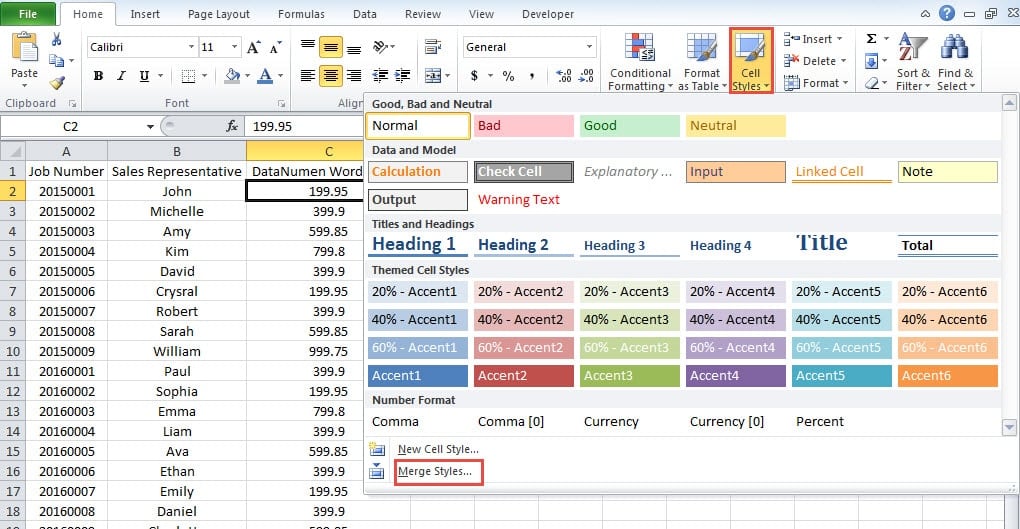
- U Book2 kliknite na dugme "Stil ćelije" na traci.
- Zatim u padajućem meniju kliknite na dugme „Spoji stilove“.
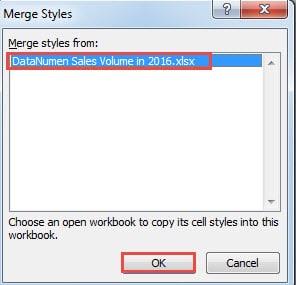
- U prozoru „Spoji stilove“ odaberite ciljnu radnu knjigu koja sadrži stil ćelije. Ovdje, budući da otvaramo samo 2 radne knjige, u prozoru će biti samo jedna opcija. U vašoj stvarnoj situaciji, možete odabrati svoju ciljnu radnu knjigu.
- Nakon što odaberete radnu svesku, dugme “OK” će biti važeće. Dakle, kliknite na dugme”.

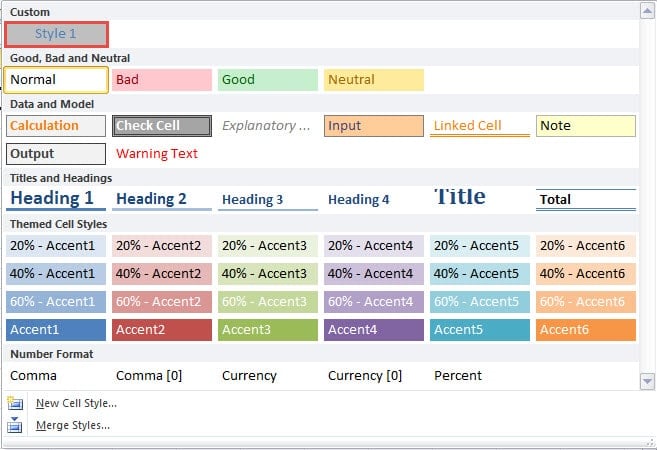
Dakle, stil ćelije u Book1 se takođe može koristiti u Book2.
Osim toga, ako postoji mnogo stilova ćelija u Book1, svi će se pojaviti u Book2.
Spoji stilove sa istim imenom
Postoji takav uvjet da obje radne knjige sadrže stilove ćelija s istim imenom. Kada kliknete na “OK” u prozoru “Merge Styles” u koraku 5 prethodnog dijela, vidjet ćete ovaj prozor kao na slici ispod: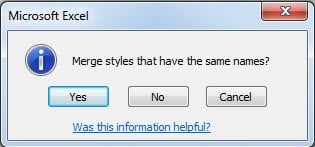
Ako vam ne treba stil u Book2, možete jednostavno nastaviti i kliknuti “Da”. Stoga će stil ćelije Book2 biti prepisan. Međutim, ako želite zadržati stil u Book2, trebate kliknuti na “Ne” ili “Otkaži”. Zatim promijenite naziv stila ćelije. Možete promijeniti ime u Book1 ili u Book2, sve dok nisu u sukobu. Nakon ove izmjene, možete nastaviti proces.
Sačuvajte svoje prilagođene stilove ćelija u padu programa Excel
Kada dođe do pada programa Excel, postoji velika šansa da će prilagođene postavke u Excelu nestati. Među njima, prilagođeni stilovi ćelija također ne mogu opstati. Dakle, možete koristiti silu Excel popravka alat za spremanje postavki. Možete vjerovati ovom softveru jer koristi najnaprednije metode za popravak Excela.
Uvod za autora:
Anna Ma je stručnjak za oporavak podataka DataNumen, Inc., koji je svjetski lider u tehnologijama za oporavak podataka, uključujući oporavak riječi i Outlook softverski proizvodi za popravku. Za više informacija posjetite www.datanumen.com