
U ovom članku razmatramo korake koji su uključeni u kreiranje Pivot grafikona u MS Accessu u kratkom vremenu.
Možda ste već svjesni funkcije crtanja u MS Excel-u, ali MS Access također dolazi sa odličnom funkcijom crtanja. Osnove oba ova dva programa su prilično iste i Access ima neke briljantne alate za crtanje. Pivot grafikoni su vam potrebni kada želite raditi interaktivnu analizu. Pivot grafikon je jednostavno grafički prikaz podataka u zaokretnoj tabeli. Postoje dvije vrste grafikona koji se mogu kreirati u Accessu.
Koraci za kreiranje obrtnog grafikona
 Pivot grafikoni i pivot tabele zavise jedna od druge. Ako imate stožernu tabelu, automatski ćete imati pivot grafikon i obrnuto. Da kreirate pivot grafikon, otvorite stožernu tabelu na svom ekranu i idite na Pogled, Pivot Chart i naći ćete odgovarajući grafikon. Promjene napravljene u pivot tabelama dovest će automatske promjene na odgovarajući grafikon.
- Nakon što kreirate svoje podatke, idite na 'Prikaz', a zatim kliknite na Pivot Chart. Tada ćete vidjeti praznu oblast u koju možete ispustiti polja kategorije koja želite da vidite na grafikonima. Možete prevući i dovesti ova polja na različita mjesta u grafikonima.
- Nakon što ste uredili grafikon, možete dodati naslove njegovoj 'x' i 'y' osi uz pomoć desnog klika, prema vašim potrebama u grafikonu.
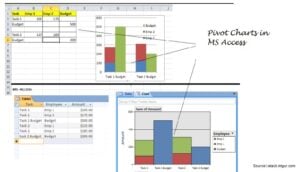 Pivot grafikoni i pivot tabele zavise jedna od druge. Ako imate stožernu tabelu, automatski ćete imati pivot grafikon i obrnuto. Da kreirate pivot grafikon, otvorite stožernu tabelu na svom ekranu i idite na Pogled, Pivot Chart i naći ćete odgovarajući grafikon. Promjene napravljene u pivot tabelama dovest će automatske promjene na odgovarajući grafikon.
Za svaku zaokretnu tabelu postoji jedan i samo jedan odgovarajući obrtni grafikon.
Koraci za kreiranje grafikona na obrascu
Druga metoda kreiranja grafikona je na obrascu. Prikazaće vam podatke iz samog trenutnog zapisa.
- Da biste kreirali grafikon na pristupnim obrascima, prvo napravite oblik tabele. Za ovo iskoristite opciju 'kreiraj obrazac'.
- Idite na 'prikaz dizajna', a zatim kliknite na opciju 'prikaz dizajna obrasca'. Uvećajte obrazac da bi grafikon stao tamo. Idite na 'insert', a zatim 'chart'. Prevucite i donesite grafikon u obrazac. Sada kliknite na 'Next'.
- Odaberite polja koja želite da vidite na grafikonu. Zatim kliknite na 'sljedeće'. Odaberite vrstu grafikona i kliknite na 'Next'.
- Rasporedite komponente grafikona tako što ćete ih pomicati izvan okvira na lijevoj strani.
- Ponovite korake za svaku kategoriju koju želite da vidite na grafikonu. Zatim kliknite na 'OK'. Odaberite naziv obrasca i kliknite na 'Završi'.
Tada ćete vidjeti grafikon u 'dizajnu obrasca'.
Dakle, vidimo da su pivot grafikoni atraktivan i privlačan način predstavljanja informacija o podacima. Pokazuje vam podatke na mnogo jednostavniji način što ih čini prilično lakim za čitanje i razumijevanje. Kao i kod svih elemenata podataka pohranjenih u Access bazi podataka, i zaokretni grafikoni su osjetljivi na incidente korupcije u Accessu. Da bi vaši Access podaci bili dostupni u svakom trenutku, razmislite o ulaganju u moćan Popravka pristupa alat.
Uvod za autora:
Vivian Stevens je stručnjak za oporavak podataka DataNumen, Inc., koji je svjetski lider u tehnologijama za oporavak podataka, uključujući popraviti mdf i Excel softverski proizvodi za oporavak. Za više informacija posjetite www.datanumen.com