
U ovom postu nalaze se detaljni koraci za izradu kalkulatora procenata u Wordu pomoću VBA editora.
Word dokument može sadržavati mnogo brojeva, kao što je izvještaj o prodaji. Tada bi vam mogla biti takva glavobolja baviti se izračunom procenta. Stoga želimo da vam ponudimo način da sami napravite kalkulator procenta u Wordu. 
Umetnite korisnički obrazac
- Prvo, pokrenite VBA editor u Wordu pomoću “Alt+ F11”.
- Zatim kliknite na “Insert” i odaberite “UserForm”.
- Zatim pritisnite “F4” da otvorite “Prozor sa svojstvima” u donjem lijevom uglu.
- Imenujte obrazac kao “frmPercentageCalculator”.
- I postavite “ShowModal” kao “False”. U skladu s tim postavite druga svojstva, kao što je pozadina.
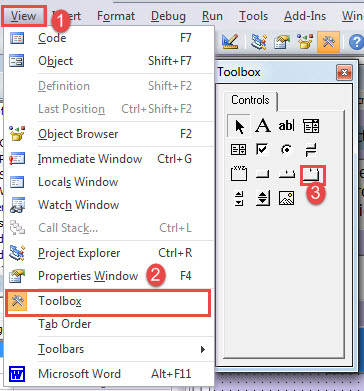
- Zatim kliknite na “View” i odaberite “Toolbox”.
- Na “Toolbox” kliknite na kontrolu “MultiPage”.

- Podesite veličinu kontrole. U početku možete vidjeti “Page1” i “Page2”. Desni klik na “Page2” i odaberite “New Page” da dobijete “Page3” i “Page4”.
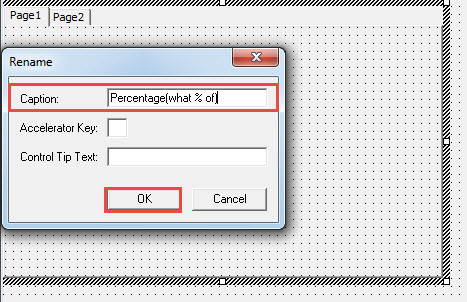
- Desni klik na “Page1” i odaberite “Preimenuj”.

- Preimenujte stranicu 1 u “Postotak (koliki %)“, stranica 2 kao “Povećanje/smanjenje za procenat“, stranica 3 kao “Procenat promjene“, i stranica 4 kao “Izbor % Promjena".
Umetnite kontrole na stranicu 1
- Sada kliknite na stranicu “Postotak (koliki %)”. Kreirajte četiri oznake, tri tekstualna polja i 2 komandna dugmeta. Stavite ih sljedećim redoslijedom:

- Sljedeći set kontrolnih svojstava.
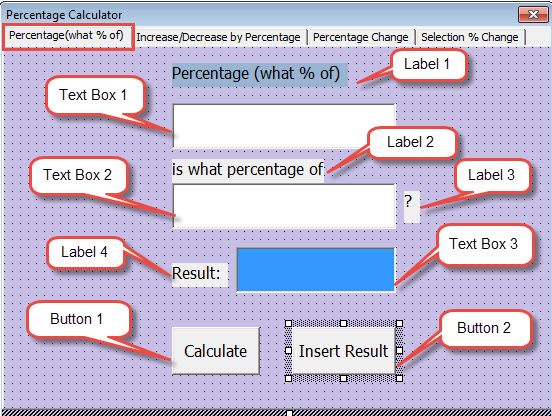
- Prvo kliknite na oznaku 1. Postavite naslov kao "Procenat (koliki % od)". Postavite font i boju pozadine kako želite.
- Zatim kliknite na oznaku 2. Postavite natpis kao "koliki postotak od".
- Kliknite na oznaku 3. Postavite naslov kao „?".
- I kliknite na oznaku 4. Postavite natpis kao "Rezultat:".
- Zatim kliknite na tekstualni okvir 1. Imenujte ga kao “txtNumerator”. I pravilno postavite font.
- Kliknite na okvir za tekst 2. Imenujte ga kao “txtDenominator".
- Kliknite na okvir za tekst 3. Imenujte ga kao „txtPercentage”. Odaberite “Highlight” za “BackColor”.
- I kliknite na dugme 1. Imenujte ga kao “btnCalculate". Postavite naslov kao "Izračunaj".
- Kliknite na dugme 2. Imenujte ga kao „btnInsertResult”. I postavite naslov kao „Umetni rezultat".
- Sada dvaput kliknite na dugme "Izračunaj". Unesite sljedeće kodove:
Private Sub btnCalculate_Click()
  Dim nNumerator As Variant, nDenominator As Variant, nPercentage As Variant

  nNumerator = frmPercentageCalculator.txtNumerator.Text
  nDenominator = frmPercentageCalculator.txtDenominator.Text
  nPercentage = (nNumerator / nDenominator)
  frmPercentageCalculator.txtPercentage.Text = Format(nPercentage, "Percent")
End Sub
- Dvaput kliknite na dugme "Umetni rezultat" i zalijepite kodove:
Private Sub btnInsertResult_Click()
  Selection.InsertAfter frmPercentageCalculator.txtPercentage.Text
End Sub
Umetnite kontrole na stranicu 2
- Kliknite na stranicu “Povećanje/smanjenje za procenat”. Zatim kreirajte pet oznaka, tri tekstualna polja i dva komandna dugmeta. Stavite ih sljedećim redoslijedom:

- Sljedeći set kontrolnih svojstava.
- Prvo kliknite na oznaku 1. Postavite naslov kao „Povećanje/smanjenje za procenat".
- Zatim kliknite na oznaku 2. Postavite naslov kao „Iznos".
- Kliknite na oznaku 3. Postavite naslov kao „Povećaj/Smanji za".
- I kliknite na label4. Postavite natpis kao "%".
- Kliknite na oznaku 5. Postavite natpis kao "Rezultat:".
- Zatim kliknite na tekstualni okvir 1. Imenujte ga kao “txtAmount”.
- I kliknite na tekstualni okvir 2. Imenujte ga kao “txtIncreaseOrDecreaseByPercentage”.
- Kliknite na tekstualni okvir 3. Imenujte ga kao “txtResult” i postavite boju pozadine kao “Highlight”.
- Zatim kliknite na dugme 1. Imenujte ga kao “btnCalculateIncreasedOrDecreasedAmount” i postavite naslov kao “Calculate”.
- Kliknite na dugme 2. Imenujte ga kao “btnInsertValue” i postavite naslov kao “Insert Result”.
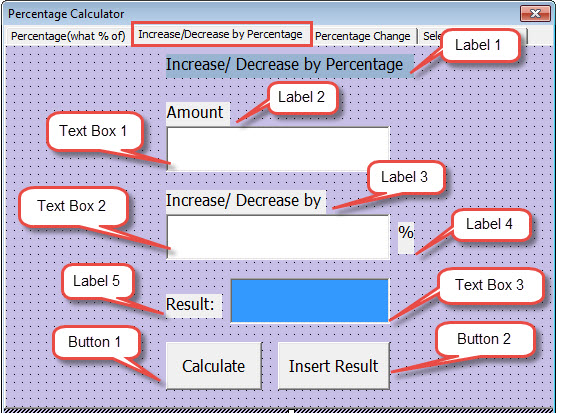
Postavite font, boju pozadine i druga svojstva ako je potrebno.
- Zatim dvaput kliknite na dugme "Izračunaj" i unesite ove kodove:
Private Sub btnCalculateIncreasedOrDecreasedAmount_Click()
  Dim nAmount As Variant, nChangingPercentage As Variant, nResult As Variant

  nAmount = frmPercentageCalculator.txtAmount.Text
  nChangingPercentage = frmPercentageCalculator.txtIncreaseOrDecreaseByPercentage.Text
  nResult = nAmount + nAmount * nChangingPercentage * 0.01
  frmPercentageCalculator.txtResult.Text = nResult
End Sub
- I dvaput kliknite na dugme “Insert Result” i unesite kodove:
Private Sub btnInsertValue_Click()
  Selection.InsertAfter frmPercentageCalculator.txtResult.Text
End Sub
Umetnite kontrole na stranicu 3
- Prvo kliknite na stranicu “Procentualna promjena”. Zatim kreirajte četiri oznake, tri tekstualna polja i dva komandna dugmeta. Poređajte ih sljedećim redoslijedom:

- Zatim idite na postavljanje svojstava kontrole.
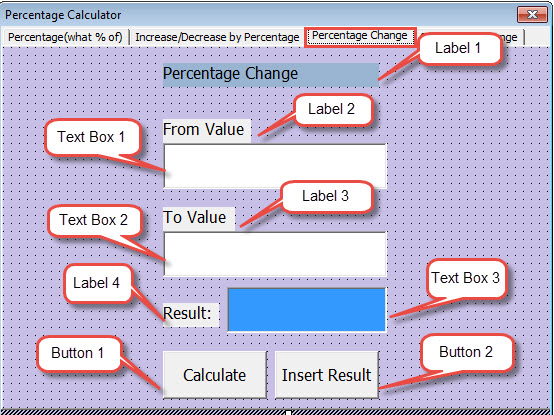
- Prvo kliknite na oznaku 1. Postavite natpis kao "Procentualna promjena".
- Zatim kliknite na oznaku 2. Postavite naslov kao "Od vrijednosti".
- Zatim kliknite na oznaku 3. Postavite natpis kao "Vrijednost".
- Kliknite na oznaku 4. Postavite naslov kao "Rezultat:".
- Zatim kliknite na tekstualni okvir 1. Imenujte ga kao „txtFromValue".
- I kliknite na tekstualni okvir 2. Imenujte ga kao „txtToValue".
- Kliknite na okvir za tekst 3. Imenujte ga kao "txtPercentageChange" i postavite boju pozadine kao "Highlight".
- I kliknite na dugme 1. Imenujte ga kao "btnCalculatePercentageChange" i postavite naslov kao "Izračunaj".
- Kliknite na dugme 2. Imenujte ga kao “btnInsertPercentageChange” i postavite naslov kao “Insert Result”.
- Zatim dvaput kliknite na dugme "Izračunaj" i zalijepite ove kodove:
Private Sub btnCalculatePercentageChange_Click()
  Dim nFromValue As Variant, nToValue As Variant, nPercentageChange As Variant

  nFromValue = frmPercentageCalculator.txtFromValue.Text
  nToValue = frmPercentageCalculator.txtToValue.Text
  nPercentageChange = (nToValue - nFromValue) / nFromValue
  frmPercentageCalculator.txtPercentageChange.Text = Format(nPercentageChange, "Percent")
End Sub
- Dvaput kliknite na dugme "Ubaci rezultat" i zalijepite kodove:
Private Sub btnInsertPercentageChange_Click()
  Selection.InsertAfter frmPercentageCalculator.txtPercentageChange.Text
End Sub
Umetnite kontrole na stranicu 4
- Za početak, kliknite na stranicu "Izbor % Promjena”. Zatim kreirajte dvije oznake, tri okvira za tekst i jedno dugme. I stavite ih ovim redom:

- Drugo, postavite svojstva kontrole.
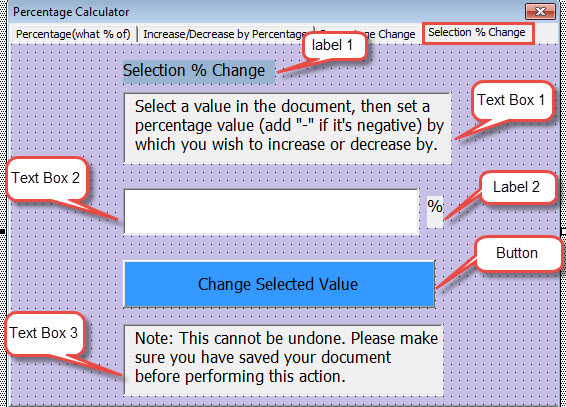
- Prvo kliknite na oznaku 1. Postavite naslov kao "Izmjena % odabira".
- Zatim kliknite na oznaku 2. Postavite naslov kao "%".
- Zatim kliknite na tekstualni okvir 1. Imenujte ga kao "txtDescription". Unesite sljedeći opisni tekst:
Odaberite vrijednost u dokumentu, zatim postavite vrijednost u procentima (dodajte “-” ako je negativna) za koju želite povećati ili smanjiti.
- Zatim kliknite na tekstualni okvir 2. Imenujte ga kao “txtPercentageValue”.
- Zatim kliknite na tekstualni okvir 3. Imenujte ga kao "txtNote". I unesite sljedeću napomenu:
Napomena: Ovo se ne može poništiti. Prije izvođenja ove radnje provjerite jeste li sačuvali svoj dokument.
- I kliknite na dugme. Imenujte ga kao “btnChangeSelectedValue” i postavite naslov kao “Promijeni odabranu vrijednost”. Označite pozadinu.
- Treće, dvaput kliknite na dugme “Promijeni odabranu vrijednost” i unesite kodove:
Private Sub btnChangeSelectedValue_Click()
  Dim nPercentageValue As Variant, varSelectedvalue As Variant

  nPercentageValue = frmPercentageCalculator.txtPercentageValue.Text
  varSelectedvalue = Selection.Text
  Selection.Range.Delete
  Selection.TypeText varSelectedvalue + varSelectedvalue * nPercentageValue * 0.01
End Sub
Umetnite komandno dugme u korisnički obrazac
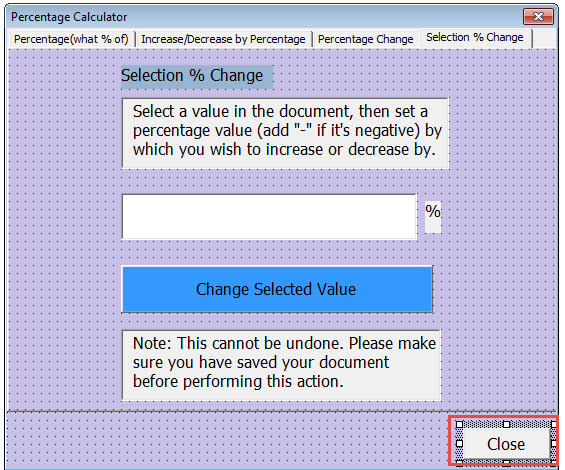
- Odaberite “CommandButton” iz “Toolbox” i kreirajte ga na korisničkom obrascu.
- Zatim nazovite dugme kao “btnClose”.
- Postavite tekst naslova kao "Zatvori".

- Zatim dvaput kliknite na dugme i unesite kodove:
Private Sub btnClose_Click()
  Unload Me
End Sub
Umetnite modul
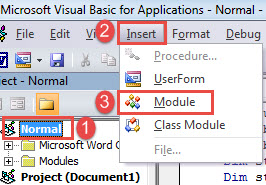
- Kliknite na “Normalno”.
- Zatim kliknite na “Insert” na alatnoj traci i odaberite “Module”.

- Dvaput kliknite da ga otvorite i tamo zalijepite sljedeće kodove:
Sub CallPercentageCalculator()
  frmPercentageCalculator.Show
End Sub
Sačuvajte kodove i dodelite dugme makrou “CallPercentageCalculator”. Za detaljne korake možete pogledati ovaj članak: Kako ukloniti formatiranje zalijepljenih tekstova pomoću makroa i VBA u Wordu
Evo demonstracije korištenja kalkulatora:
Pazite na svoje riječi
Ako vaš Word pokaže bilo kakav znak oštećenja, morate odmah napraviti sigurnosnu kopiju svojih vrijednih dokumenata. Nenormalni znakovi ukazuju da nešto nije u redu sa softverom. Stoga predlažemo da koristite alat za povratiti riječ.
Uvod za autora:
Vera Chen je stručnjak za oporavak podataka DataNumen, Inc., koji je svjetski lider u tehnologijama za oporavak podataka, uključujući popraviti xlsx i pdf popravak softverskih proizvoda. Za više informacija posjetite www.datanumen.com