
Excel nam može pomoći da analiziramo podatke različitih informacija. Ali podaci u različitim radnim sveskama će smanjiti našu radnu efikasnost. Dakle, danas ćemo vam predstaviti kako napraviti veze između dva radna lista.
Ako trebate koristiti Excel da završite svoj zadatak, sigurno će biti mnogo različitih radnih knjiga na vašem računalu. Ponekad je potrebno da uporedite podatke u dve različite radne sveske. Međutim, biće malo nezgodno prebacivanje između dva fajla. Tako možete uspostaviti veze između dvije radne knjige.
Uspostavite veze
Sada možete slijediti korake kako biste kreirali vezu prema vašoj stvarnoj radnoj knjizi.
- Otvorite datoteku.
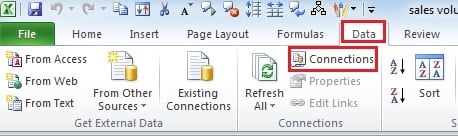
- Na kartici „Podaci“ kliknite na dugme „Veze“. I tada ćete vidjeti da se pojavljuje novi prozor.
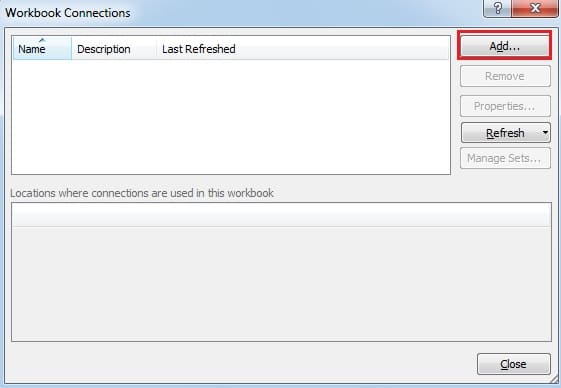
- U novom prozoru kliknite na "Dodaj".
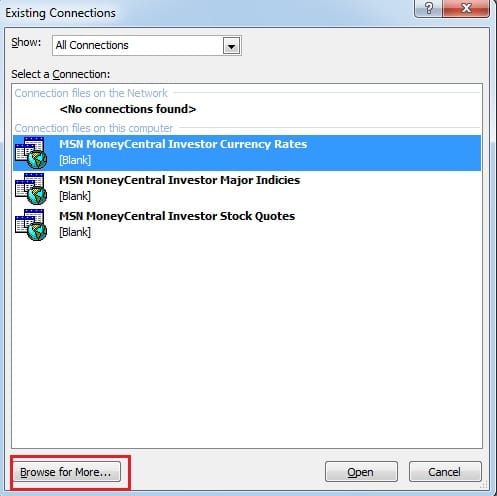
- Tada ćete vidjeti da se pojavljuje novi prozor. Kliknite na opciju „Potraži više“ u prozoru.

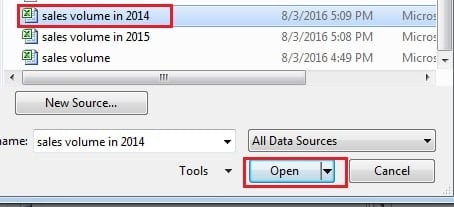
- U novom prozoru odaberite ciljnu radnu knjigu s kojom trebate uspostaviti veze.

- Zatim kliknite na “Otvori”.
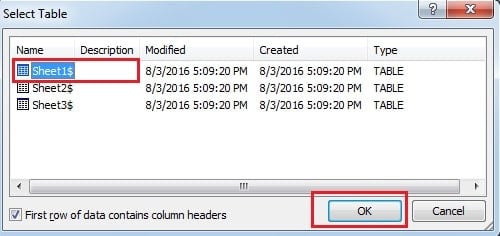
- Nakon toga, vidjet ćete još jedan prozor. U ovom prozoru trebate odabrati ciljni radni list.

- A zatim kliknite na “OK”.
- Sada možete zatvoriti prozor “Veze sa radnom sveskom”.
Uvezite podatke u drugu radnu svesku
Sada kada ste uspostavili veze između dvije radne knjige, možete uvesti podatke u svoju radnu knjigu.
- Odaberite bilo koju praznu ćeliju u koju želite staviti podatke.
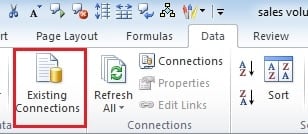
- Kliknite na dugme "Postojeće veze" na kartici "Podaci".

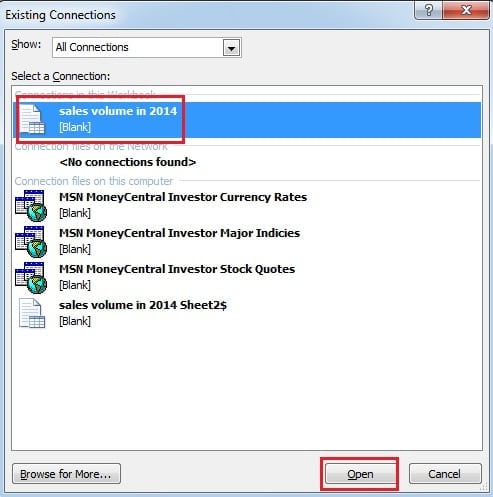
- Zatim u novom prozoru izaberite datoteku sa kojom ste postavili veze.

- Zatim kliknite na “Otvori”.
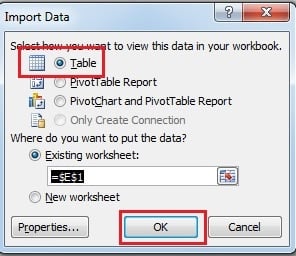
- U prozoru „Uvoz podataka“ izaberite vrstu koju želite da vidite. I ovdje biramo "Tablica".

- Zatim kliknite na “OK”. Nakon toga, vidjet ćete da se nova tabela pojavljuje na vašem radnom listu.

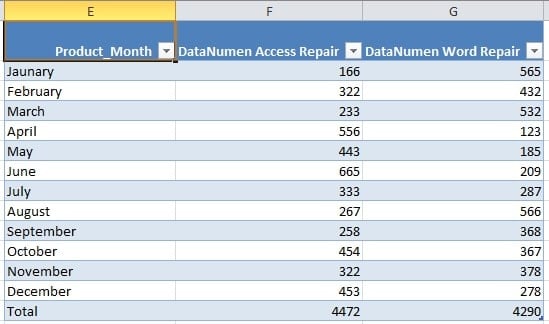
Stoga sada možete uporediti podatke u dva različita perioda.
Izbrišite veze
U budućnosti više nećete morati da koristite veze. Tako možete izbrisati veze.
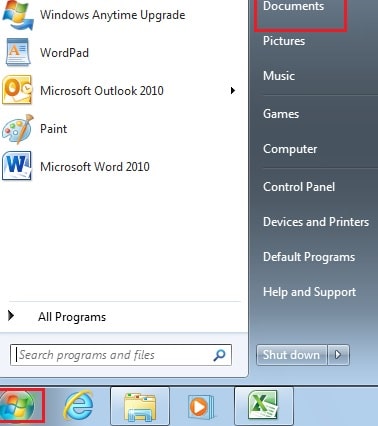
- Kliknite na "Start" na vašem računaru.
- Zatim kliknite na "Dokument".

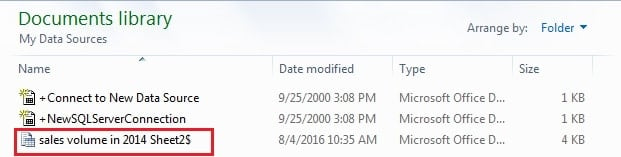
- U novom prozoru otvorite datoteku „Moj izvor podataka“.

- Zatim izbrišite svoje veze.
Lijek za oštećenje Excel datoteke
U procesu korištenja Excela, ponekad ćete se nažalost susresti s oštećenjem Excel datoteke. Ako ne preduzmete nikakve mjere, na kraju ćete izgubiti sve svoje podatke. Stoga biste trebali poduzeti lijek i spasiti svoje datoteke. Osim toga, alat treće strane može biti vaš pomoćnik. Može popraviti Excel datoteke u kratkom vremenu i uvjerite se da su vaši podaci sigurni.
Uvod za autora:
Anna Ma je stručnjak za oporavak podataka DataNumen, Inc., koji je svjetski lider u tehnologijama za oporavak podataka, uključujući oporavak riječi i Outlook softverski proizvodi za popravku. Za više informacija posjetite www.datanumen.com