
U ovom članku razmatramo povezivanje MS Accessa sa Microsoftovom vrhunskom Dynamics 365 ERP platformom kako bi se omogućila sinhronizacija podataka.
Microsoft omogućava korisnicima da povežu svoje MS Access podatke sa Microsoft Dynamics 365, moćnim alatom za upravljanje poslovanjem baziranim na inteligentnoj aplikaciji u oblaku koja integriše ERP (Enterprise Resource Planning) module u jedan softverski paket. S obzirom na činjenicu da se Dynamics 365 proteže kroz nekoliko modula kao što su finansije, prodaja i CRM (Upravljanje odnosima s klijentima) moduli; Povezivanje Access podataka sa ovim vrhunskim softverom može se pokazati korisnim u nekoliko višefunkcionalnih scenarija.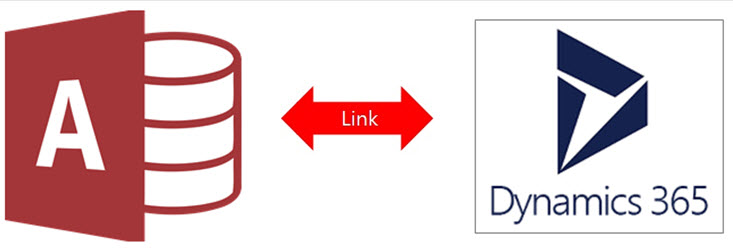
Kada povežete podatke između ove dvije aplikacije, Access razvija dvosmjernu vezu ili vezu koja automatski sinkronizira promjene u podacima Dynamics 365 i MS Accessa.
Prednosti povezivanja MS Accessa 2016 s podacima iz Dynamics 365
 Povezivanje Dynamic-a i Access-a može pomoći u povećanju sigurnosti podataka i efikasnosti rada dijeljenjem podataka unutar određenog tima.
- Integrira i povećava sigurnost podataka, ali ograničava promjene samo na jednom softveru.
- Povezivanjem Access baze podataka sa poslovnim modulima korisnici će moći da prenesu i optimizuju podatke preko višestrukih ERP modula.
- Dynamics 365 centralizuje korisničke podatke u jednom interfejsu tako što ih integriše sa drugim aplikacijama kao što je Access, preko svojih usluga u oblaku i eksternih izvora podataka.
Važne stvari koje treba imati na umu za nesmetane operacije
- Identifikujte i prikupite potrebne informacije o vezi, kao što je URL Dynamics 365 sajta i nalog za bezbednosni pristup.
- U slučaju da vaša kompanija nema 365 nalog, korisnici se mogu prijaviti za jedan.
- Osigurajte svoje podatke kreiranjem sigurnosne kopije vaše Access baze podataka i informacija o njenoj vezi na pouzdanoj lokaciji pomoću lozinke Access baze podataka.
- Identifikujte i izaberite sve tabele koje želite da povežete. Korisnici mogu povezati više tabela u jednoj naredbi ili operaciji.
- Prije nego što počnete povezivati Access bazu podataka, preporučljivo je da imate Popravka pristupa alatka
Koraci za povezivanje MS Access 2016 s podacima iz Dynamics 365
STAGE 1
- Korak 1: Odaberite Eksterni podaci, a zatim kliknite na Novi izvorni podaci.
- Korak 2: Sada odaberite Form Online Services, a zatim odaberite Dynamics O365 (Online).
- Korak 3: Sada kopirajte URL svog Dynamics 365 naloga u dijaloški okvir, 'Unesite URL Dynamics 365 stranice'.
- Korak 4: Da bi povezali izvore podataka ovog softvera, korisnici će morati da kreiraju povezanu tabelu.
- Korak 5: Odaberite U redu.
DRUGA FAZA
- Korak 1: Sada će se od korisnika tražiti da izaberu Tabele u okviru za dijalog 'Link Tables'. Korisnici mogu odabrati jednu ili više tablica u isto vrijeme.
- Korak 2: Nakon što odaberete sve tabele, kliknite na OK.
Imajte na umu da kada se ova operacija povezivanja završi, tabela će se pojaviti u oknu za navigaciju, koristeći isto ime na Dynamic 365 tabeli. Takođe, u operaciji povezivanja, ako su kolone postavljene na samo za čitanje u Dynamics 365 tabeli, takođe će se pojaviti kao samo za čitanje u Accessu.
Ažurirajte dizajn povezane tablice
Korisnici ne mogu dodavati, uklanjati, brisati ili mijenjati bilo koji tip podataka ili stupce u povezanoj tabeli. U slučaju da korisnik želi napraviti promjene dizajna, on/ona ih može implementirati na Dynamic 365, što će se automatski odraziti na Access kad god se tabela otvori ili koristi.
Uvod za autora:
Vivian Stevens je stručnjak za oporavak podataka DataNumen, Inc., koji je svjetski lider u tehnologijama za oporavak podataka, uključujući popraviti mdf i Excel softverski proizvodi za oporavak. Za više informacija posjetite www.datanumen.com