
U ovom članku objašnjavamo korake za primjenu uvjetnog oblikovanja na kontinuirani obrazac
Uslovno formatiranje kao što ime govori je vrsta formatiranja koja se može preduzeti samo kada su ispunjeni određeni uslovi. Ovo je vrsta oblikovanja koja se može koristiti za promjenu pozadine ili boje prednjeg plana kontrola tekstualnog okvira koje su dio naših obrazaca ili izvještaja koji se koriste. Da biste promijenili boju jednog ili više polja, vrijednosti moraju ispuniti određene uslove; ovi uslovi se zatim mogu testirati na terenu. Danas ćemo naučiti koristiti ovu funkciju u kontinuiranom obliku. Uvjeti pod kojima se boja može mijenjati u kontinuiranom obliku uključuju:
- Kada je fokus na terenu.
- Kada vrijednost polja ispunjava određeni uvjet.
- Kada se promjena boje temelji na uvjetnim vrijednostima u drugom polju.
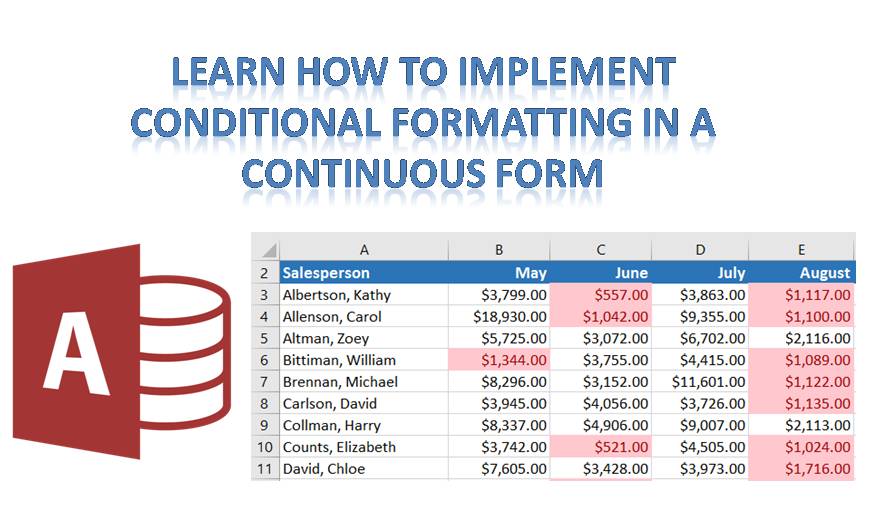
Uz pomoć primjera, sada ćemo pokušati promijeniti boju pozadine za sva polja u datom zapisu, ispunjavajući zadati uvjet za jednu vrijednost polja u kontinuiranom obliku.
 Uvezite prve dvije tablice iz uzorka baze podataka.
- Kreirajte kontinuirani obrazac za prvu tablicu koja sadrži osnovne informacije o svim poljima.
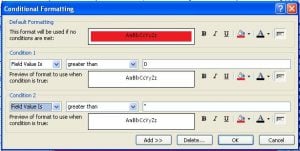
- Otvorite obrazac koristeći prikaz dizajna, odaberite polje i kliknite na Uvjetno oblikovanje.
- U koloni Uvjet 1 odaberite Izraz je i otkucajte uvjet pomoću kojeg želite primijeniti uvjetno oblikovanje na polja.
- Kliknite na Fill/Back Color da dobijete paletu boja, odavde izaberite boju koju želite da primenite.
- Da dodate još uslova, kliknite na dugme Dodaj. Ovo će dodati više uslova istom polju.
- Sada ste uspješno postavili uvjetno oblikovanje za jednu tablicu u bazi podataka, specificirajući uvjete koje vrijednosti polja trebaju ispuniti.
- Sada da biste razlikovali polja koja ispunjavaju navedeni uslov od polja koja nisu, potrebno je da navedete Uslov 2.
- Slijedite gornje korake da biste primijenili uvjetno oblikovanje na različite tablice u vašoj bazi podataka.
 Uvezite prve dvije tablice iz uzorka baze podataka.
Kroz uslovno formatiranje, ne samo da postaje lakše razlikovati jedan skup vrijednosti od drugog, već i brzo shvatiti smisao date tablice ili tablica. Ako imate veliku bazu podataka koja je puna zapisa sa brojevima, onda uslovno formatiranje može biti od velike pomoći za jednostavno definisanje vrednosti koje prate određene uslove. Primjenom uvjetnog oblikovanja na polja na koja se često pozivate, možete uštedjeti mnogo vremena i energije.
MS Access vodi računa o potrebama korisnika koji koriste njegovu aplikaciju i na taj način im pruža mnoštvo opcija formatiranja. Oni nisu obezbeđeni samo da bi se otklonila dosadnost obične baze podataka, već da bi se osiguralo da onaj ko prolazi kroz bazu podataka može da razume koje podatke sadrži i koje informacije je voljan da pruži. Pri korištenju ovih alata važno je da korisnik dobro razumije njihovu implementaciju, nepravilna implementacija može učiniti vašu bazu podataka još složenijom.
Korisnici pristupa se često plaše Pristup korupciji. Međutim, uz pomoć specijaliziranog alata za oporavak kao što je DataNumen Access Repair, incidenti oštećenja podataka mogu se riješiti u roku od nekoliko minuta. Ova izvanredna aplikacija nudi najbolje stope oporavka u najkraćem mogućem vremenu.
Uvod za autora:
Vivian Stevens je stručnjak za oporavak podataka DataNumen, Inc., koji je svjetski lider u tehnologijama za oporavak podataka, uključujući sql oporavak i Excel softverski proizvodi za oporavak. Za više informacija posjetite www.datanumen.com